
Как использовать FIND в командной строке Windows

Быстрые ссылки
- Переключатели и параметры FIND
- Синтаксис FIND
- Практические сценарии
- Быстрый шпаргалка и чек-листы
Что это в одной строке: FIND — утилита для поиска точных подстрок в текстовых файлах через cmd.exe. Определение: FIND ищет последовательность байтов (текстовую подстроку) и выводит строки, в которых она встречается.
Переключатели и параметры FIND
Ниже — список основных ключей и параметров, которые пригодятся при работе с FIND.
- /v — показать строки, которые не содержат искомую подстроку (инверсия).
- /c — вернуть только количество строк, содержащих искомую подстроку.
- /n — выводить номера строк вместе с содержимым.
- /i — игнорировать регистр при поиске.
Параметры:
- “String” — строка поиска. Всегда берите её в кавычки. Пример: “sushi”.
- Pathname — путь к файлу(ам) или шаблону. Может быть отдельный файл, несколько файлов или маска, например C:\Users\Martin\Desktop\*.txt. Если путь не указан, FIND будет читать текст из стандартного ввода (вручную или по конвейеру).
Важно: если вы вводите текст вручную в командной строке, завершите ввод сочетанием Ctrl+Z и нажмите Enter, чтобы отправить EOF.
Синтаксис
Пример идеальной формы команды:
FIND [SWITCH] "String" [Pathname/s]Возвращаемые коды (%errorlevel%):
- 0 — строка найдена.
- 1 — строка не найдена.
- 2 — ошибка синтаксиса или неверный ключ/параметр.
Важное: %errorlevel% удобно проверять в пакетных скриптах для условных ветвлений.
Практика: три сценария
Перед началом поместите три текстовых файла (document.txt, sample.txt, exercise.txt) в одну папку. В примерах ниже используется путь C:\Users\Martin\Desktop\ файлы с расширением .txt. Замените путь на свой.
Сценарий 1 — Поиск в одном файле
Команда для поиска словосочетания “martin hendrikx” в файле exercise.txt (без учёта регистра):
find /i "martin hendrikx" C:\\Users\\Martin\\Desktop\\exercise.txtЕсли поиск выполнен без /i и регистр не совпадает, результат может быть пустым — FIND ищет точное вхождение.

Сценарий 2 — Поиск в нескольких файлах
Поиск слова “sushi” в двух файлах:
find /i "sushi" C:\\Users\\Martin\\Desktop\\exercise.txt C:\\Users\\Martin\\Desktop\\sample.txtИли по всем .txt на рабочем столе:
find /i "sushi" C:\\Users\\Martin\\Desktop\\*.txtРезультат показывает имя файла и строки, где найдены совпадения.
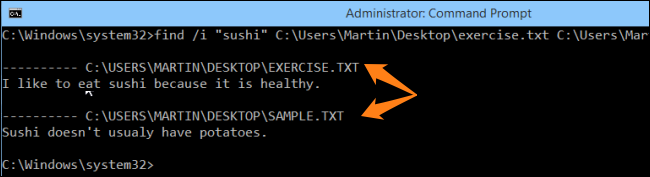
Если вы ищете часть слова, FIND найдёт строки, где она встречается (например “potato” найдёт “potatoes”).
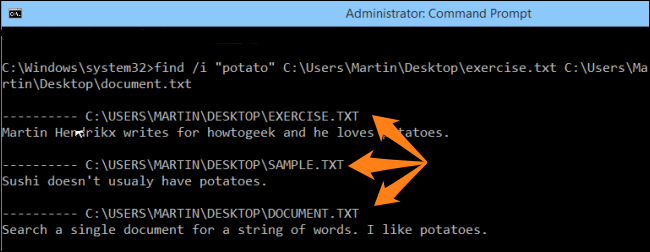
Сценарий 3 — Подсчёт строк в файле
Три варианта.
Только число строк (через конвейер):
type C:\\Users\\Martin\\Desktop\\sample.txt| find "" /v /cЧисло и информация о файле (используя FIND напрямую):
find /v /c "" C:\\Users\\Martin\\Desktop\\sample.txtПодсчёт строк в нескольких файлах:
find /v /c "" C:\\Users\\Martin\\Desktop\\*.txt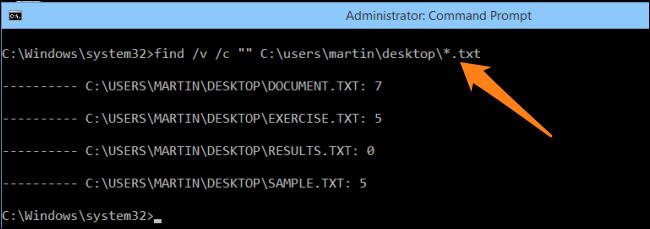
Частые ошибки и когда FIND не подойдёт
- Кодировка: FIND не всегда корректно работает с UTF-8/UTF-16 (BOM/Unicode). Если файлы в Unicode, используйте PowerShell (Select-String) или утилиты, которые поддерживают кодировки.
- Регулярные выражения: FIND не умеет regex; для шаблонов используйте findstr или PowerShell.
- Бинарные файлы или файлы с длинными строками: FIND ориентирован на текст и строковые вхождения.
- Много файлов: для больших деревьев файлов эффективнее использовать инструменты, умеющие рекурсивно обходить папки (findstr /S или PowerShell Get-ChildItem | Select-String).
Альтернатива: findstr (поддерживает шаблоны), PowerShell Select-String (поддерживает регулярные выражения и разные кодировки), WSL grep (если установлен Linux-подсистема).
Мини-методология: как быстро оформить поиск
- Определите строку поиска и чувствительность к регистру (/i).
- Уточните область поиска (конкретный файл, маска или корень папки).
- Если нужен подсчёт — добавьте /c или используйте type | find.
- Если не найдены результаты — проверьте кодировку и пробелы в кавычках.
- Для сложных запросов переключитесь на findstr или PowerShell.
Шпаргалка (cheat sheet)
| Цель | Команда (пример) | Комментарий |
|---|---|---|
| Поиск в одном файле, без учёта регистра | find /i “sushi” C:\path\file.txt | Стандартный поиск |
| Поиск во всех .txt в папке | find /i “sushi” C:\path\*.txt | Маска поддерживается |
| Подсчитать строки в файле | type C:\path\file.txt| find “” /v /c | Возвращает число | | Показать строки без совпадений | find /v “needle” C:\path\file.txt | Инверсия результата | | Нумеровать строки | find /n “needle” C:\path\file.txt | Номера выводятся в начале строки |
Чек-листы по ролям
Пользователь:
- Убедиться, что файл — текстовый.
- Открыть cmd (необязательно администратор).
- Использовать /i при сомнении в регистре.
Администратор:
- Проверить кодировку файлов в профиле пользователя.
- Предпочесть PowerShell для пакетных операций над Unicode.
- Настроить скрипты с проверкой %errorlevel%.
Разработчик/автоматизация:
- Обрабатывать %errorlevel% в CI/скриптах.
- При большом объёме логов использовать потоковую обработку (type | find).
- Для шаблонов — перевод на регулярные выражения (Select-String).
Дерево решений (быстрая навигация)
flowchart TD
  A[Нужно найти текст?] --> B{Файлы в ASCII/ANSI?}
  B -- Да --> C{Нужны регулярные выражения?}
  B -- Нет --> D[Используйте PowerShell Select-String]
  C -- Да --> E[Используйте findstr или PowerShell]
  C -- Нет --> F[Используйте FIND]
  F --> G{Нужен подсчёт строк?}
  G -- Да --> H[Добавьте /c или type | find]
  G -- Нет --> I[Используйте /i, /n или /v по необходимости]
Критерии приёмки
- Команда возвращает ожидаемые строки при тестовом файле.
- %errorlevel% совпадает с ожидаемым кодом (0/1/2).
- Скрипт корректно обрабатывает отсутствие совпадений и ошибки.
Короткий словарь
- FIND — утилита поиска точной подстроки в строках текста.
- findstr — расширенная утилита с поддержкой шаблонов.
- Select-String — команда PowerShell, поддерживает regex и кодировки.
Советы по отладке и совместимости
- Если результат пуст, проверьте кавычки вокруг строки поиска; лишние пробелы и кавычки ломают синтаксис.
- Для файлов с BOM используйте PowerShell: Get-Content “file.txt” | Select-String “pattern”.
- В скриптах лучше явно проверять код возврата %errorlevel% для надёжной логики.
Итог
FIND — простой и надёжный инструмент для базового поиска по тексту в Windows. Он удобен для быстрых проверок и простых автоматизаций, но имеет ограничения по кодировкам и функционалу (нет regex). Для продвинутых сценариев комбинируйте FIND с другими утилитами: findstr, PowerShell Select-String или GNU grep в WSL.
Image Credit: Littlehaulic on Flickr.com

Похожие материалы

Несколько аккаунтов Skype: Multi Skype Launcher

Журнал для работы: повысить продуктивность

Персональные звуки уведомлений на Android

Скачивание шоу Hulu для офлайн‑просмотра

Microsoft Start: персонализированная новостная лента
