
Как организовать фото на iPhone: полное руководство
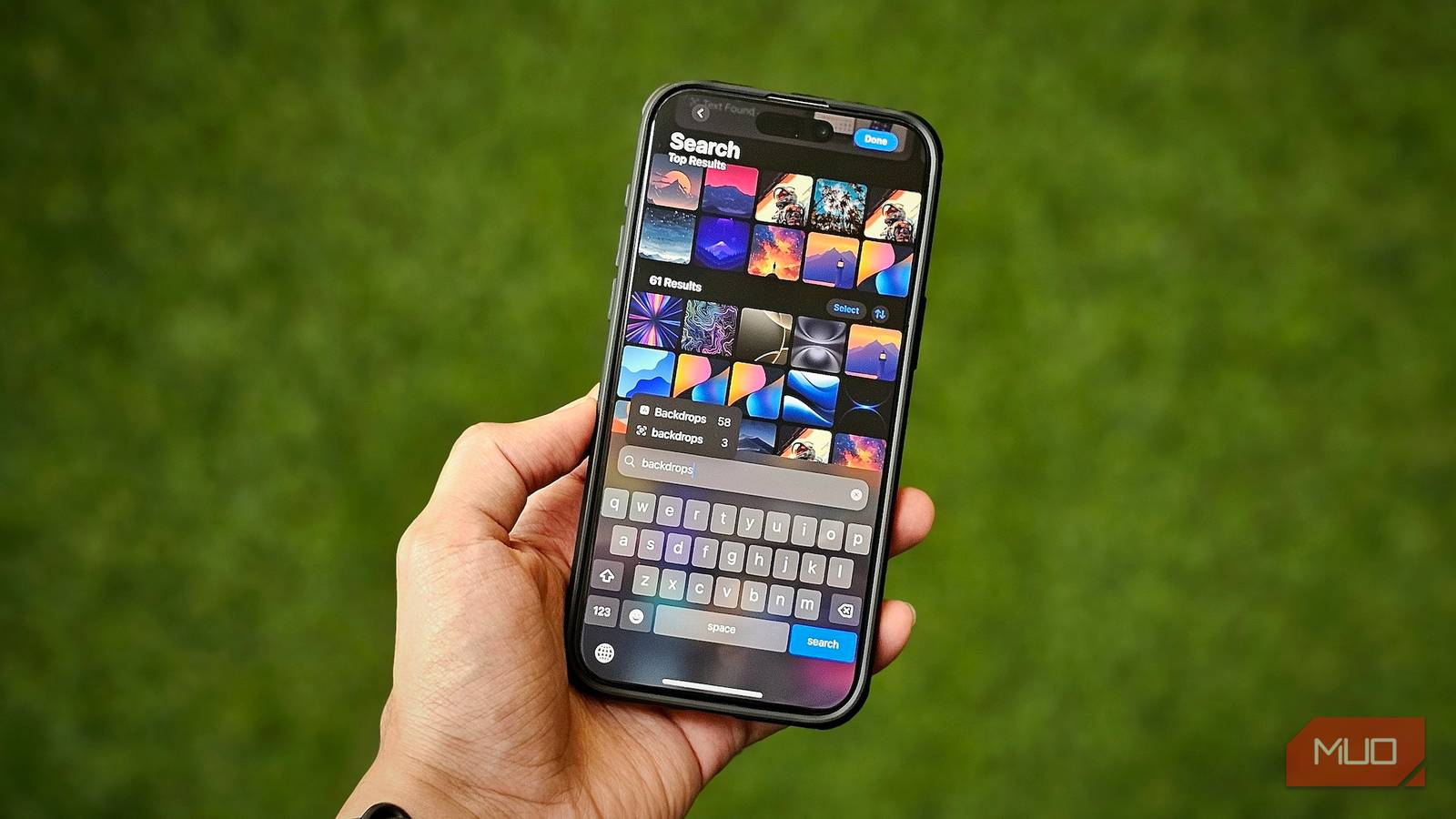
Важно: все инструкции действительны для современных версий iOS; если интерфейс отличается, обновите iOS или проверьте настройки устройства.

Перед началом: общие советы по экономии места
Прежде чем перейти к классическим способам организации, выполните базовые действия по оптимизации места и чистоте библиотеки. Это упростит систематизацию и ускорит работу с фотографиями.
- Проверьте резервные копии и хранилище. Настройте iCloud или другой внешний бэкап, чтобы не бояться удалять лишние фото. Регулярные резервные копии позволяют безопасно очищать устройство.
- Всегда просматривайте сделанные снимки. Привычка просматривать новые фото сразу после съёмки помогает удалять неудачные кадры и избегать накопления.
- Удаляйте почти-идентичные дубликаты. Если кадры практически одинаковы — оставьте один лучший и удалите остальные.
- Включите «Оптимизацию хранилища iPhone». Откройте «Настройки > Apple ID > iCloud > Фото» и активируйте «iCloud Фото», чтобы оригиналы хранились в облаке, а на устройстве — оптимизированные версии.
- Освободите место вручную: проверьте альбом «Недавно удалённые» и очистите его, если уверены, что резервная копия есть.
Примечание: отключение геолокации или автоматических бэкапов влияет на функции сортировки по месту и удобство восстановления фото.
Как создавать альбомы и папки в приложении «Фото»
Альбомы — базовый способ группировать снимки по событиям, проектам или людям. Папки помогают структурировать альбомы по темам.
Создание нового альбома
- Откройте приложение «Фото» и перейдите в раздел «Альбомы». Если раздела нет в списке, прокрутите вниз и выберите «Настроить» или «Изменить порядок» и включите «Альбомы».
- Нажмите «Создать» (в левом верхнем углу) и выберите «Новый альбом».
- Дайте альбому имя и нажмите плюс (+), чтобы добавить фотографии. Когда закончите — тапните «Готово».
- Чтобы выбрать изображение-обложку альбома, откройте альбом, нажмите «Редактировать ключевую фотографию», выберите кадр и сохраните.


Создание папки для альбомов
- В разделе «Альбомы» нажмите «Создать» и выберите «Новая папка».
- Дайте папке понятное имя — например, «Работа», «Путешествия» или «Дети».
- Нажмите плюс (+), выберите альбомы, которые хотите поместить в папку, и нажмите «Добавить», затем «Готово».


Если у вас есть снимки, которые вы забыли поместить в альбом:
- Перейдите в основную сетку фото и нажмите «Выбрать» в правом верхнем углу.
- Отметьте нужные фотографии.
- Нажмите кнопку «…» (троеточие) в правом нижнем углу.
- Выберите «Добавить в альбом» и укажите нужный альбом.


Совет: вы можете добавлять одну и ту же фотографию в несколько альбомов без дублирования файла в хранилище — это виртуальные коллекции.
Организация по людям (имена и распознавание лиц)
iOS умеет распознавать лица и автоматически группировать снимки людей. Это удобно для поиска фотографий конкретного человека.
- Прокрутите картинку библиотеки и выберите раздел «Люди» или «Люди и питомцы», если система обнаружила животных.
- Вы увидите миниатюры распознанных лиц. Нажмите на миниатюру — откроются все снимки с этим человеком.
- Чтобы присвоить имя, откройте миниатюру и выберите «Назвать этого человека», введите имя и сохраните.


Если хотите, создайте персональный альбом для человека: откройте его карточку, нажмите «Выбрать» → «Выбрать всё» → «…» → «Добавить в альбом» → «+», затем введите имя нового альбома.
Примечание: точность распознавания зависит от освещения, углов и частоты появления человека в фото. Система может предлагать объединять похожие лица — проверяйте перед подтверждением.
Организация по месту съёмки (геотеги и карта)
Если вы используете службу геолокации для камеры, iPhone автоматически запишет координаты в метаданные снимка и позволит сортировать фото по местам на карте.
Включение геолокации для камеры:
- Откройте «Настройки».
- Перейдите в «Конфиденциальность и безопасность > Службы геолокации».
- Убедитесь, что верхний переключатель включён.
- Найдите «Камера» в списке приложений и выберите «При использовании приложения».


Просмотр фото на карте:
- В разделе «Альбомы» найдите «Закреплённые коллекции» и тапните «Карта». Если «Карта» не видна, нажмите «Изменить» и добавьте её из предложенных.
- На карте нажмите миниатюру места — откроются все снимки из этой точки.


Важно: если вы беспокоитесь о конфиденциальности — отключите геолокацию для камеры; тогда новые фото не будут помечаться местом.
Фильтрация фотографий (быстрый доступ к типам файлов)
Фильтры помогают быстро показать только скриншоты, только отредактированные снимки или только видео в пределах выбранного альбома или всей библиотеки.
- Перейдите в «Альбомы» и откройте нужный альбом или главную сетку.
- Нажмите иконку сортировки/фильтра и выберите «Фильтр».
- Выберите один из вариантов: «Все элементы», «Избранные», «Фото», «Отредактировано», «Видео», «Скриншоты».
- Для отмены фильтра вернитесь в меню и выберите «Все элементы».


Совет: используйте фильтры, чтобы периодически проверять «Отредактировано» — можно быстро пересмотреть улучшенные снимки и сохранить финальные версии в отдельный альбом.
Сортировка фотографий (порядок отображения)
По умолчанию библиотека сортируется по дате съёмки (timestamp). Но вы можете изменить порядок отображения, чтобы недавно добавленные снимки появлялись в конце или наоборот.
- В библиотеке нажмите иконку сортировки, как только она появится.
- Выберите «Сортировать по недавно добавленным» или «Сортировать по дате съёмки».
Если хотите задать порядок в конкретном альбоме, откройте его и выполните те же шаги. Для альбомов доступны режимы: «Сначала старые», «Сначала новые», «Пользовательский порядок».


Практическая методика: правило 5 шагов для организации фото
Мини-методология, которую можно применить за 30–60 минут еженедельно:
- Инвентаризация: быстро пролистайте недавно добавленные фото и отметьте лишние.
- Очистка: удалите размытые, неудачные и дубликаты.
- Сортировка: добавьте важные снимки в соответствующие альбомы или папки.
- Метки: присвойте имена людям, отметьте места (если нужно) и поставьте «Избранные» для лучших кадров.
- Резервное копирование: убедитесь, что все важные альбомы синхронизированы с iCloud или другим бэкапом.
Критерий успешности: после процедуры вы должны без труда найти нужное фото в течение 30–60 секунд.
Шаблоны структуры альбомов и папок
Ниже — несколько готовых шаблонов папок и альбомов, которые можно адаптировать под себя.
Пример 1 — личное использование:
- Папка «Семья»
- Альбом «Дети — школа»
- Альбом «Детские праздники»
- Альбом «Родственники»
- Папка «Путешествия»
- Альбом «Город А, 2024»
- Альбом «Отпуск — пляж»
- Папка «Избранное»
- Альбом «Портфолио»
Пример 2 — для работы/проекта:
- Папка «Работа»
- Альбом «Проект X — макеты»
- Альбом «Встречи»
- Альбом «Конференции»
Шаблон таблицы для планирования структуры (можно скопировать в заметки):
| Папка | Альбом | Критерий включения |
|---|---|---|
| Путешествия | Париж 2023 | Любые фото, сделанные в поездке в Париж |
| Семья | День рождения | Фото с праздника: конкурсы, торт, гости |
| Работа | Проект A | Скриншоты, макеты, фотографии процесса |
Ролевые чек-листы (кто как организует фото)
Фотограф-любитель:
- Регулярная чистка сразу после съёмки.
- Отбор лучших кадров и добавление их в портфолио-альбом.
- Использование ключевых слов в заметках к фото для быстрого поиска.
Родитель:
- Альбомы по годам и событиям (дни рождения, концерты).
- Еженедельная сортировка и резервное копирование.
- Создание общего семейного альбома для родственников.
Профессионал (маркетинг/дизайн):
- Альбомы по проектам с метками версии и датой.
- Отдельный альбом «Для публикации» и «Архив».
- Хранение оригиналов в облаке и рабочих копий на устройстве.
Когда предложенные методы не подходят (контрпримеры)
- Если вы используете сторонние приложения для съёмки, метаданные могут не сохраняться стандартным способом — проверьте, записывается ли дата и место.
- Для людей с огромной библиотекой (десятки тысяч фото) ручная организация альбомов может быть непрактична — лучше автоматизировать с помощью бэкап- и очистных утилит.
- Если геолокация отключена, сортировка по местам работать не будет — понадобится вручную помечать места.
Советы по приватности и соответствию законам (GDPR и др.)
- Геотеги: если вы публикуете фото в соцсетях, проверьте метаданные и по необходимости удалите геотеги.
- Совместный доступ: перед созданием общего альбома убедитесь, что все участники согласны на обмен фото.
- Хранение на iCloud: убедитесь, что ваша учётная запись защищена надёжным паролем и двухфакторной аутентификацией.
Юридическая заметка: требования к хранению и распространению персональных данных зависят от юрисдикции; при работе с фото других людей проверяйте местные правила.
Совместимость, миграция и рекомендации по версиям iOS
- Функции «Люди», карты и фильтры доступны в современных версиях iOS. Если вы не видите опции — обновите iOS или проверьте руководство Apple по своей версии.
- При миграции на новый iPhone используйте резервную копию iCloud или локальную резервную копию через Finder/iTunes, чтобы не потерять структуру альбомов и метаданные.
Совет по миграции: перед переносом проверьте, все ли альбомы синхронизированы с iCloud; если нет — вручную экспортируйте важные альбомы.
План действий: SOP (стандартная операционная процедура)
- Еженедельный цикл (15–30 минут): просмотр и удаление явных мусорных фото; добавление важных снимков в альбомы.
- Ежемесячный цикл (30–60 минут): сортировка по папкам, присвоение имён людям и создание новых тематических альбомов.
- Квартальная проверка: полная проверка резервных копий, очистка «Недавно удалённых», реорганизация по необходимости.
Критерии приёмки:
- Все новые важные фото добавлены в соответствующие альбомы.
- Резервная копия актуальна на момент проверки.
- Объём свободного места соответствует ожиданиям после очистки.
Отладка и распространенные проблемы
Проблема: Фото не добавляются в iCloud.
- Проверьте подключение к интернету и состояние хранилища iCloud.
- Убедитесь, что в «Настройки > Apple ID > iCloud > Фото» включена синхронизация.
Проблема: Лица не распознаются корректно.
- Убедитесь, что у человека есть достаточно снимков для обучения модели и что фотографии хорошего качества.
- Объединяйте похожие миниатюры вручную, если система ошибочно разделила одного человека на несколько карточек.
Проблема: Не отображается «Карта» в разделе альбомов.
- Добавьте «Карту» через «Изменить» в разделе «Альбомы». Если опция отсутствует, проверьте службы геолокации.
Чек-лист перед подчисткой и архивацией
- Сделана резервная копия в iCloud или локально
- Очищены «Недавно удалённые»
- Удалены явные дубликаты и неудачные кадры
- Созданы и подписаны ключевые альбомы
- Названы люди в разделе «Люди» при необходимости
Диаграмма выбора метода организации
flowchart TD
  A[Нужно упорядочить фото] --> B{Что важнее?}
  B --> |Имена людей| C[Использовать раздел «Люди»]
  B --> |Места| D[Включить геолокацию и использовать «Карту»]
  B --> |События/Проекты| E[Создать альбомы и папки]
  B --> |Типы файлов| F[Использовать фильтры: Скриншоты/Видео]
  C --> G[Создать альбомы по людям и архивировать]
  D --> G
  E --> G
  F --> G
  G --> H[Резервное копирование]
Практические шаблоны названий альбомов и теги
Рекомендации по наименованию: используйте префиксы и дату там, где важно время: «2024-05 — Отпуск — Тенерифе», «Работа — Презентация — Клиент X». Это поможет при альфавитной сортировке.
Теги (в заметках к фото): добавляйте ключевые слова через текстовое поле «Описание» для расширенного поиска.
Частые вопросы (FAQ)
Как быстро удалить дубликаты?
Используйте встроенные инструменты iOS (если доступны) или сторонние приложения для обнаружения похожих фото; всегда проверяйте перед удалением.
Можно ли автоматически распределять фото по альбомам?
Частично: распознавание лиц и мест автоматизирует часть работы; для специфичных категорий потребуется ручная сортировка или скрипты через сторонние сервисы.
Что делать с фото, которые занимают много места?
Включите «Оптимизация хранилища iPhone» и храните оригиналы в iCloud; также экспортируйте редко используемые большие файлы на внешний накопитель.
Резюме
Организация фотографий на iPhone — это комбинация простых привычек и использования встроенных инструментов: альбомов, папок, распознавания лиц, геотегов, фильтров и сортировки. Небольшая еженедельная рутина по очистке и систематизации сведёт время поиска к минимуму и поможет держать галерею в порядке.
Закрыть


Важно: поддерживайте регулярную рутину — это самый быстрый путь к упорядоченной и удобной фототеке.

Похожие материалы

Несколько аккаунтов Skype: Multi Skype Launcher

Журнал для работы: повысить продуктивность

Персональные звуки уведомлений на Android

Скачивание шоу Hulu для офлайн‑просмотра

Microsoft Start: персонализированная новостная лента
