
Как удалить принтер в Windows 11 и Windows 10
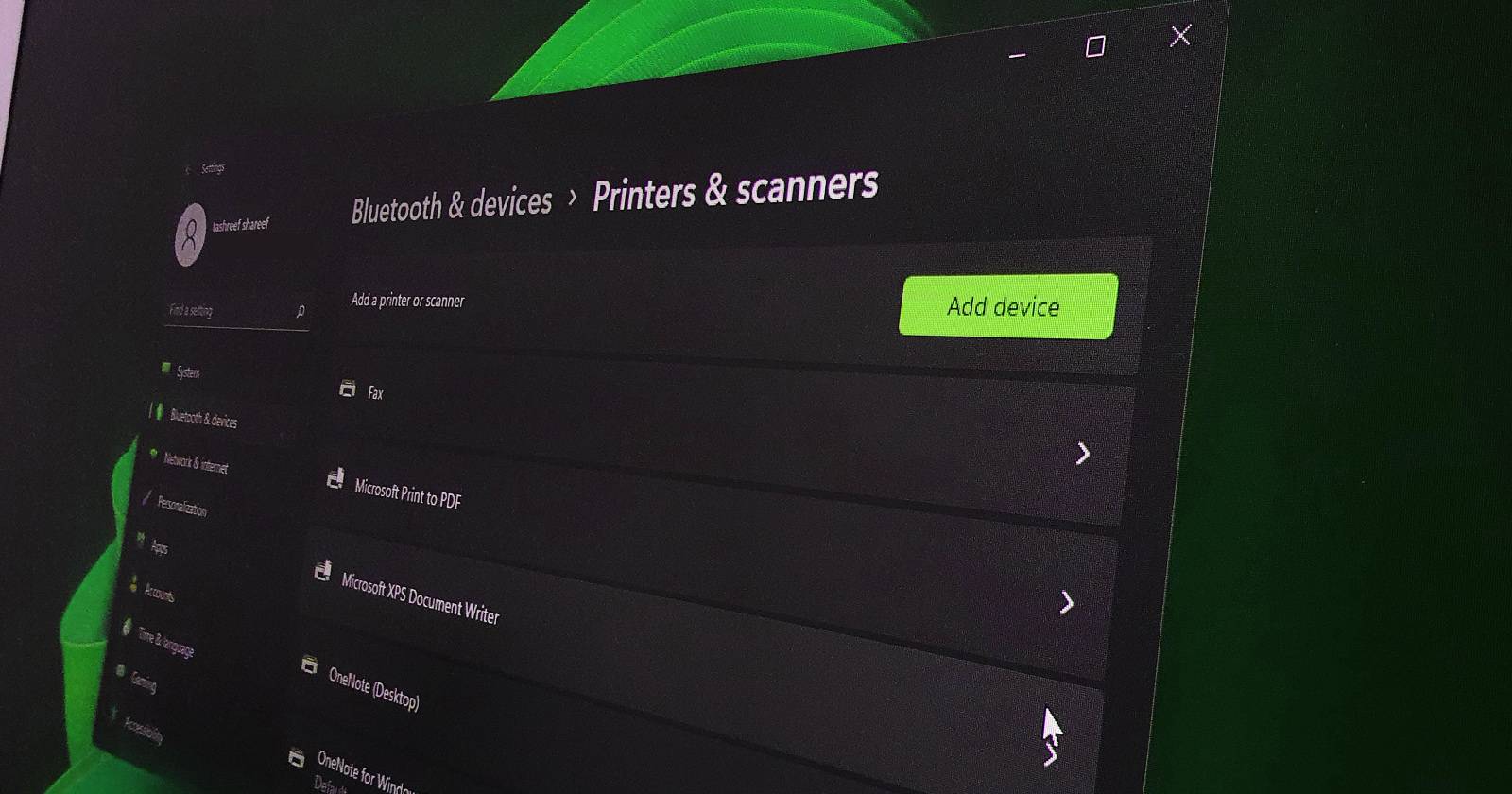
Удаление старых или проблемных принтеров помогает поддерживать чистоту списка подключённых устройств и решать ошибки при печати. Ниже перечислены все рабочие методы, начиная с простого интерфейса «Настройки» и заканчивая удалением драйверов через PowerShell и Print Management.
Важно: перед удалением убедитесь, что у вас есть права администратора на компьютере и резервные копии необходимых настроек принтера (портов, особых драйверов), если планируете повторную установку.
Содержание
- Как удалить принтер через Настройки
- Остановка службы Print Spooler — зачем и как
- Удаление программного обеспечения принтера
- Удаление через Панель управления
- Удаление через свойства сервера печати
- Удаление через Диспетчер устройств
- Удаление через Командную строку
- Удаление драйвера через Print Management
- Удаление драйвера через PowerShell
- Чек‑листы по ролям
- SOP: Быстрая процедура удаления и восстановления
- Диаграмма принятия решения
- Частые ошибки и их устранение
- Глоссарий и критерии приёмки
- Сводка
1. Как удалить принтер через Настройки
Удаление принтера через приложение Настройки — самый быстрый и безопасный способ для домашних пользователей.
Шаги:
- Нажмите Win + I, чтобы открыть Настройки.
- В левой колонке выберите Bluetooth и устройства.
- Прокрутите вниз и нажмите Принтеры и сканеры.
- В списке найдите нужное устройство и кликните по нему.
- Нажмите Удалить и подтвердите действие.
Примечание: если появляется ошибка, продолжайте к разделу про остановку службы Print Spooler.
Как остановить службу Print Spooler
Когда система не позволяет удалить принтер, причина часто в том, что служба печати (Print Spooler) занята обработкой заданий или заблокирована.
Коротко: Print Spooler — системная служба, координирующая задания печати между приложениями и принтерами.
Шаги для остановки службы:
- Нажмите Win + R, чтобы открыть Выполнить.
- Введите services.msc и нажмите ОК, чтобы открыть оснастку Службы.
- В списке найдите Print Spooler.
- Правой кнопкой мыши выберите Остановить.
- Не закрывая оснастку, откройте Настройки > Bluetooth и устройства > Принтеры и сканеры и удалите принтер обычным способом.
- После удаления вернитесь в Службы и запустите Print Spooler (Правый клик → Запустить).
Важно: перезапуск службы необходим, иначе на следующем запуске печати вы увидите ошибку «служба диспетчера очереди печати не запущена».
2. Удаление программного обеспечения принтера
Если после удаления устройства в списке остаются записи или принтер всё равно появляется — удалите программное обеспечение и драйверы принтера через Приложения.
Шаги:
- Нажмите Win + I, чтобы открыть Настройки.
- Перейдите в Приложения → Приложения и возможности.
- В списке найдите пакеты, связанные с вашим производителем (HP, Epson, Canon и т. д.).
- Нажмите кнопку с тремя точками рядом с приложением и выберите Удалить.
- Перезагрузите компьютер после завершения удаления.
Совет: иногда установщик производителя оставляет службы и компоненты. Ищите записи с именем производителя и с говорящими названиями: print, spool, driver.
3. Удаление принтера через Панель управления
Классическая Панель управления по‑прежнему полезна, когда стандартные настройки не удаляют устройство.
Шаги:
- Нажмите Win + R, введите control и нажмите ОК.
- Перейдите в Оборудование и звук.
- Откройте Устройства и принтеры.
- В разделе Принтеры найдите нужный принтер, правой кнопкой мыши выберите Удалить устройство и подтвердите.
Если удаление не проходит — проверьте, не используется ли принтер как принтер по умолчанию и нет ли активных заданий печати.
4. Удаление через свойства сервера печати
Если драйверы остаются в системе после удаления устройства, используйте Свойства сервера печати, чтобы полностью удалить пакет драйверов.
Шаги:
- Нажмите Win + R, введите control и нажмите ОК.
- Откройте Оборудование и звук → Устройства и принтеры.
- Выберите любой принтер и в верхней панели нажмите Свойства сервера печати.
- Перейдите на вкладку Драйверы.
- Выберите драйвер, нажмите Удалить → Удалить драйвер и пакет драйверов → ОК.
- Перезагрузите компьютер.
Примечание: если драйвер занят другим процессом — остановите Print Spooler перед удалением.
5. Удаление принтера через Диспетчер устройств
Диспетчер устройств позволяет удалить устройство и сразу удалить связанный драйвер.
Шаги:
- Нажмите Win + X и выберите Диспетчер устройств.
- В меню Вид выберите Показать скрытые устройства.
- Разверните раздел Принтеры (или Очереди печати).
- Правой кнопкой по принтеру → Удалить устройство.
- Установите флажок Удалить программное обеспечение драйвера для этого устройства и нажмите Удалить.
- Перезагрузка компьютера завершит процесс.
6. Удаление принтера с помощью Командной строки
Командная строка полезна в сценариях удалённого администрирования и автоматизации.
Шаги:
- Нажмите Win, введите cmd, правой кнопкой откройте Командную строку и выберите Запуск от имени администратора.
- Чтобы увидеть список установленных принтеров, выполните:
wmic printer get name- Чтобы удалить принтер, выполните:
printui.exe /dl /n "Имя_Вашего_Принтера"- Замените “ИмяВашегоПринтера” точным названием, полученным из списка.
Совет: для сетевых принтеров имя может содержать путь вида \SERVER\PrinterName, используйте его целиком.
7. Удаление драйвера через Print Management
Утилита Управление печатью удобна для администраторов домена и позволяет централизованно управлять принтерами и драйверами. Важно: Print Management отсутствует в редакции Home.
Шаги:
- Нажмите Win + R, введите printmanagement.msc и нажмите ОК.
- В левой панели разверните Print Servers и выберите Local (локальный сервер).
- Откройте раздел Printers, найдите принтер, правой кнопкой → Delete → Yes.
- Для удаления драйверов перейдите в раздел Drivers и удалите соответствующий пакет.
Совет: запуск Print Management от имени администратора обязателен.
8. Удаление драйвера принтера через PowerShell
PowerShell подходит для пакетных операций и сценариев автоматизации. Команды ниже — быстрые и эффективные.
Шаги:
- Нажмите Win, введите powershell, правой кнопкой выберите Запуск от имени администратора.
- Просмотреть список драйверов:
Get-PrinterDriver | Format-List Name- Удалить драйвер по имени:
Remove-PrinterDriver -Name "Имя_драйвера"- Если драйвер занят, предварительно остановите службу Print Spooler:
Stop-Service -Name Spooler
# затем удалить драйверы
Start-Service -Name Spooler
Безопасность: убедитесь, что удаляете корректный драйвер — повреждённые или системные драйверы могут нарушить работу других устройств.
Частые ошибки и их устранение
- Ошибка “Не удалось удалить устройство”: остановите Print Spooler и повторите.
- Устройство появляется снова после перезагрузки: проверьте автопереустановку драйвера Windows Update и удалите пакет драйвера через Свойства сервера печати.
- Драйвер отмечен как используемый: закройте приложения, которые могли посылать задания печати, или перезагрузите в безопасном режиме и удалите драйвер.
- Принтер сетевой и не удаляется: удаляйте запись с сервера печати или отключите сетевой ресурс перед удалением.
Чек‑листы по ролям
Администратор:
- Есть доступ администратора на компьютере и на сервере печати.
- Остановил Print Spooler перед удалением драйверов.
- Удалил драйверы через Print Management или PowerShell.
- Проверил групповые политики, которые могут разворачивать драйверы.
Домашний пользователь:
- Удалил устройство через Настройки.
- Удалил ПО производителя через Приложения.
- Перезагрузил компьютер.
Сотрудник службы поддержки:
- Запросил точное имя принтера у пользователя (wmic printer get name).
- Провёл удаление дистанционно через PowerShell/psremoting.
- Вернул пользователя к работе: проверил доступность других принтеров и настройки по умолчанию.
SOP: Быстрая процедура удаления и восстановления принтера
- Спросите у пользователя, какой принтер и какие симптомы.
- Проверка: есть ли активные задания печати → очистите очередь.
- Попытка 1: Настройки → Принтеры и сканеры → Удалить.
- Если не удалилось: остановить Print Spooler (services.msc).
- Попытка 2: Панель управления → Устройства и принтеры → Удалить.
- Если драйвер остался: Свойства сервера печати → вкладка Драйверы → Удалить.
- Альтернатива: PowerShell Remove-PrinterDriver или printui.exe /dl.
- Перезагрузите службу Print Spooler и компьютер, проверьте результат.
- Документируйте изменение: имя принтера, пользователь, причина удаления, выполненные шаги.
Критерии приёмки:
- Принтер отсутствует в Настройках и в Панели управления.
- В Диспетчере устройств не отображается соответствующий драйвер.
- После перезагрузки принтер не появляется вновь.
Диаграмма принятия решения
flowchart TD
  A[Проблемы с принтером или нужно удалить] --> B{Удаляется через Настройки?}
  B -- Да --> C[Удалить и проверить]
  B -- Нет --> D[Остановить Print Spooler]
  D --> E{Удалилось после остановки службы?}
  E -- Да --> C
  E -- Нет --> F[Удалить драйверы через Свойства сервера печати]
  F --> G{Драйверы удалены?}
  G -- Да --> C
  G -- Нет --> H[Использовать PowerShell / printui.exe]
  H --> I[Если не помогает — проверить групповые политики и серверы печати]
  I --> J[Документировать и уведомить владельца]
Эта схема помогает быстро выбрать следующий шаг в зависимости от результата предыдущего.
Когда методы не работают: быстрые контрпримеры и обходные пути
- Контрпример 1: принтер управляется корпоративным сервером печати, и локальная попытка удаления не влияет на запись в каталоге — решение: удалить запись на сервере печати или отключить групповые политики.
- Контрпример 2: драйвер поставлен вручную защищённым инсталлятором и не удаляется стандартными средствами — решение: использовать инструмент удаления производителя или Safe Mode для удаления файлов и записей реестра.
- Контрпример 3: принтер снова появляется после удаления из‑за службы Windows Update — заблокируйте автоматическую установку драйверов или используйте настроенную политику.
Альтернативные подходы:
- Использовать специализированные утилиты производителя для полного удаления (например, full uninstall tools от HP/Canon).
- В крайнем случае — создать новую учётную запись и проверить, повторяется ли проблема, чтобы исключить профильные конфигурации.
Тестовые случаи и критерии приёмки
- Удаление принтера через Настройки: устройство исчезает из списка, перезагрузка не возвращает его.
- Удаление драйвера через Свойства сервера печати: драйвер отсутствует на вкладке Драйверы.
- Удаление через PowerShell: команда Remove-PrinterDriver не возвращает ошибок, драйвер не отображается при Get-PrinterDriver.
- Обработка ошибок при работающем Print Spooler: служба останавливается и запускается без ошибок.
Критерии приёмки описаны выше в SOP.
Глоссарий (одно предложение на термин)
- Print Spooler — служба Windows, управляющая очередями печати и взаимодействием приложений с принтерами.
- Драйвер принтера — программный компонент, обеспечивающий взаимодействие ОС с конкретной моделью принтера.
- Print Management — оснастка Windows для централизованного управления принтерами и драйверами.
- WMIC / printui.exe — утилиты командной строки для работы с принтерами и их параметрами.
Советы по безопасности и совместимости
- Всегда работайте с правами администратора при удалении драйверов и сервисов.
- В редакции Windows Home отсутствует Print Management; используйте PowerShell или Свойства сервера печати через Панель управления.
- Если в сети используются серверы печати, согласуйте действия с администратором сервера, чтобы не нарушить доступ других пользователей.
Сводка
Удаление принтера в Windows может быть простым (Настройки) или требовать нескольких шагов (остановка Print Spooler, удаление драйверов через Свойства сервера печати, PowerShell или Print Management). При планировании удаления учитывайте роль устройства (локальный/сетевой), права доступа и возможные автоматические установки драйверов через Windows Update. Используйте предложенные чек‑листы и SOP для безопасного и повторяемого процесса.
Важно: перед любыми действиями по удалению сохраняйте информацию о конфигурации принтера (имя порта, IP, используемый драйвер), чтобы при необходимости быстрее восстановить работоспособность.


Похожие материалы

Несколько аккаунтов Skype: Multi Skype Launcher

Журнал для работы: повысить продуктивность

Персональные звуки уведомлений на Android

Скачивание шоу Hulu для офлайн‑просмотра

Microsoft Start: персонализированная новостная лента
