
Как пользоваться Reading List в Safari
Quick Links
Accessing Reading List
Adding New Stuff to Reading List
Deleting Items, Marking Items as Unread, and Clearing Your List
Мы любим любые приложения, которые позволяют отложить веб-страницу на потом. Если вы в экосистеме Apple, часто ничего лишнего устанавливать не нужно — достаточно Safari.
Safari включает встроенную функцию «Reading List» (Список для чтения). Она удобна тем, что автоматически синхронизируется через iCloud. То, что вы сохранили на одном устройстве, быстро появляется на других: Mac, iPhone или iPad. Ниже — подробное руководство по использованию, советы по настройке и варианты на случай, если Reading List не подходит.
Доступ к Reading List
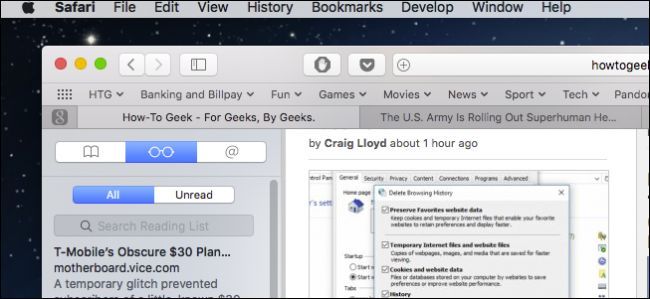
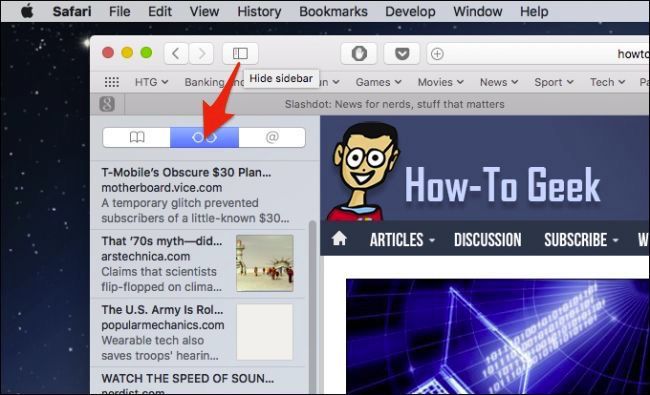
На Mac (macOS / OS X) откройте боковую панель Safari и кликните по средней иконке в виде очков. Также работает сочетание клавиш Control+Command+2.
На iPhone или iPad нажмите иконку книги на нижней панели. Затем в новом панеле нажмите иконку очков, чтобы перейти к Reading List.
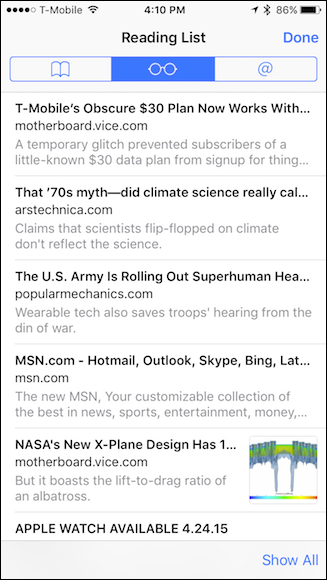
Важно: при включённой синхронизации Safari через iCloud элементы, добавленные на одном устройстве, появятся на других автоматически. Проверьте учётную запись Apple ID и параметры iCloud, если синхронизация не происходит.
Как добавить страницу в Reading List
Добавлять страницы очень просто.
На Mac:
- Перейдите на страницу, которую хотите сохранить.
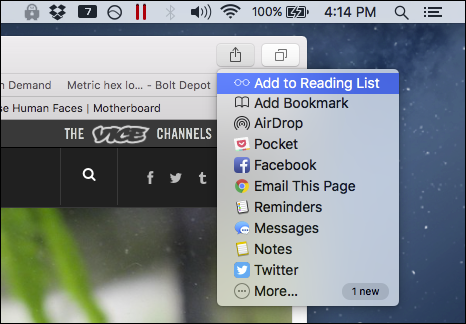
- Нажмите кнопку «Поделиться» в правом верхнем углу окна Safari.
- Выберите «Add to Reading List» (Добавить в Reading List).
На iPhone / iPad:
- Нажмите кнопку «Поделиться» в центре нижней панели.
- В списке действий выберите «Add to Reading List».

Советы:
- Если вы часто добавляете страницы, используйте клавиатурные сочетания и жесты для скорости.
- Reading List сохраняет URL и часто загружает упрощённую версию текста для офлайн-чтения.
Удаление, отметка как непрочитанное и очистка списка
На Mac:
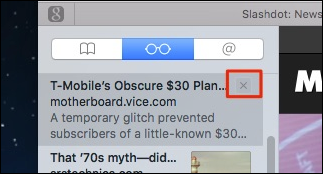
- Наведите курсор на элемент и нажмите маленький серый крестик в правом верхнем углу элемента, чтобы удалить.
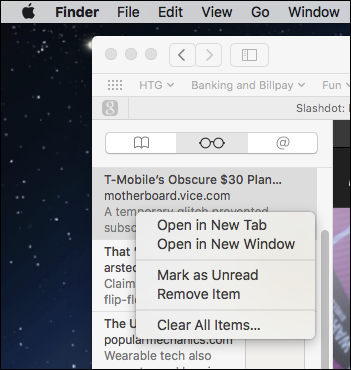
- Правый клик по элементу откроет контекстное меню с опциями: открыть в новой вкладке, отметить как непрочитанное, удалить и «Clear All Items» (Очистить список).
На iPhone / iPad:
- Свайпните элемент влево и нажмите «Delete» (Удалить).
- Тем же свайпом можно пометить прочитанное как непрочитанное.

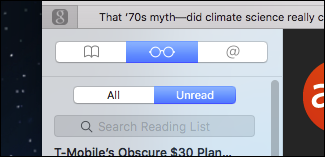
Вы можете переключать вид между всеми элементами и только непрочитанными. Это удобно, когда список длинный и нужно быстро найти ещё не прочитанные материалы.
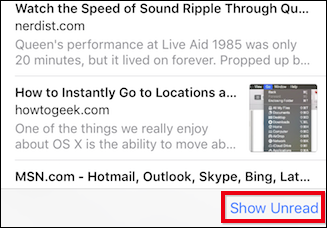
На Mac переключение между All и Unread доступно через кнопки вверху списка.
Полезная мелочь: чтобы открыть элемент из Reading List в новой вкладке на Mac, удерживайте клавишу Command при клике.
Когда Reading List не хватает: ограничения и альтернативы
Reading List хорош для простого отложенного чтения, но у него есть ограничения:
- Нет тегов или папок для организации.
- Нет встроенных заметок или аннотаций.
- Ограничены возможности сортировки и фильтрации.
Альтернативы:
- Pocket — поддерживает теги, стабильные мобильные приложения и интеграции.
- Instapaper — упор на чтение с возможностью выделений и заметок.
- Закладки браузера — если нужен постоянный список с организацией по папкам.
Выбор зависит от привычек: если вам важна простота и синхронизация в Apple-экосистеме, Reading List — оптимальный вариант. Если нужна каталогизация и аннотации, лучше выбрать специализированный сервис.
Советы по синхронизации и устранению неполадок
Если элементы не появляются между устройствами:
- Убедитесь, что вы вошли в один и тот же Apple ID на всех устройствах.
- Проверьте, включена ли синхронизация Safari в настройках iCloud (Настройки → Apple ID → iCloud → Safari).
- Подключение к интернету должно быть стабильным; синхронизация не происходит в офлайне.
- Перезапустите Safari и при необходимости устройство.
- Проверьте обновления macOS / iOS — устаревшая версия браузера может вести себя нестабильно.
Важно: перед очисткой списка или массовым удалением убедитесь, что у вас нет нужных материалов. При массовой очистке появится подтверждение — это сделано, чтобы избежать случайной потери.
Безопасность и приватность
Reading List синхронизируется через iCloud. Данные передаются по защищённым каналам. Для подробных сведений о том, какие данные шифруются и как, посмотрите официальную документацию Apple по iCloud и приватности.
Примечание: если вы сохраняете приватные материалы, учитывайте, что URL сохраняется и может быть доступен на всех устройствах под вашим Apple ID.
Практическое руководство — SOP для повседневного использования
- Добавлять: при встрече с длинной статьёй — нажмите «Поделиться» → «Добавить в Reading List». Делайте это быстро, чтобы не засорять закладки.
- Проверять: уделяйте 10–20 минут в день списку «Reading List» — по утрам или перед сном. Быстрая ревизия помогает не накапливать мусор.
- Сортировать: если статья важна — перенесите её в закладки с папкой; если она разовая — оставьте в Reading List до прочтения.
- Убирать: раз в неделю очищайте прочитанные материалы или удаляйте лишние.
Критерии приёмки:
- Элемент появляется на всех устройствах в течение нескольких минут при стабильном интернет-соединении.
- Можно открыть сохранённую страницу в новой вкладке на Mac с помощью Command+Click.
- В мобильном приложении можно удалить или отметить элемент непрочитанным свайпом.
Ролевые чек-листы
Для ежедневного пользователя:
- Быстро добавлять интересные статьи.
- Проверять непрочитанные раз в день.
- Удалять лишнее.
Для исследователя:
- Использовать Reading List для временных статей.
- Переносить важные материалы в систему заметок или в Zotero/EndNote.
Для менеджера продукта:
- Сохранять статьи по теме конкурентов.
- Переносить ключевые материалы в рабочий репозиторий с тэгами.
Краткий глоссарий
- Reading List — встроенный в Safari сервис «читать позже».
- iCloud — облачный сервис Apple для синхронизации данных между устройствами.
Часто задаваемые вопросы
Как увидеть только непрочитанные статьи?
Переключите вид на «Unread» (Непрочитанные) вверху списка на Mac или используйте соответствующую кнопку в iOS.
Можно ли экспортировать Reading List в другой сервис?
Прямого экспорта нет. Чтобы перенести большое число ссылок, используйте скрипты или сторонние утилиты, либо вручную сохраните URL в другом сервисе.
Работает ли Reading List в сторонних браузерах?
Нет — Reading List встроен в Safari и синхронизируется через iCloud только в экосистеме Apple.
Итого
Reading List — простой и быстрый способ отложить чтение внутри Safari. Он экономит время и синхронизирует ссылки между вашими устройствами. Если вам нужны продвинутые функции организации, рассмотрите Pocket или Instapaper, но для базовой задачи Reading List чаще всего более чем достаточно.
Важно: перед массовой очисткой убедитесь, что нужные материалы сохранены в другом месте.
Примечание: некоторые изображения выше показывают интерфейс macOS и iOS; конкретный вид элементов может немного отличаться в зависимости от версии операционной системы.

Похожие материалы

Несколько аккаунтов Skype: Multi Skype Launcher

Журнал для работы: повысить продуктивность

Персональные звуки уведомлений на Android

Скачивание шоу Hulu для офлайн‑просмотра

Microsoft Start: персонализированная новостная лента
