
Как затемнить экран iPhone сильнее минимальной яркости
Почему стандартная минимальная яркость может быть недостаточной
Даже при самой низкой настройке яркости экран iPhone может слепить в абсолютной темноте. Это связано с аппаратными ограничениями подсветки и цветопередачи: дисплею требуется поддерживать читаемость и контраст, поэтому производители оставляют запас яркости. К счастью, в iOS есть аксессибильные инструменты, которые позволяют дополнительно уменьшать светимость экрана на программном уровне.
Важно: эти методы не меняют «физическую» подсветку подконтроля аппаратного слоя — они модифицируют изображение на экране, чтобы казалось темнее.
Быстрая инструкция (кратко)
- Включите Settings → Accessibility → Zoom → Filter → Low Light.
- Включите Zoom и дважды коснитесь тремя пальцами, чтобы вернуть нормальный масштаб — экран останется затемнённым.
- Для удобства создайте два ярлыка в приложении Shortcuts: «Zoom On» и «Zoom Off» и назначьте их на Back Tap или в Сири.
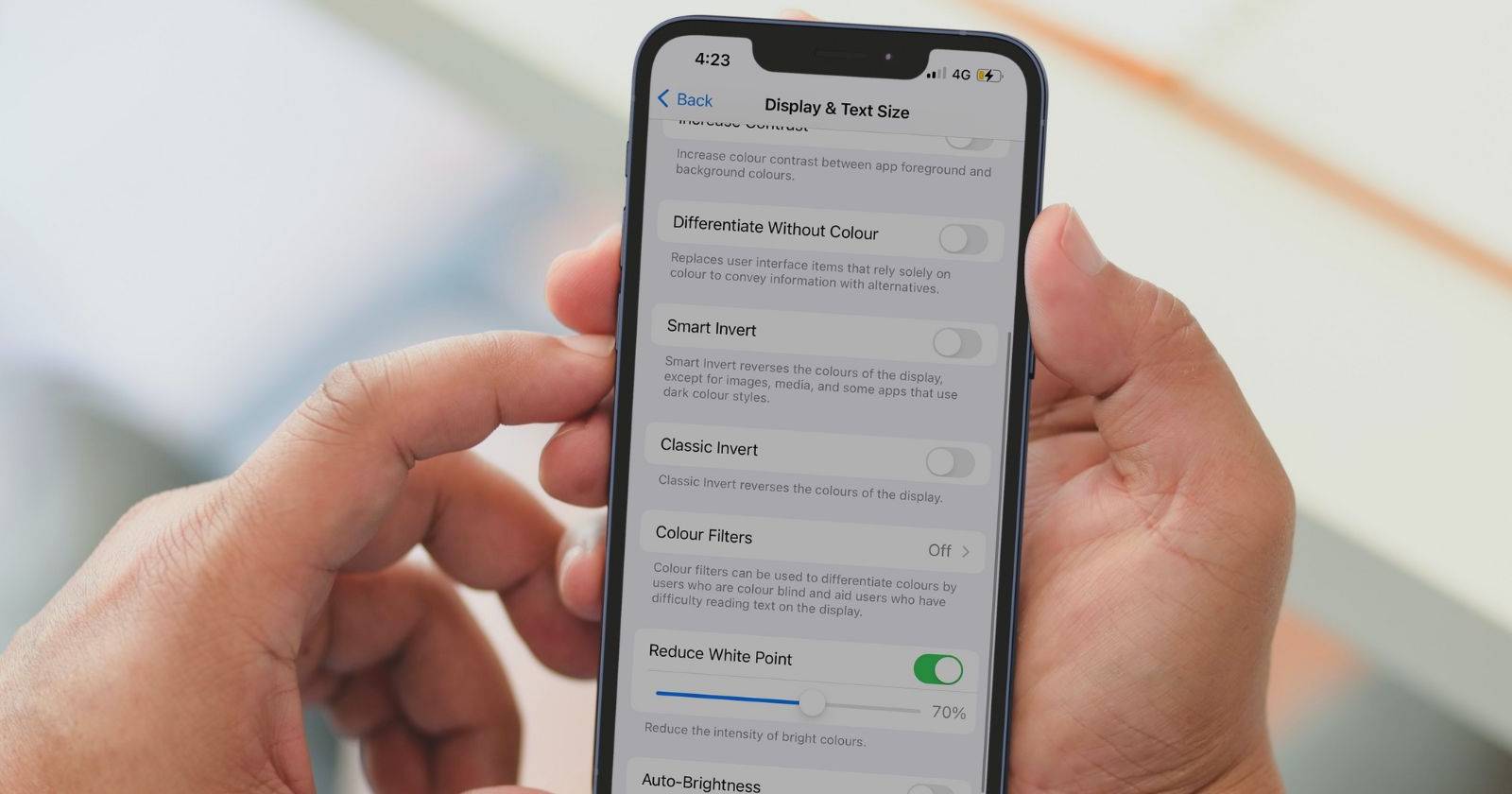
- Опционально: Settings → Accessibility → Display & Text Size → Reduce White Point — настроить ползунок.

ALT: Рука держит iPhone с очень тёмным экраном в плохо освещённом помещении
Активируйте фильтр «Низкая яркость» через функцию Zoom
- Откройте «Настройки» → «Универсальный доступ» → «Zoom».
- Не меняйте масштаб или другие опции, если ваша цель — только затемнить экран. Найдите раздел Zoom Filter (Фильтр увеличения) вниз меню.
- Выберите фильтр «Low Light» (Низкая яркость).
ALT: Меню «Универсальный доступ» в iPhone, раздел Zoom выделен
- Вернитесь назад и включите переключатель «Zoom» вверху страницы. Экран временно увеличится — это нормальное поведение.
- Чтобы вернуть нормальный масштаб, дважды коснитесь экрана тремя пальцами. Фильтр «Низкая яркость» останется активным, и изображение будет выглядеть значительно темнее.
ALT: Параметры фильтра Zoom в iPhone, выбран фильтр «Низкая яркость»
ALT: Экран iPhone с включённым фильтром Zoom, демонстрация затемнённого интерфейса
Важно: фильтр остаётся включённым, пока вы не выключите Zoom. Это безопасно для устройства и не требует джейлбрейка.
Создайте ярлыки для быстрого включения и выключения Zoom
Постоянный переход в Настройки неудобен. Упростите управление с помощью приложения «Ярлыки» (Shortcuts).
- Откройте приложение «Ярлыки». Нажмите «+» в правом верхнем углу.
- Нажмите «Добавить действие» и поиска введите «Zoom».
- Выберите действие «Set Zoom» (Установить Zoom).
- Выберите состояние On для ярлыка включения и сохраните под понятным именем, например «Zoom Вкл».
ALT: Экран приложения «Ярлыки» с кнопкой добавления нового ярлыка
ALT: Поиск действия «Zoom» в приложении «Ярлыки» на iPhone
ALT: Действие «Set Zoom» добавлено в ярлык, опция включения или выключения
- Создайте второй ярлык аналогично, но установите состояние Off — сохраните как «Zoom Выкл».
- Чтобы ещё удобнее — откройте Настройки → Универсальный доступ → Касание → Back Tap (Нажатие по задней панели) и назначьте двойное или тройное нажатие для ваших ярлыков.
Совет: Ярлыки можно также запускать через Siri или добавить на экран «Сегодня».
Уменьшите белую точку, чтобы сделать экран ещё темнее
Этот способ меняет насыщенность и яркость самых светлых пикселей.
- Откройте Настройки → Универсальный доступ → Экран и размер текста.
- Включите «Уменьшить белую точку» и перетащите ползунок на желаемый уровень.
ALT: Параметр «Уменьшить белую точку» в настройках универсального доступа iPhone
Если после этого экран всё ещё слишком яркий, можно комбинировать «Уменьшить белую точку» и фильтр Zoom.
Назначение ярлыков на Back Tap (Нажатие по задней панели)
- Настройки → Универсальный доступ → Касание → Back Tap.
- Выберите двойное или тройное нажатие и назначьте соответствующий ярлык («Zoom Вкл» или «Zoom Выкл»).
- Теперь одно лёгкое постукивание по задней панели корпуса быстрo включает или выключает затемнение.
Важно: Back Tap работает с определёнными чехлами и не активируется при сильной вибрации.
Когда эти методы не сработают
- На очень старых моделях iPhone аппаратное снижение подсветки может быть недостаточно и фильтры не дадут желаемого эффекта.
- В приложениях, которые принудительно игнорируют системные фильтры (редко), изображение может выглядеть по-другому.
- Если вы используете внешние аксессуары с подсветкой (например, кейс с RGB), экран может казаться ярче.
Альтернативные подходы и аксессуары
- Матовое защитное стекло или антибликовая пленка уменьшит ощущение яркости и отражения. Это физическое решение, не меняющее настройки ОС.
- Включите Dark Mode и используйте тёмные темы в приложениях — это снижает яркие участки интерфейса.
- Используйте Night Shift для уменьшения синего света, но он незначительно снижает яркость.
Ментальные модели и эвристики при выборе метода
- Если требуется временное затемнение — используйте ярлык + Back Tap.
- Если нужно постоянно комфортное чтение в темноте — комбинируйте Reduce White Point и фильтр Zoom.
- Если раздражает только белая подсветка сайтов/эл. писем — включите Dark Mode и отключите автоматическое увеличение яркости.
Роль‑ориентированные чек‑листы
Обычный пользователь:
- Включить Zoom -> выбрать фильтр Low Light -> сделать ярлык -> назначить на Back Tap.
- Проверить читаемость текста в часто используемых приложениях.
Родитель (ночные чтения детям):
- Включить Reduce White Point на 50–80%.
- Назначить ярлык на двойное нажатие по задней панели.
- Проверить, что экран не мешает засыпанию (меньше синего света).
Разработчик/тестер приложений:
- Проверить отображение UI при активном фильтре Zoom и Reduce White Point.
- Записать баги, где элементы становятся нечитаемыми или теряют контраст.
Критерии приёмки
- Экран визуально темнее при включённом Zoom с фильтром «Низкая яркость».
- Двойное касание тремя пальцами возвращает нормальный масштаб, при этом фильтр остаётся активным.
- Ярлыки запускаются через Back Tap или Siri без ошибок.
Мини‑методология: как тестировать изменения яркости
- Поместите устройство в полностью тёмное помещение.
- Снимите телефон с чехла (если тестируете аппаратную видимость).
- Запустите фильтр Zoom и переключайте Reduce White Point, записывая впечатления о читаемости.
- Тестируйте несколько приложений (браузер, мессенджер, приложение для чтения), чтобы убедиться в совместимости.
Краткий словарь
- Zoom: функция увеличения экрана в iOS, которая также поддерживает визуальные фильтры.
- Reduce White Point (Уменьшить белую точку): уменьшает интенсивность самых ярких пикселей.
- Back Tap (Нажатие по задней панели): жест в iOS для быстрого запуска действий.
Mermaid: простой алгоритм выбора способа затемнения
flowchart TD
  A[Слишком ярко в темноте?] --> B{Требуется временно или постоянно}
  B -->|Временно| C[Создать ярлык -> Назначить на Back Tap]
  B -->|Постоянно| D[Reduce White Point + Zoom Low Light]
  C --> E[Использовать Back Tap или Siri]
  D --> F[Проверить читаемость во всех приложениях]
Заключение
Теперь вы знаете три простых способа сделать экран iPhone темнее обычного: фильтр «Низкая яркость» в Zoom, ярлыки для быстрого управления, и опция «Уменьшить белую точку». Комбинируйте методы в зависимости от сценария — временное затемнение удобно запускать через Back Tap, а постоянное — с помощью Reduce White Point. Берегите глаза при ночном использовании.
Важно: если вы испытываете постоянный дискомфорт или боль в глазах от экрана, рассмотрите консультацию врача‑офтальмолога.

Похожие материалы

Несколько аккаунтов Skype: Multi Skype Launcher

Журнал для работы: повысить продуктивность

Персональные звуки уведомлений на Android

Скачивание шоу Hulu для офлайн‑просмотра

Microsoft Start: персонализированная новостная лента
