
Печать в Google Sheets — как распечатать лист или книгу
Быстрые ссылки
Распечатать текущий лист в Google Sheets
Распечатать книгу или несколько листов
Настроить параметры печати в Google Sheets
Скачать файл из Google Sheets
Многие таблицы остаются в цифровом виде, но иногда нужна бумажная копия. В Google Sheets можно распечатать один лист или всю книгу и настроить внешний вид в несколько шагов. Ниже — пошаговые инструкции, расширенные советы по подготовке к печати, варианты обхода ограничений и проверочные списки.
Распечатать текущий лист в Google Sheets
- Откройте Google Sheets и войдите в аккаунт, если требуется.
- Выберите лист, который хотите распечатать, чтобы он стал активным.
- В меню выберите «Файл» → «Печать».

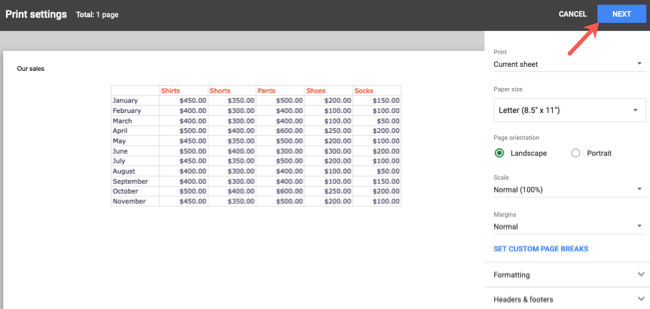
На правой панели в разделе «Печать» по умолчанию будет выбран вариант «Текущий лист». Здесь же вы увидите превью и сможете перейти к настройкам печати, описанным ниже.
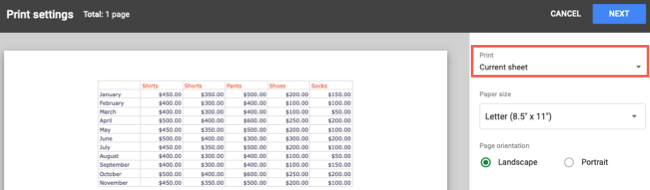
Важно: если вы хотите распечатать только выделенные ячейки, выберите в разделе печати опцию «Выделенные ячейки» и предварительно выделите нужный фрагмент. Это полезно для печати таблиц с видимой областью, а не всей страницы.
Распечатать книгу или несколько листов
Чтобы распечатать всю книгу или несколько листов, активный лист может быть любым — вы укажете, какие листы включить на экране печати.
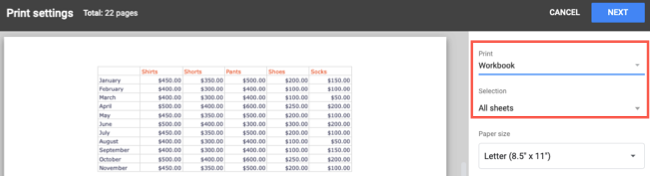
На правой панели в разделе «Печать» выберите «Книга». Под этим появится выпадающий список «Выбор» с параметрами. По умолчанию он стоит на «Все листы», и в этом случае печатается вся книга.
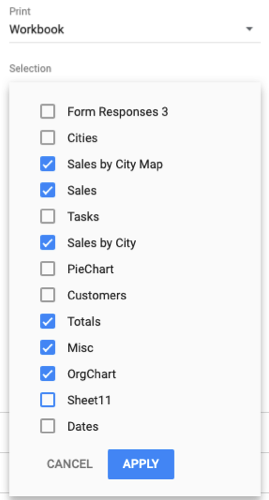
Если нужно распечатать только некоторые листы, откройте выпадающий список «Выбор», отметьте галочками нужные листы и нажмите «Применить».
Совет: если у книги много листов, используйте переименование листов с префиксом номера (01-, 02-) для удобства выбора и порядка печати.
Настройка параметров печати в Google Sheets
После выбора листа или набора листов доступны параметры, влияющие на итоговый PDF и печать:
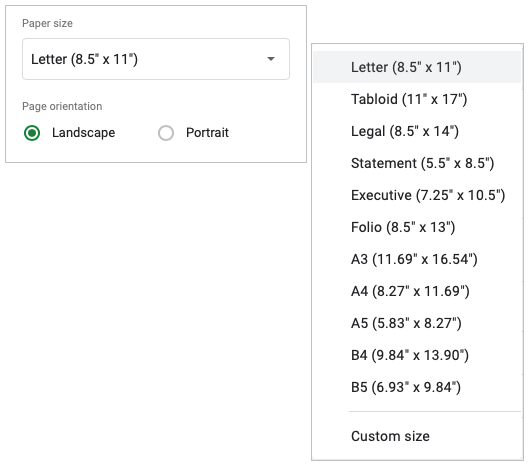
Размер бумаги
Выберите размер бумаги из списка. Если требуется нестандартный размер, выберите «Пользовательский размер» и укажите ширину и высоту в сантиметрах или дюймах в зависимости от региона и настроек браузера/принтера.
Ориентация страницы
Выберите «Альбомная» или «Книжная» ориентацию в зависимости от ширины таблицы и предпочтений печати.
Масштаб
Параметр «Масштаб» позволяет подогнать таблицу под ширину, высоту или страницу. Варианты: Обычный (100%), Подогнать по ширине, Подогнать по высоте, Подогнать по странице, или «Пользовательский процент».
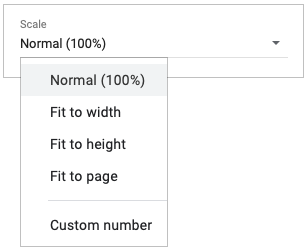
Практическое правило: если таблица занимает много столбцов, сначала попробуйте «Подогнать по ширине» — это часто удобнее, чем уменьшать шрифт вручную.
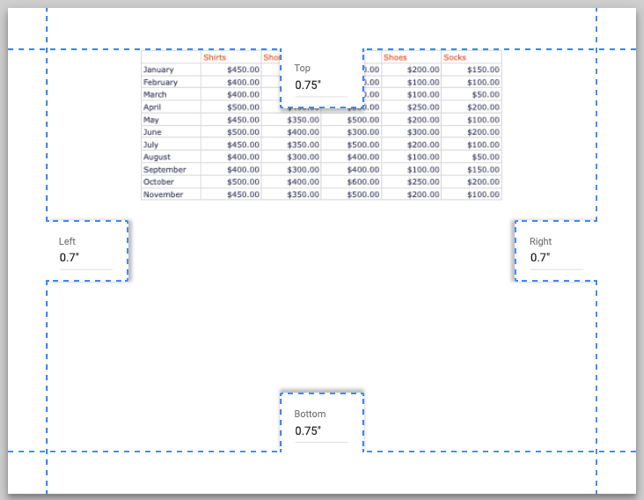
Поля
Доступны предустановки: Обычные, Узкие, Широкие, а также «Пользовательские», где можно изменить отступы, перетаскивая границы превью.
Пользовательские разрывы страниц
При печати одного листа можно вручную задать разрывы страниц: нажмите «Установить пользовательские разрывы страниц» и перетащите пунктирные линии в превью.
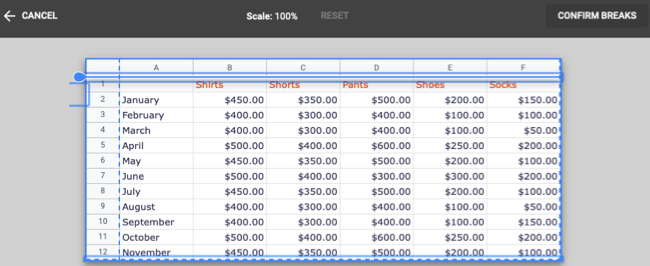
Это особенно полезно для таблиц c логическими блоками данных — вы увидите, где страницы будут разделены, и сможете скорректировать разбиение.
Форматирование
В этом разделе можно включать или отключать отображение сетки, заметок, порядок страниц (горизонтальный/вертикальный), а также выравнивание содержимого по горизонтали и вертикали.
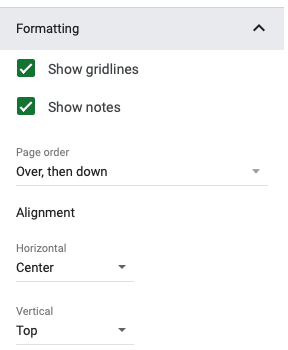
Полезно отключать сетку при подготовке «чистой» презентационной распечатки и включать сетку при создании рабочих копий для ручной работы.
Колонтитулы
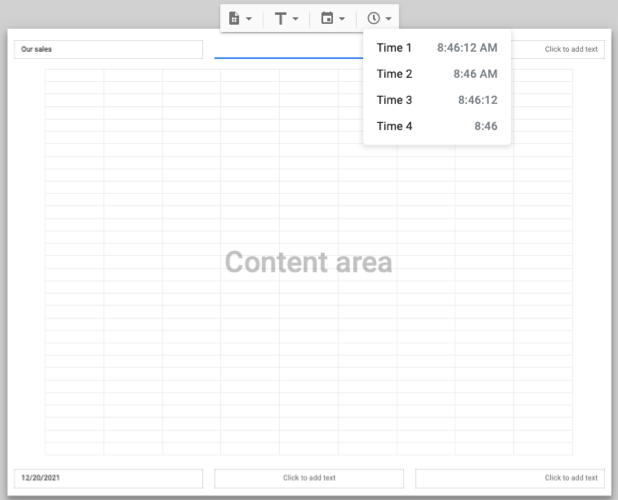
Можно добавить данные в верхний или нижний колонтитул: номера страниц, имя листа, дату и время. Разверните раздел «Колонтитулы» и отметьте нужные элементы.
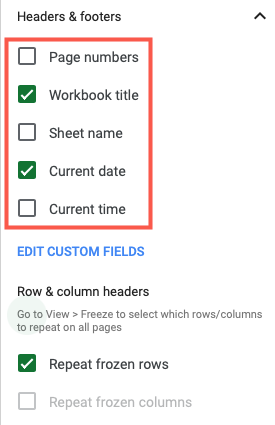
Нажмите «Изменить пользовательские поля», чтобы вставить конкретные значения или изменить формат. Это удобно, если нужно проставлять название отчёта и номер версии на каждой распечатке.
Ещё одна опция — повторять закреплённые строки или столбцы на каждой странице. Отметьте «Повторять закреплённые строки», «Повторять закреплённые столбцы» или оба варианта.
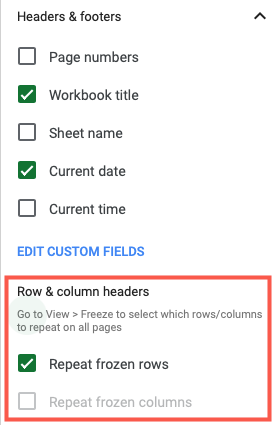
Если пункт неактивен, значит в листе нет закреплённых строк или столбцов.
Скачать файл из Google Sheets
Когда все настройки сделаны, нажмите «Далее» в правом верхнем углу окна печати. Google Sheets сформирует PDF-файл и предложит либо сохранить его, либо открыть — в зависимости от настроек браузера PDF загрузится автоматически или откроется в новом окне.
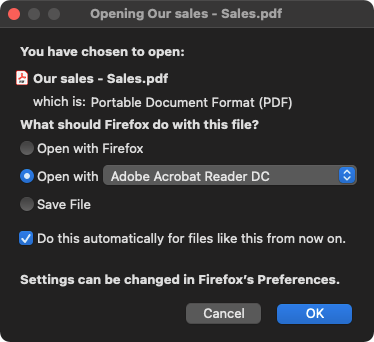
После получения PDF распечатайте его обычным способом через системный диалог печати (Ctrl+P / Cmd+P или меню браузера).
Важно: перед финальной печатью проверьте превью PDF, чтобы убедиться, что таблица отражена корректно — это помогает избежать лишних расходных материалов.
Альтернативные подходы к печати
- Экспорт в Excel (Файл → Скачать → Microsoft Excel) и печать в локальном Excel. Полезно, если печатать с специфическими настройками принтера.
- Копия в Google Документы: скопируйте диапазон и вставьте в Google Docs для более гибкого оформления текста вокруг таблицы.
- Печать через браузер напрямую (Файл → Печать в браузере) — иногда дает другой контроль над полями и колонтитулами, но может потерять фитчеры Sheets.
- Использовать расширения или скрипты (Google Apps Script) для массовой генерации PDF из нескольких файлов по расписанию.
Когда обходные пути помогают: если стандартная печать урезает столбцы, экспорт в Excel и локальная печать часто решают проблему.
Когда печать не работает и как исправить
- Проблема: превью пустое или показывает разметку некорректно. Решение: обновите страницу, отключите сторонние расширения блокировки контента, попробуйте другой браузер.
- Проблема: PDF обрезается на краях. Решение: проверьте поля и ориентацию, попробуйте «Подогнать по ширине» или уменьшите масштаб.
- Проблема: отсутствуют закреплённые строки на страницах. Решение: в разделе «Колонтитулы» включите «Повторять закреплённые строки».
- Проблема: браузер автоматически загружает старую версию файла. Решение: очистите кэш или скачайте с принудительным обновлением страницы (Ctrl+F5 / Cmd+Shift+R).
Если проблема сохраняется, экспортируйте файл в PDF через «Файл» → «Скачать» → «Документ PDF (.pdf)» и проверьте результат в другом просмотрщике.
Мини-методология: как подготовить таблицу к печати за 5 минут
- Перейдите в лист и удалите временные колонки/строки.
- Зафиксируйте заголовки (Просмотр → Закрепить) если нужно повторение на страницах.
- Настройте ширину столбцов и высоту строк для читабельности.
- Откройте «Файл» → «Печать» и выберите масштаб и ориентацию.
- Просмотрите PDF и распечатайте.
Эта методология экономит время и снижает вероятность ошибок при печати отчётов.
Ролевая чек-лист для печати
Для каждого участника процесса — краткие действия перед печатью:
Ответственный за данные (Analyst)
- Проверить корректность формул и диапазонов.
- Убрать служебные столбцы.
- Зафиксировать заголовки, если нужно.
Редактор (Editor)
- Проверить форматирование, выравнивание и заметки.
- Установить колонтитулы с названием отчёта и датой.
Администратор/ИТ
- Проверить доступы и настройки принтера.
- Обеспечить совместимость шрифтов и экспорт в PDF.
Печатающий (Print Operator)
- Просмотреть PDF и выполнить пробную печать 1 страницы.
- Контролировать расход бумаги и картриджей.
Критерии приёмки
- Превью PDF соответствует ожидаемому макету.
- Вся важная информация видна и не обрезана на страницах.
- Номера страниц и колонтитулы проставлены корректно.
- Если требовалось — закреплённые строки повторяются на всех страницах.
Схема выбора способа печати
flowchart TD
  A[Нужно распечатать?] --> B{Печать одного листа?}
  B -- Да --> C[Файл → Печать → Текущий лист]
  B -- Нет --> D{Печать всей книги или нескольких листов?}
  D -- Книга --> E[Файл → Печать → Книга → Все листы]
  D -- Несколько листов --> F[Выбрать листы в секции Выбор]
  C --> G{Проблемы с разметкой?}
  E --> G
  F --> G
  G -- Да --> H[Экспорт в Excel или PDF и печать локально]
  G -- Нет --> I[Скачать PDF и распечатать]
Частые ошибки и их предотвращение
- Печать «как есть» без проверки превью — всегда просматривайте PDF.
- Печать больших таблиц без подгона масштаба — используйте «Подогнать по ширине».
- Оставлять служебные столбцы — удаляйте или скрывайте перед печатью.
Важно: если документ содержит конфиденциальные данные, убедитесь в настройках доступа и хранении PDF на надёжном носителе.
Краткое резюме
- Выбор между печатью текущего листа и книги доступен в «Файл» → «Печать».
- Настройте размер бумаги, ориентацию, масштаб и колонтитулы перед созданием PDF.
- При возникших проблемах используйте экспорт в Excel или локальную печать как запасной вариант.
- Применяйте предложенную мини-методологию и ролевые чек-листы для системного и безопасного процесса печати.
Примечание: если нужно — есть отдельные инструкции по печати из Google Slides и Google Docs с учётом комментариев и макетов.

Похожие материалы

Несколько аккаунтов Skype: Multi Skype Launcher

Журнал для работы: повысить продуктивность

Персональные звуки уведомлений на Android

Скачивание шоу Hulu для офлайн‑просмотра

Microsoft Start: персонализированная новостная лента
