
AGGREGATE в Excel: игнорирование ошибок и скрытых строк
Быстрые ссылки
Синтаксис AGGREGATE
Пример 1: AGGREGATE — игнорирование ошибок
Пример 2: AGGREGATE — игнорирование скрытых строк (ссылка)
Пример 3: AGGREGATE — игнорирование скрытых строк (массив)
Важные замечания по использованию AGGREGATE
Excel-функция AGGREGATE позволяет вычислять показатели, при этом исключая из расчёта скрытые строки, ошибки или вложенные подсчёты. Она похожа на SUBTOTAL, но предоставляет больше вариантов функций и гибкость в том, что исключать из расчёта.
Синтаксис AGGREGATE
Прежде чем перейти к примерам, разберём синтаксис. У AGGREGATE две формы — «ссылка» (reference) и «массив» (array). Excel автоматически выберет подходящую форму в зависимости от аргументов, которые вы передаёте.
Ссылка (Reference)
Синтаксис формы для ссылок выглядит так:
=AGGREGATE(a,b,c,d)где
- a (обязательный) — число, обозначающее функцию для вычисления;
- b (обязательный) — число, которое задаёт, что нужно игнорировать;
- c (обязательный) — диапазон ячеек, к которому применяется функция;
- d (необязательный) — первый из до 252 дополнительных аргументов, указывающих дополнительные диапазоны.
Пример кода оставляем без изменений — Excel принимает числовой код функции, а не имя.
Массив (Array)
Форма для массивов имеет такой же вид записи, но аргумент c — это массив значений, а аргумент d — второй аргумент, необходимый для некоторых функций массива (например, LARGE, SMALL, PERCENTILE.INC и т.д.):
=AGGREGATE(a,b,c,d)- a — номер функции;
- b — режим исключений;
- c — массив значений;
- d — дополнительный параметр функции массива (например, n для LARGE).
Какие номера функций и режимы исключений доступны (a и b)
Ниже — таблица номеров функций (аргумент a). Для удобства переведены имена функций и назначения.
| Номер | Функция | Что вычисляет |
|---|---|---|
| 1 | AVERAGE | Арифметическое среднее |
| 2 | COUNT | Количество ячеек с числовыми значениями |
| 3 | COUNTA | Количество непустых ячеек |
| 4 | MAX | Максимальное значение |
| 5 | MIN | Минимальное значение |
| 6 | PRODUCT | Произведение значений |
| 7 | STDEV.S | Оценка стандартного отклонения (выборка) |
| 8 | STDEV.P | Стандартное отклонение (полная совокупность) |
| 9 | SUM | Сумма |
| 10 | VAR.S | Дисперсия (выборка) |
| 11 | VAR.P | Дисперсия (полная совокупность) |
| 12 | MEDIAN | Медиана |
| 13 | MODE.SNGL | Мода (наиболее частое значение) |
| 14 | LARGE | n-й по величине элемент |
| 15 | SMALL | n-й по величине снизу |
| 16 | PERCENTILE.INC | n-й процентиль (включая края) |
| 17 | QUARTILE.INC | n-й квартиль (включая края) |
| 18 | PERCENTILE.EXC | n-й процентиль (исключая края) |
| 19 | QUARTILE.EXC | n-й квартиль (исключая края) |
Примечание: функции с 1 по 13 используются в форме «ссылка». Функции с 14 по 19 — в форме «массив».
Таблица режимов исключений (аргумент b):
| Номер | Что игнорируется |
|---|---|
| 0 | Вложенные SUBTOTAL и AGGREGATE |
| 1 | Скрытые строки и вложенные SUBTOTAL/AGGREGATE |
| 2 | Ошибки и вложенные SUBTOTAL/AGGREGATE |
| 3 | Скрытые строки, ошибки и вложенные SUBTOTAL/AGGREGATE |
| 4 | Ничего не игнорировать |
| 5 | Только скрытые строки |
| 6 | Только ошибки |
| 7 | Скрытые строки и ошибки |
Эти режимы позволяют вам гибко настраивать, какие элементы диапазона не должны учитываться в вычислениях.
Пример 1: Использование AGGREGATE для игнорирования ошибок
Предположим, у вас есть таблица с футболистами, количеством сыгранных матчей, забитыми голами и отношением матчей к голам (games per goal). При вычислении среднего этого отношения обычная функция AVERAGE вернёт ошибку, если в диапазоне есть #DIV/0!.
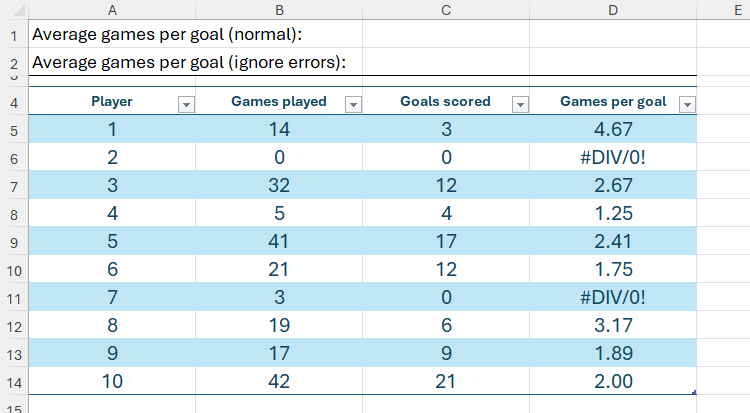
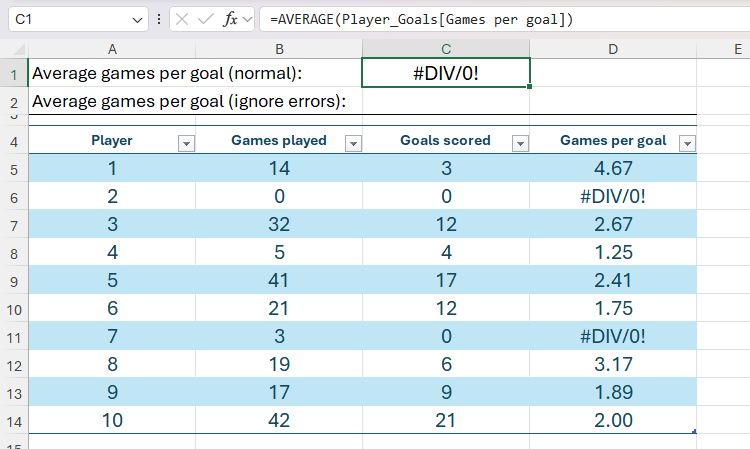
Если ввести в ячейку C1:
=AVERAGE(Player_Goals[Games per goal])Excel вернёт ошибку, потому что в столбце есть деление на ноль.
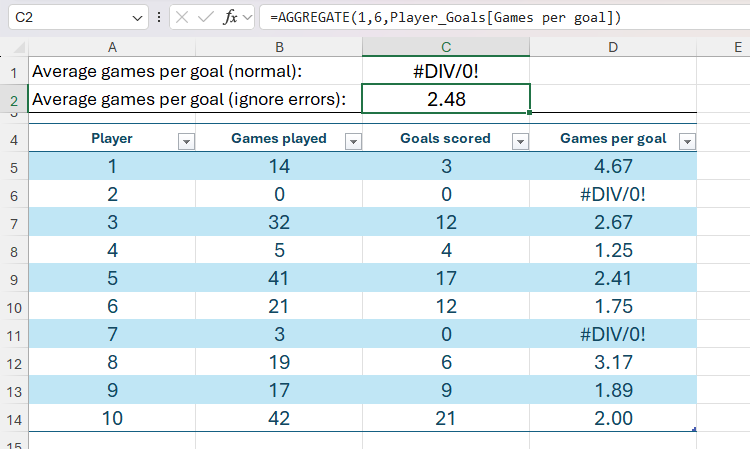
Решение — AGGREGATE с режимом игнорирования ошибок:
=AGGREGATE(1,6,Player_Goals[Games per goal])- 1 — AVERAGE;
- 6 — игнорировать ошибки;
- Player_Goals[Games per goal] — ссылка на столбец.
Альтернатива: можно заменить ошибки на пустые значения через IFERROR в отдельном столбце и затем применить AVERAGE к «исправленному» диапазону. Но AGGREGATE экономит столбцы и поддерживает краткость формул.
Важно: игнорирование ошибок удобно, но не стоит превращать это в привычку. Ошибки сигнализируют о проблемах в данных — сначала разберитесь в причинах, затем используйте AGGREGATE для аккуратных сводных расчётов.
Пример 2: AGGREGATE для игнорирования скрытых строк (форма «ссылка»)
На той же таблице нужно посчитать общее количество голов команды. Можно поставить строку итогов внизу таблицы, но часто удобнее показывать итоги в шапке листа.
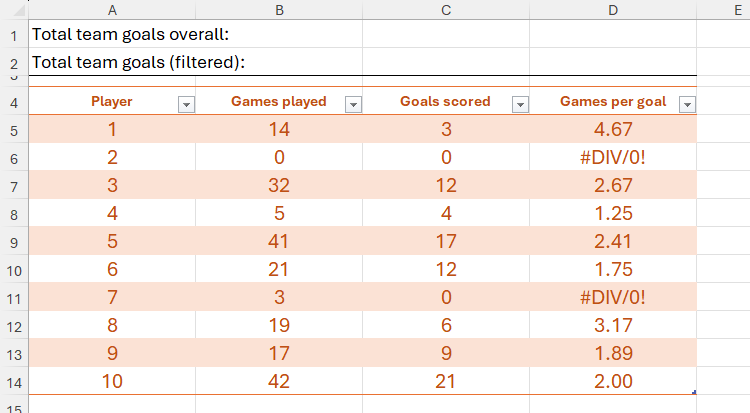
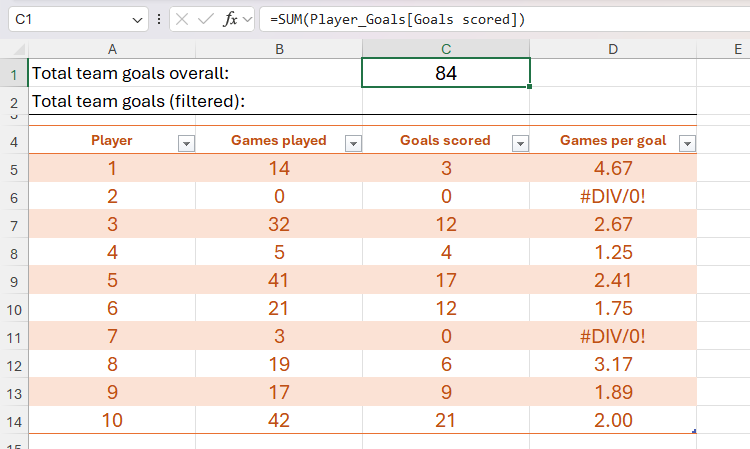
Обычная формула суммы:
=SUM(Player_Goals[Goals scored])даст общий итог, но при фильтре она учитывает все строки, в том числе скрытые фильтром.
Чтобы учитывать только видимые строки (например, после фильтра), используйте AGGREGATE с режимом 5 (игнорировать скрытые строки):
=AGGREGATE(9,5,Player_Goals[Goals scored])- 9 — SUM;
- 5 — игнорировать скрытые строки;
- Player_Goals[Goals scored] — диапазон.
После фильтра результат будет отражать только отображаемые строки.
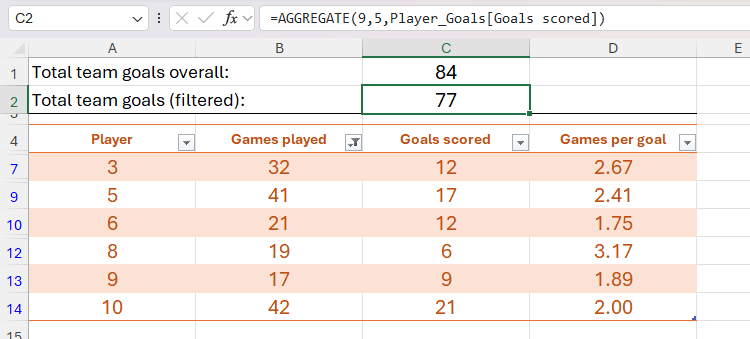
AGGREGATE учитывает как строки, скрытые фильтром, так и строки, скрытые вручную (через «Скрыть»), если выбран соответствующий режим.
Пример 3: AGGREGATE с массивом — возвращение нескольких значений
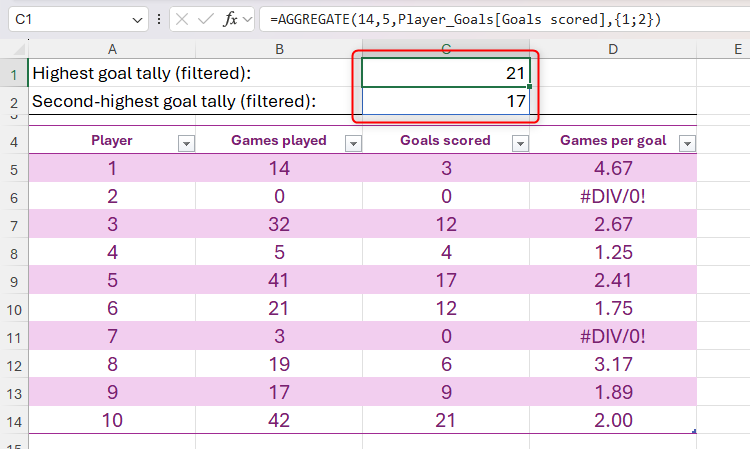
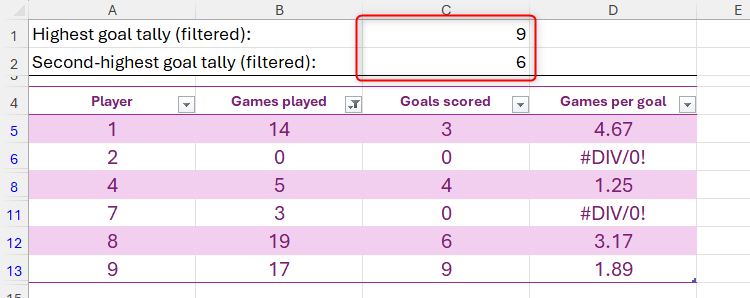
Задача: получить два наибольших значения голов среди игроков, которые сыграли не более 20 матчей.
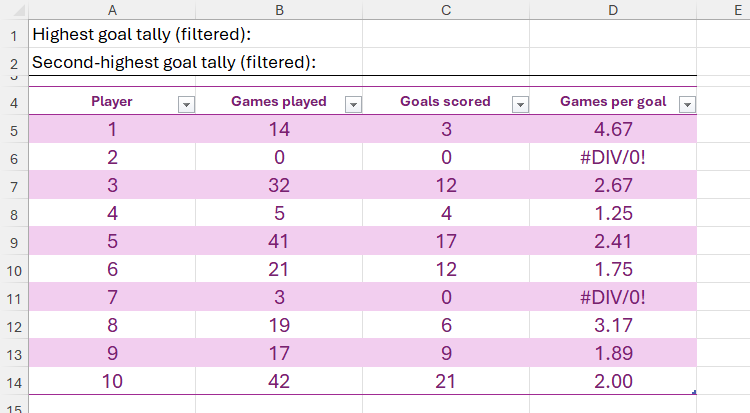
Формула в ячейке C1:
=AGGREGATE(14,5,Player_Goals[Goals scored],{1;2})- 14 — LARGE (массивная функция);
- 5 — игнорировать скрытые строки;
- Player_Goals[Goals scored] — массив значений;
- {1;2} — вернуть 1-й и 2-й лучшие значения в отдельных строках.
После нажатия Enter формула «выплеснется» (spilled array) на две строки — C1 и C2. Если позже вы отфильтруете игроков по числу матчей (например, 20 и менее), AGGREGATE пересчитает результаты, игнорируя скрытые строки.
Важные замечания по использованию AGGREGATE
- AGGREGATE работает только с вертикальными диапазонами. При ссылке на горизонтальные диапазоны функция не будет игнорировать скрытые столбцы.
- Аргумент c не может быть 3D-ссылкой (диапазон, охватывающий одинаковые ячейки на нескольких листах).
- Если массивная форма включает вычисления внутри массива, тогда AGGREGATE может не игнорировать скрытые строки или вложенные агрегаты — будьте внимательны при комбинировании операций.
- AGGREGATE полезен для сводных расчётов, но не заменяет проверку качества данных: сначала устраните источники ошибок; затем используйте AGGREGATE для финального шага визуализации или отчётов.
Примечание: ещё один способ динамически скрывать строки в таблице — вставить срезы (Slicers). Срезы упрощают фильтрацию и делают интерфейс интерактивным; AGGREGATE корректно работает с отфильтрованными наборами данных.
Дополнительные рекомендации и практические приёмы
Ниже — подборка практических советов, чек-листов и шаблонов, которые помогут применять AGGREGATE в рабочих сценариях.
Когда AGGREGATE не сработает (контрпримеры)
- Горизонтальные диапазоны: если вы пытаетесь игнорировать скрытые столбцы, AGGREGATE не подойдёт.
- Сложные вычисляемые массивы: если аргумент массива содержит выражения, которые создают новые скрытые значения, AGGREGATE может не корректно игнорировать их.
- 3D-диапазоны: ссылки на одинаковые адреса на нескольких листах запрещены для аргумента c.
- Разные типы данных: если в диапазоне смешаны числа и текст, некоторые функции (например, SUM) проигнорируют текст, но другие функции могут вести себя иначе; всегда проверяйте типы данных.
Альтернативные подходы
- SUBTOTAL — хорошо для простых случаев видимых строк; SUBTOTAL имеет свои коды функций и ведёт себя по-разному при фильтрации. SUBTOTAL удобен для таблиц, но AGGREGATE даёт больше режимов игнорирования (например, игнорировать и ошибки, и скрытые строки сразу).
- FILTER + стандартные функции (в Excel с динамическими массивами): можно отфильтровать видимые строки и затем применить SUM/AVERAGE к результату, но это требует структурирования формул.
- SUMIFS/AVERAGEIFS — для агрегации по условиям; они не учитывают ошибки и требуют явных критериев.
- Power Query — для ETL-подхода: очистите данные заранее и посчитайте агрегаты на этапе загрузки.
Ментальная модель: когда выбрать AGGREGATE
- Если нужно «посчитать, игнорируя шум» — используйте AGGREGATE.
- Если нужно очистить данные (удалить источник ошибок) — сначала очистите, затем агрегируйте.
- Если требуется максимальная гибкость по исключениям — AGGREGATE предпочтительнее SUBTOTAL.
Мини-методология: шаги для применения AGGREGATE в отчётах
- Проверьте данные: найдите ошибки и аномалии.
- Решите, что нужно игнорировать: скрытые строки, ошибки или оба типа.
- Выберите номер функции (a) и режим (b).
- Протестируйте формулу на небольшом наборе данных и при фильтрации.
- Задокументируйте формулу в комментарии к ячейке или в README листа.
Шпаргалка: часто используемые формулы (Cheat sheet)
- Сумма только видимых строк:
=AGGREGATE(9,5,Range)- Среднее, игнорируя ошибки:
=AGGREGATE(1,6,Range)- Максимум из видимых строк:
=AGGREGATE(4,5,Range)- Топ-3 значения (массив, выплеск):
=AGGREGATE(14,5,Range,{1;2;3})- Номер строки первого видимого максимума (комбинация с MATCH/ROW требует аккуратности):
=AGGREGATE(15,5,Range,1) -- пример использования SMALL для ранжированияЧек-листы по ролям
Аналитик:
- Убедиться, что данные нормализованы.
- Выбрать режим игнорирования (b).
- Провести тестовые фильтрации.
BI-разработчик:
- Упаковать формулы в именованные диапазоны или таблицы.
- Добавить пояснения к формулам в документацию отчёта.
- Проверить совместимость с разными версиями Excel.
Аудитор/контролёр качества:
- Проверить, что AGGREGATE не скрывает критические ошибки.
- Сравнить результаты AGGREGATE с «сырыми» вычислениями.
Критерии приёмки
- Формулы возвращают ожидаемые значения при полной таблице и при применении нескольких фильтров.
- Значения совпадают с ручной выборкой для контрольных строк.
- Документация формул присутствует и объясняет выбранные параметры a и b.
- Формулы не используют 3D-ссылки в аргументе c.
Тестовые случаи / Acceptance criteria
- Данные без ошибок, без фильтров: AGGREGATE(9,5,Range) = SUM(Range).
- Данные с ошибками: AGGREGATE(1,6,Range) возвращает среднее, игнорируя ячейки с ошибками.
- После фильтрации: AGGREGATE(9,5,Range) = сумма только видимых строк.
- Массивная форма: AGGREGATE(14,5,Range,{1;2}) возвращает два наибольших значения и корректно «выплёскивается».
Совместимость и миграция
- AGGREGATE доступен в современных версиях Excel (Excel 2010 и новее, включая Microsoft 365). При переносе файлов в старые редакторы убедитесь, что целевая версия поддерживает AGGREGATE.
- При экспорте в CSV формулы утеряны — сохраняйте копию файла с формулами (XLSX) и документируйте логику.
- При переносе в Google Таблицы AGGREGATE как таковой отсутствует; придется использовать комбинацию функций FILTER, ARRAYFORMULA и агрегатов или переписать логику.
Decision tree для выбора метода (Mermaid)
flowchart TD
  A[Нужен агрегат] --> B{Есть скрытые строки?}
  B -- Да --> C{Нужно игнорировать ошибки?}
  B -- Нет --> D[Используйте SUM/SUBTOTAL/AVERAGE]
  C -- Да --> E[AGGREGATE с режимом 3 или 7]
  C -- Нет --> F[AGGREGATE с режимом 5]
  E --> G[Проверьте массив/ссылку и тип функции]
  F --> G
  G --> H{Работает в Excel 2010+?}
  H -- Да --> I[Применяйте, документируйте]
  H -- Нет --> J[Перепишите логику на SUMIFS/Power Query]
Примеры шаблонов и готовых сниппетов
Таблица с итогами в шапке — шаблон ячеек:
| Ячейка | Формула | Описание |
|---|---|---|
| C1 | =SUM(Table[Column]) | Общая сумма (включая скрытые) |
| C2 | =AGGREGATE(9,5,Table[Column]) | Сумма только видимых строк |
| D2 | =AGGREGATE(1,6,Table[Ratio]) | Среднее, игнорируя ошибки |
Короткая инструкция по добавлению комментария к формуле:
- Щёлкните правой кнопкой по ячейке с формулой → Показать комментарий/Примечание.
- Укажите: цель формулы, значение a и b, ограничения.
Риски и способы их снижения
- Риск: AGGREGATE скрывает ошибки, которые надо исправить. Митигирование: перед использованием AGGREGATE выполните этап очистки данных.
- Риск: неправильный выбор режима b даёт неверную логику. Митигирование: тестировать на наборах с контролем значений.
Краткий глоссарий (1 строка на термин)
- AGGREGATE — агрегирующая функция Excel с режимом игнорирования ошибок и скрытых строк.
- SUBTOTAL — более простая агрегирующая функция, предназначенная для сводных вычислений в списках.
- Spilled array — поведение динамических массивов в Excel, когда формула заполняет соседние ячейки автоматически.
Резюме:
- AGGREGATE даёт гибкость: применяйте его, если хотите игнорировать ошибки и/или скрытые строки.
- Всегда проверяйте результаты после фильтрации и документируйте логику формул.
- При миграции в другие платформы будьте готовы переписать логику с помощью FILTER/SUMIFS или Power Query.
Краткие выводы и рекомендации:
- Используйте AGGREGATE для презентационных отчётов, где важно показывать корректные итоги при фильтрации.
- Не заменяйте им этап очистки данных: сначала устраните корневые ошибки, затем агрегируйте.
Спасибо за внимание — теперь вы можете безопаснее строить отчёты, которые автоматически игнорируют «шум» в данных.

Похожие материалы

Несколько аккаунтов Skype: Multi Skype Launcher

Журнал для работы: повысить продуктивность

Персональные звуки уведомлений на Android

Скачивание шоу Hulu для офлайн‑просмотра

Microsoft Start: персонализированная новостная лента
