
Выделение дубликатов в Excel

Быстрые ссылки
- Выделение дубликатов в Excel
Если вы получаете данные извне или кто-то вводит их вручную, ошибки неизбежны. Дубликаты в списках клиентов, поставщиков или адресов могут быть неудобны. В некоторых случаях — например, в идентификаторах заказов или платежей — дубликаты опасны. Ниже — пошагово, как быстро найти и пометить дубликаты в листе Excel.
Выделение дубликатов в Excel
Ниже — простой рабочий поток. Инструмент условного форматирования делает большую часть работы за вас.
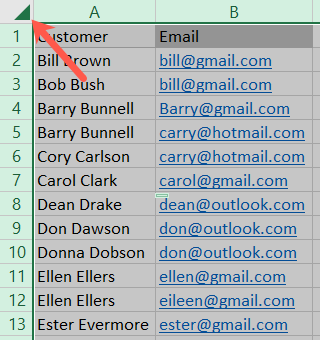
- Выделите ячейки, которые нужно проверить. Чтобы выбрать весь лист, нажмите треугольник в левом верхнем углу листа.
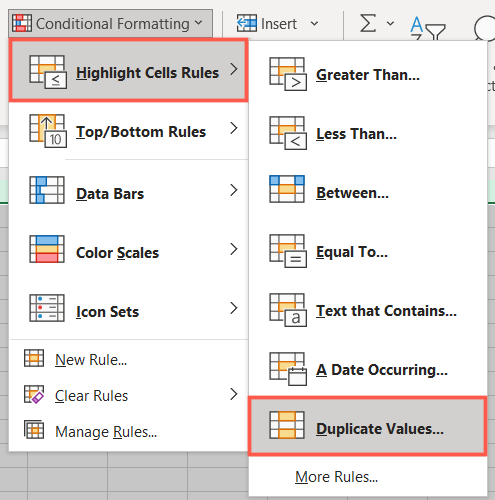
- На вкладке «Главная» в ленте найдите раздел «Стиль». Откройте «Условное форматирование», выберите «Правила выделения ячеек», затем — «Повторяющиеся значения».
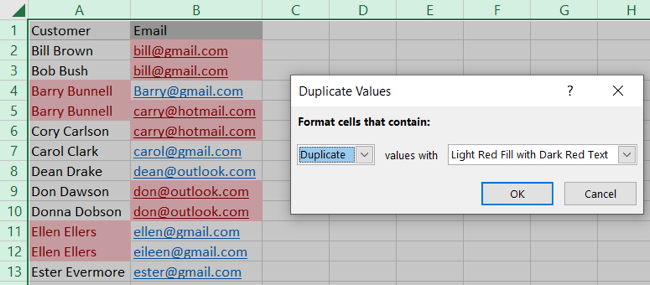
- В окне «Повторяющиеся значения» Excel сразу подсветит совпадающие ячейки с предустановленным форматом. При необходимости выберите другой стиль во втором выпадающем списке и нажмите OK.
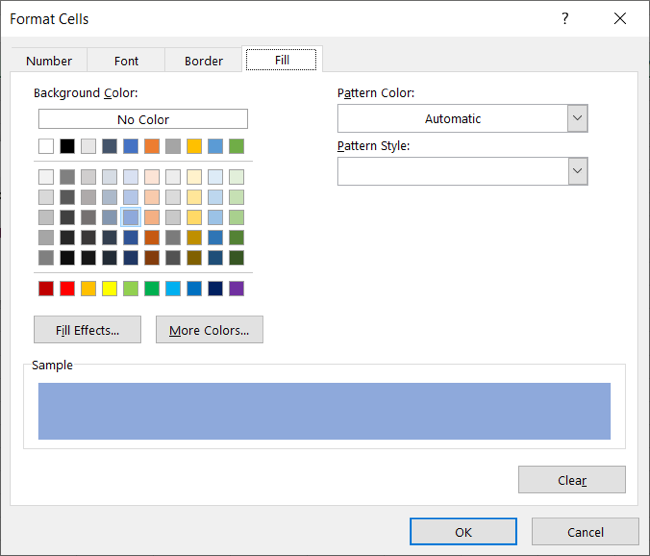
- Если ни один из предустановленных форматов не подходит, в списке стилей выберите «Пользовательский формат» и настройте шрифт, границу и заливку в появившемся окне. Затем нажмите OK.
- После применения вы сразу увидите выделенные дубликаты. Исправьте или удалите лишние записи. Как только дубликат перестанет быть повторяющимся в выбранном диапазоне, формат исчезнет автоматически.
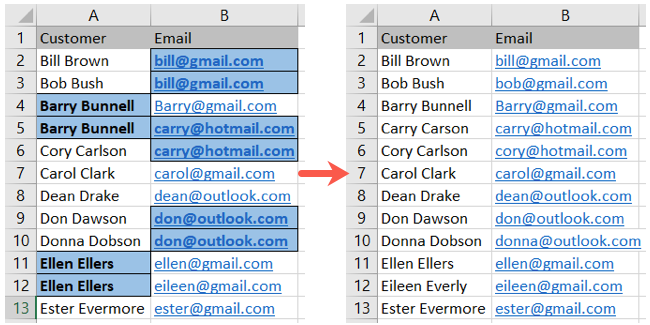
Важно: условное форматирование только помечает совпадения. Оно не удаляет записи и не объединяет данные.
Быстрая шпаргалка: альтернативные методы
- Remove Duplicates (Данные → Удалить дубликаты)
- Удаляет повторяющиеся строки на основе выбранных столбцов. Используйте, если нужно избавиться от дублей, а не просто пометить их.
- Формула COUNTIF в столбце помощи
- Пример: вставьте в соседний столбец формулу и протяните вниз:
=COUNTIF($A$2:$A$100; A2)>1- Значение TRUE означает, что запись дублируется в диапазоне. Это удобно для фильтрации и автоматических действий.
- Power Query
- Подходит для больших наборов данных и позволяет нормализовать, удалять пробелы, объединять источники и удалять дубликаты по правилам.
Когда выделение дубликатов может подводить
- Невидимые пробелы: лидирующие или завершающие пробелы считаются разными значениями. Очистите с помощью TRIM (СЖПРОБЕЛЫ).
- Регистр символов: Excel обычно игнорирует регистр при сравнениях текста, но формулы/Power Query можно настроить иначе.
- Числа как текст: “123” и 123 могут восприниматься по-разному. Используйте VALUE или преобразование столбца.
- Разные форматы дат: даты, записанные по-разному, будут считаться разными значениями.
Примечание: перед проверкой дубликатов проведите очистку данных — удалите лишние пробелы, приведите регистр и типы данных к единому виду.
Мини-методология для надёжной проверки дубликатов
- Сделайте резервную копию листа.
- Скопируйте исходные данные в отдельный лист для экспериментов.
- Удалите лишние пробелы: примените формулы TRIM (СЖПРОБЕЛЫ) и CLEAN (ОЧИСТИТЬ).
- Приведите типы: TEXT/Число/Дата как требуется.
- Примените условное форматирование или COUNTIF для маркировки.
- Проанализируйте результат и решите: удалить, объединить или игнорировать.
Чек-лист по ролям
- Для сотрудника ввода данных
- Вводите данные в едином формате (дату, телефон, имя).
- Проверяйте подсказки и используйте валидацию данных.
- Для аналитика / владельца данных
- Проведите очистку перед проверкой (TRIM, VALUE).
- Используйте Power Query для регулярных потоков данных.
- Для менеджера качества данных
- Автоматизируйте тесты с COUNTIF и создайте SLO на уровень дубликатов.
Примеры формул и сценариев
- Подсветка с помощью формулы в условном форматировании (для сравнения с учётом соседнего столбца):
- Выделите диапазон, например A2:A100.
- Создайте правило «Использовать формулу» и вставьте:
=COUNTIF($A$2:$A$100; A2)>1- Выберите формат и примените.
- Удаление полных дубликатов строк:
- Выделите таблицу → Данные → Удалить дубликаты → отмечайте столбцы, по которым сравнивать.
Критерии приёмки
- Все дубликаты в целевом диапазоне помечены выбранным форматом.
- Нет ложноположительных результатов из-за пробелов или разных форматов данных.
- При ручном или автоматическом удалении сохраняется необходимая уникальная запись.
Глоссарий (в одну строку)
- Условное форматирование: инструмент Excel для визуального выделения ячеек по правилам.
- Повторяющиеся значения: ячейки, содержащие одинаковые данные в пределах диапазона.
- Remove Duplicates: встроенная команда для удаления полных повторяющихся строк.
- COUNTIF: функция подсчёта вхождений значения в диапазон.
Заключение
Выделение дубликатов в Excel — быстрая и наглядная операция. Для простого просмотра используйте условное форматирование. Если нужно удалить записи или автоматизировать обработку больших потоков, применяйте Remove Duplicates или Power Query. Перед анализом обязательно очистите данные — это уменьшит число ложных совпадений.
Краткие выводы:
- Условное форматирование быстро показывает дубликаты.
- COUNTIF и Power Query дают гибкость для фильтрации и автоматизации.
- Очистка данных критична для корректных результатов.
Важно: прежде чем массово удалять дубликаты, создайте резервную копию листа.

Похожие материалы

RDP: полный гид по настройке и безопасности

Android как клавиатура и трекпад для Windows

Советы и приёмы для работы с PDF

Calibration в Lightroom Classic: как и когда использовать

Отключить Siri Suggestions на iPhone
