
Динамические метки и заголовок диаграммы в Excel

Быстрые ссылки
Использовать значения ячеек для подписей данных диаграммы
Привязать заголовок диаграммы к значению ячейки
Сделайте подписи и заголовок диаграммы в Microsoft Excel динамическими, связав их с ячейками. Когда данные меняются, подписи и заголовок обновляются автоматически. В этой статье показано, как сделать динамическим и заголовок диаграммы, и подписи данных.
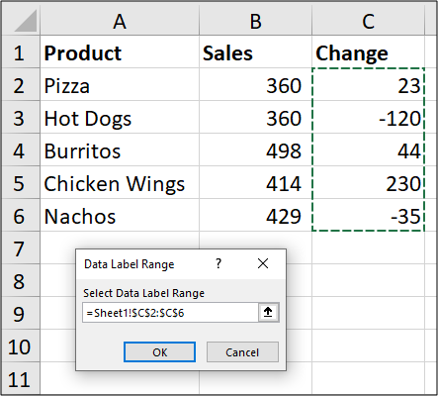
Ниже у нас пример данных с объёмами продаж по продуктам и изменением продаж по сравнению с предыдущим месяцем.
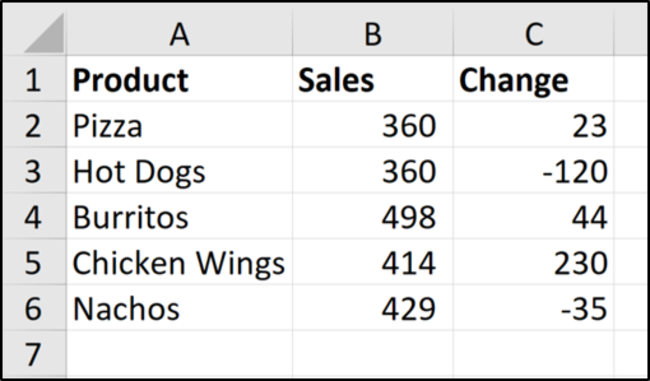
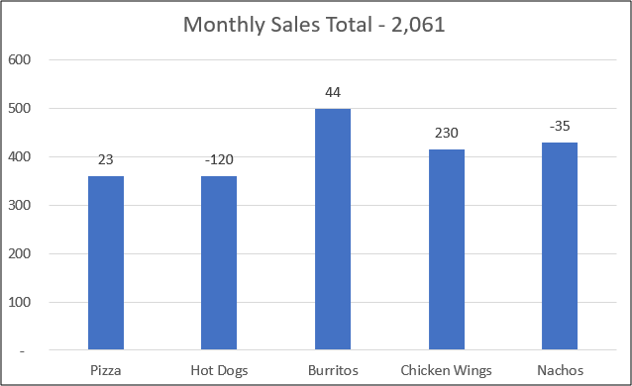
Мы хотим построить диаграмму по значениям продаж и использовать значения изменения для подписей данных.
Использовать значения ячеек для подписей данных диаграммы
- Выделите диапазон A1:B6 и выберите Вставка > Гистограмма или линейчатая диаграмма > Гистограмма с группировкой.
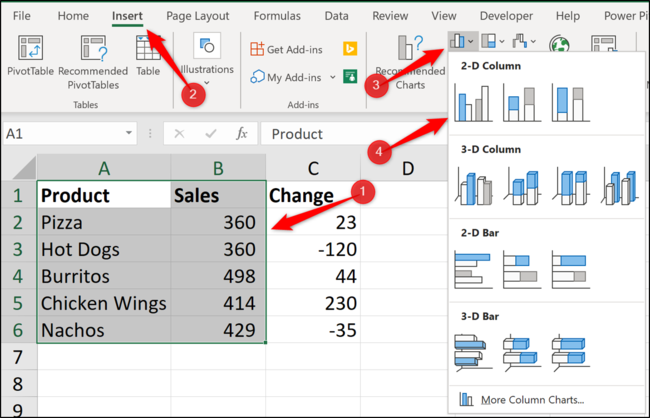
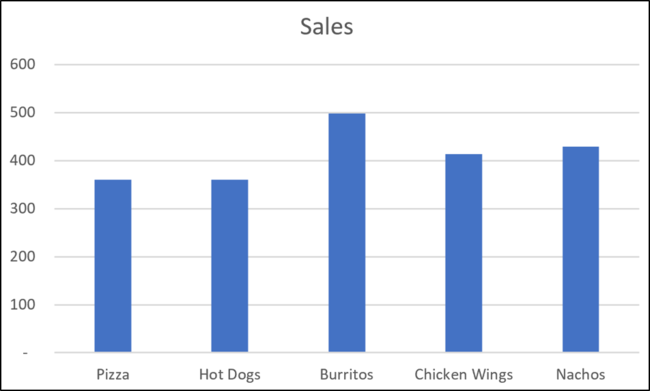
- Появится столбчатая диаграмма. Мы хотим добавить подписи данных, чтобы показать изменение значений для каждого продукта по сравнению с прошлым месяцем.
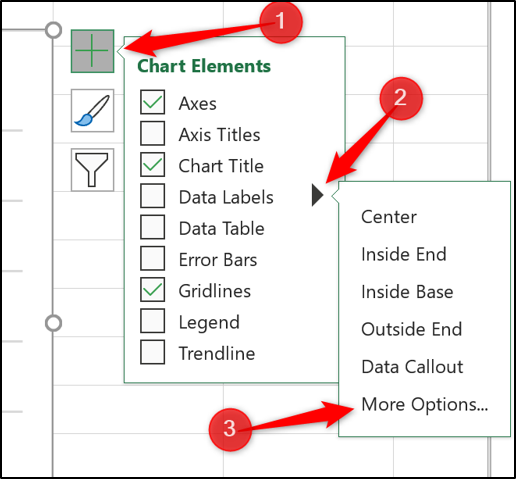
- Выделите диаграмму, откройте параметры элементов диаграммы (значок “+” рядом с диаграммой), нажмите стрелку рядом с «Подписи данных» и выберите «Другие параметры…».
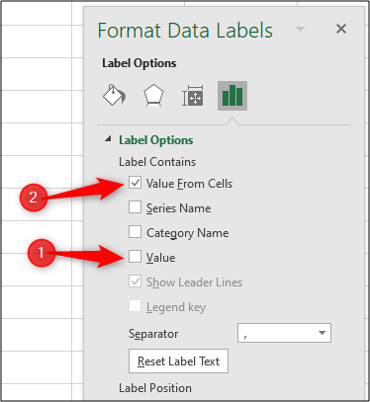
- Снимите галочку с «Значение» и поставьте галочку «Значение из ячеек».
- Выделите диапазон ячеек C2:C6, который содержит изменения, и нажмите кнопку «ОК». Теперь подписи данных будут брать значения из выбранных ячеек.
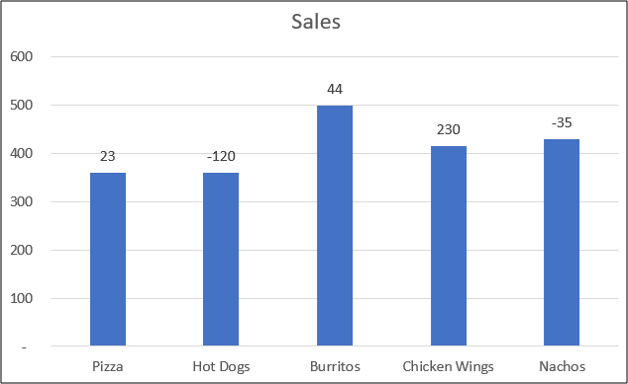
- Значения из этих ячеек теперь используются для подписей диаграммы. При изменении значений в ячейках подписи обновятся автоматически.
Важно: Подписи, привязанные к ячейкам, сохраняют связь при обычных операциях с листом. Но при перемещении или удалении исходных ячеек связь может нарушиться.
Привязать заголовок диаграммы к значению ячейки
Помимо подписей, полезно связать заголовок диаграммы с ячейкой, чтобы он автоматически отражал сводные показатели (например, общую сумму продаж).
- Создайте текст заголовка в ячейке. В нашем примере мы формируем заголовок, показывающий итог продаж.
В ячейку E2 введите формулу:
="Monthly Sales Total - "&TEXT(SUM(B2:B6),"0,###")Эта формула комбинирует текст “Monthly Sales Total - “ с суммой значений B2:B6. Функция TEXT используется для форматирования числа с разделителем тысяч.
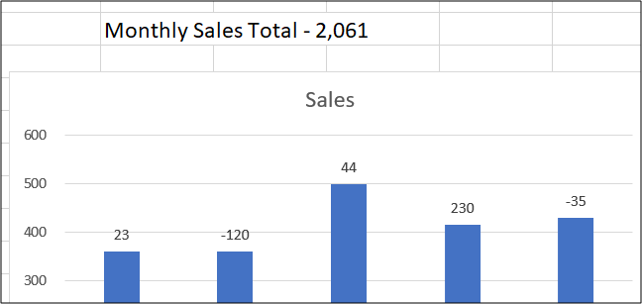
- Теперь привяжем заголовок диаграммы к ячейке E2. Щёлкните заголовок диаграммы, введите знак = в строке формул и кликните ячейку E2. Затем нажмите Enter.
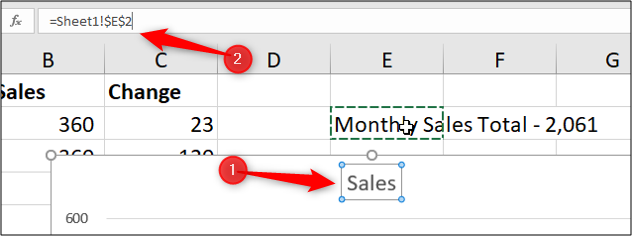
- Заголовок диаграммы теперь отображает текст из ячейки E2 и будет обновляться при изменении значений в диапазоне данных.
Когда этот приём не подойдёт
- Если вы экспортируете диаграмму как изображение, связь с ячейками теряется — изображение не будет обновляться.
- При использовании сложных макросов или внешних подключений к данным возможны конфликты с динамическими подписью/заголовком.
- Если диапазон подписи данных содержит пустые или текстовые значения, отображение может выглядеть неинформативным.
Альтернативные подходы
- Использовать подписи данных с собственными формулами в каждой подписи через VBA, если нужна логика, которую нельзя реализовать простой привязкой к ячейкам.
- Создать сводную таблицу и использовать её диапазон для построения диаграммы — удобно при частых перестроениях структуры данных.
- Применить связанный текстовый блок (текстовое поле), в котором через =ячейка привязать содержимое — полезно для дополнительных пояснений вне заголовка.
Быстрая методика — что выполнять и в каком порядке
- Подготовьте таблицу: убедитесь, что столбцы содержат нужные значения и форматы.
- Постройте диаграмму по основным значениям (продажи).
- Добавьте подписи и укажите «Значение из ячеек» с нужным диапазоном (изменения).
- Создайте текст заголовка в отдельной ячейке (с формулой при необходимости).
- Привяжите заголовок диаграммы через строку формул (=ячейка).
- Проверьте поведение при изменении исходных данных.
Критерии приёмки
- Подписи данных отображают значения из указанного диапазона и обновляются при их изменении.
- Заголовок диаграммы показывает текст из связанной ячейки и обновляется автоматически.
- При копировании листа связь сохраняется, если относительные ссылки не были изменены.
Краткий чеклист для ролей
- Аналитик: проверить формулы и формат чисел в ячейках с исходными данными.
- Документатор: подтвердить, что заголовок и подписи читаемы и понятны пользователям.
- Разработчик VBA (при необходимости): реализовать резервный скрипт, который восстановит привязки при массовых изменениях структуры.
Глоссарий
- Подпись данных — текст, который отображается рядом с каждым элементом диаграммы и поясняет значение.
- Заголовок диаграммы — текст вверху диаграммы, описывающий её содержимое.
- Значение из ячеек — опция Excel, позволяющая брать подписи из указанного диапазона ячеек.
Резюме
Связывание подписей данных и заголовка диаграммы с ячейками — простой и эффективный способ сделать диаграммы более информативными и самодостаточными. Это повышает точность отчётов и экономит время при обновлении данных.
Заметки: всегда храните оригинальные источники данных, следите за форматами чисел и избегайте удаления связанных ячеек.

Похожие материалы

Несколько аккаунтов Skype: Multi Skype Launcher

Журнал для работы: повысить продуктивность

Персональные звуки уведомлений на Android

Скачивание шоу Hulu для офлайн‑просмотра

Microsoft Start: персонализированная новостная лента
