
Стиль ячеек в Microsoft Excel: применять, создавать, удалять
Быстрые ссылки
- Применить готовый стиль ячейки в Excel
- Создать пользовательский стиль ячейки в Excel
- Удалить стиль ячейки
Есть много способов форматировать таблицы Excel: условное форматирование, копирование формата и ручная настройка. Стиль ячейки (Cell Style) позволяет объединить несколько атрибутов форматирования в один преднастрой. В стиле можно собрать заливку, шрифт, формат числа и границы, чтобы одним кликом применить единый вид ко множеству ячеек. Это ускоряет работу и делает листы визуально последовательными.
Применение готового стиля ячейки
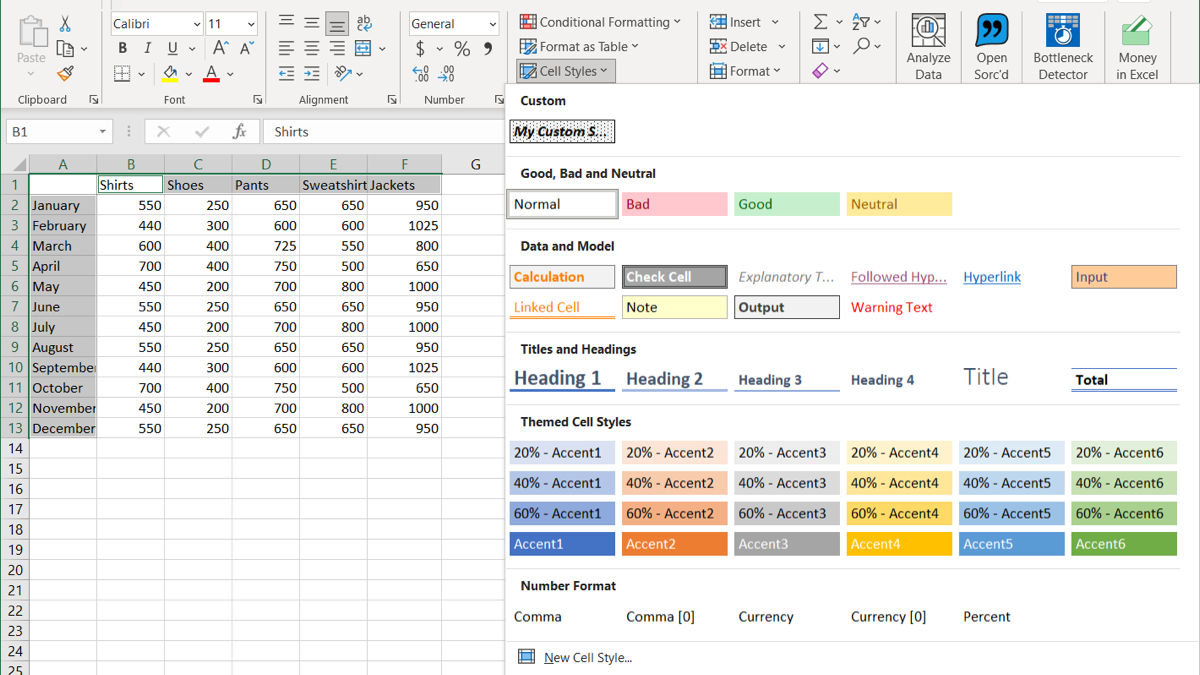
Excel поставляется с набором готовых стилей для заголовков, подзаголовков, чисел, валюты и цветовых акцентов. Чтобы применить стиль:
- Выделите ячейку или диапазон ячеек.
- На вкладке Домой нажмите «Стили» → «Стили ячеек».
- Выберите любой стиль из списка — он сразу применится к выделению.
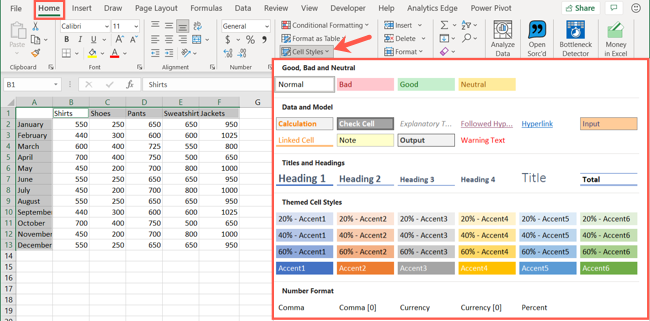
Совет: готовые стили полезны для быстрых визуальных решений — заголовков, итогов, ошибок (красный фон) и нейтральных ячеек.
Создание пользовательского стиля ячейки
Если встроенные варианты не подходят, создайте свой стиль с нужными параметрами.
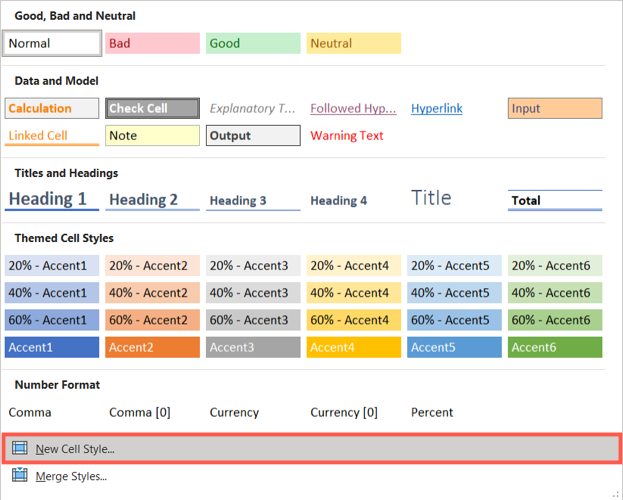
- Перейдите на вкладку Домой → Стили → Стили ячеек → Новый стиль ячейки.
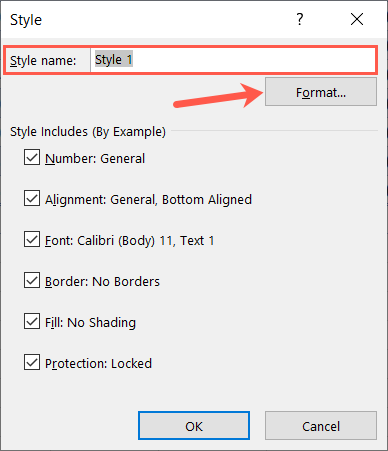
- В поле «Имя» задайте понятное имя стиля.
- Нажмите «Формат», чтобы открыть окно Формат ячеек.
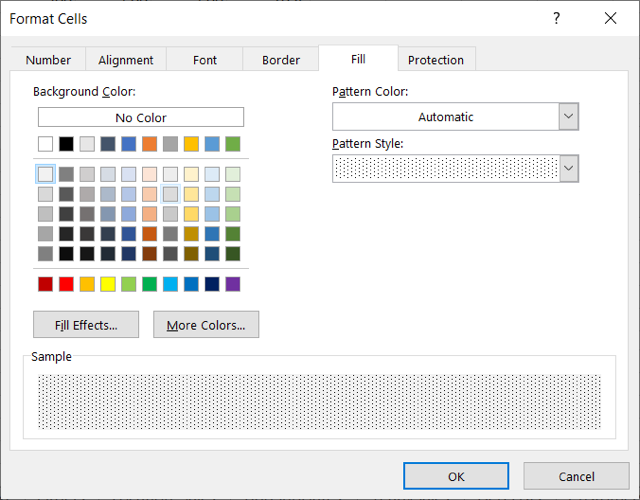
- Задайте формат числа, шрифт, границы и заливку по необходимости.
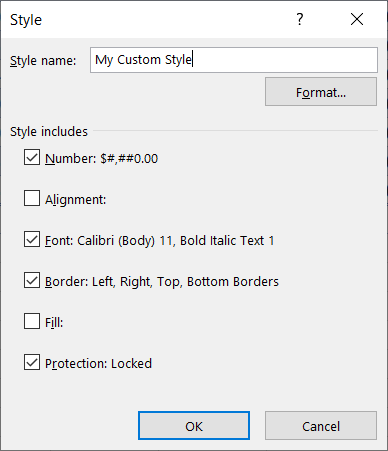
- Нажмите «ОК», вернувшись в окно стиля — в разделе Включает снимите галочки с тех атрибутов, которые не хотите сохранять в стиле.
- Нажмите «ОК» для сохранения стиля.
После сохранения пользовательский стиль появится в верхней части списка под заголовком «Пользовательские» и будет доступен только в той книге Excel, где вы его создали.
Редактирование и удаление стиля
Чтобы изменить или удалить стиль:
- Откройте Домой → Стили → Стили ячеек.
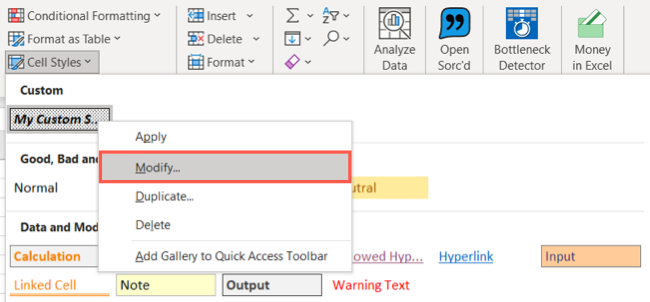
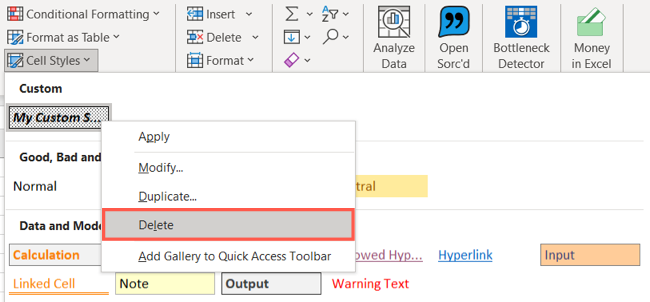
- Найдите стиль, щёлкните по нему правой кнопкой мыши.
- Выберите «Изменить», чтобы открыть окно стиля и отредактировать Формат.
- Внесите правки и подтвердите «ОК». При необходимости в окне стиля можно сменить имя.
- Для удаления выберите «Удалить» в контекстном меню.
Как убрать применённый стиль и вернуть нормальный формат
Если стиль больше не нужен, верните обычное форматирование:
- Выделите ячейки.
- Домой → Стили → Стили ячеек → Normal (Обычный) в разделе Good, Bad and Neutral.
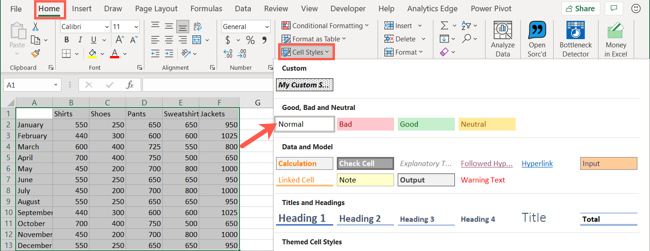
Важно: стиль изменяет атрибуты формата, но не меняет данные в ячейках. Сброс стиля не удаляет формулы.
Когда стили ячеек работают плохо или не подходят
- Если вы используете сложное условное форматирование, стили могут конфликтовать с правилами и приоритетом форматирования. Условное форматирование имеет приоритет над обычным стилем.
- Стили локальны для книги. Чтобы перенести стиль в другую книгу, нужно скопировать лист или экспортировать книгу-шаблон.
- Если требуется динамическая логика (например, цвет по порогу, зависящий от других ячеек), лучше использовать условное форматирование.
Альтернативные подходы
- Условное форматирование для динамических правил и заливок по значениям.
- Формат по образцу: выделите ячейку с нужным видом и используйте кисточку Формат по образцу для копирования на другие ячейки.
- Шаблоны Excel (.xltx): сохраните книгу с наборами стилей и используйте как стартовый шаблон для новых документов.
Простая методика проектирования стиля (мини-методология)
- Определите цель стиля: визуальная подсказка, итог, предупреждение или обычный текст.
- Выберите только те атрибуты, которые нужны (числовой формат, шрифт, фон, границы).
- Проверьте читаемость: контраст текста и фона, масштаб шрифта.
- Протестируйте стиль на примерах данных.
- Зафиксируйте имя стиля по конвенции (например, Role-Purpose-Variant: Analyst-Currency-Accent).
Ментальные модели и эвристики
- Один стиль — одна роль. Каждый стиль должен решать одну задачу (заголовок, итог, предупреждение).
- Минимализм: чем меньше атрибутов в стиле, тем проще поддерживать консистентность.
- Иерархия визуального веса: заголовки > подписи > данные. Используйте размер/жирность/цвет для передачи веса.
Чек-листы по ролям
Аналитик:
- Создать стиль для чисел и для валюты.
- Протестировать формат чисел для региональных настроек (разделитель тысяч).
- Проверить форматирование итоговых строк.
Владелец отчёта / менеджер:
- Применить фирменные цвета через стили.
- Проверить читаемость на печати и в PDF.
- Сохранить книгу как шаблон, чтобы другие могли использовать стили.
Администратор шаблонов:
- Стандартизировать имена стилей.
- Документировать, где использовать каждый стиль.
- Обучить команду по применению и удалению стилей.
Шаблон имен стилей (рекомендуется)
- Header-Primary
- Header-Secondary
- Data-Currency
- Data-Integer
- Alert-Error
- Note-Neutral
Используйте однообразные префиксы, чтобы быстрее находить нужный стиль.
Критерии приёмки
- Стиль применим и воспроизводим в тестовой книге.
- Читаемость данных подтверждена (контраст и размер шрифта).
- Стили не конфликтуют с существующими правилами условного форматирования.
- Имя стиля соответствует принятой конвенции.
Частые ошибки и как их исправить
- Ошибка: стиль не появляется в другой книге. Причина: стили локальны. Решение: сохранить книгу с нужными стилями как шаблон и использовать шаблон при создании новых файлов.
- Ошибка: стиль не применяет числовой формат. Причина: в окне Стиль для параметра «Число» снята галочка. Решение: отредактировать стиль и включить формат числа.
Рекомендации по совместимости и миграции
- При переносе между версиями Excel большинство форматов сохраняются, но сложные узоры заливки или пользовательские числовые форматы лучше проверить в целевой версии.
- Для совместимости с Google Sheets скопируйте внешний вид, но проверьте числовые форматы и границы — некоторые параметры могут отличаться.
Резюме
Стиль ячеек — простой и мощный инструмент для поддержания единого оформления рабочих книг Excel. Используйте готовые стили для быстрого оформления, создавайте пользовательские — когда нужна точная настройка, и документируйте имена стилей для команды. В большинстве случаев стиль упрощает работу и повышает читаемость отчётов.
Важно: условное форматирование имеет приоритет над стилями и подходит для динамических правил.
Примечание: пользовательские стили сохраняются только в книге, где вы их создали. Чтобы распространить стиль, используйте шаблон или копируйте листы.
Смежные темы: как перекрестно ссылать ячейки между книгами Excel

Похожие материалы

Несколько аккаунтов Skype: Multi Skype Launcher

Журнал для работы: повысить продуктивность

Персональные звуки уведомлений на Android

Скачивание шоу Hulu для офлайн‑просмотра

Microsoft Start: персонализированная новостная лента
