
Ссылки в macOS: алиасы, символьные и жесткие ссылки

Краткое оглавление
- Алиасы
- Символьные ссылки
- Жёсткие ссылки
- Как и когда создавать
- Сравнение и рекомендации
- Контрольная проверка и сценарии
- Быстрое руководство для ролей
- Диагностика, подводные камни и миграция
Введение
macOS поддерживает три основных способа ссылаться на файлы и папки: алиасы, символьные ссылки (symlink) и жёсткие ссылки (hard link). Каждый механизм решает похожую задачу — доступ к объекту по нескольким именам или из разных мест — но реализует это по-разному и имеет собственные ограничения. Понимание их различий помогает выбрать безопасный и удобный вариант для резервного копирования, организации рабочих каталогов и работы с разными приложениями.
Важно: термины
- Алиас — пользовательский ярлык в Finder, который хранит и путь, и идентификатор inode оригинала.
- Символьная ссылка (symlink) — файловая ссылка на путь оригинала; видима в терминале и для большинства приложений.
- Жёсткая ссылка — второе имя того же inode; полностью эквивалентна оригиналу, но только для файлов внутри одного тома.
Алиасы
Алиас — это ярлык в Finder. Он выглядит как обычный файл или папка с маленькой стрелкой на иконке. Алиас сохраняет путь к оригиналу и его inode. Благодаря этому алиас может продолжать работать, даже если оригинал был перемещён внутри того же тома: Finder использует inode, чтобы найти файл, даже когда путь изменился.
Плюсы алиасов:
- Простые в создании через Finder.
- Остаются рабочими при перемещении оригинала внутри того же тома.
- Подходят для конечных пользователей и графических приложений.
Ограничения алиасов:
- Алиас перестанет работать, если оригинал переместили на другой диск или удалили.
- Алиасы распознаёт в основном Finder и приложения, использующие API macOS; некоторые командные утилиты могут их не увидеть как ссылку.
Как создать алиас
- В Finder выберите файл или папку.
- Нажмите Option и в контекстном меню выберите “Создать псевдоним” (Make Alias).
Либо: нажмите Command+Option и перетащите объект в нужное место — будет создан алиас.
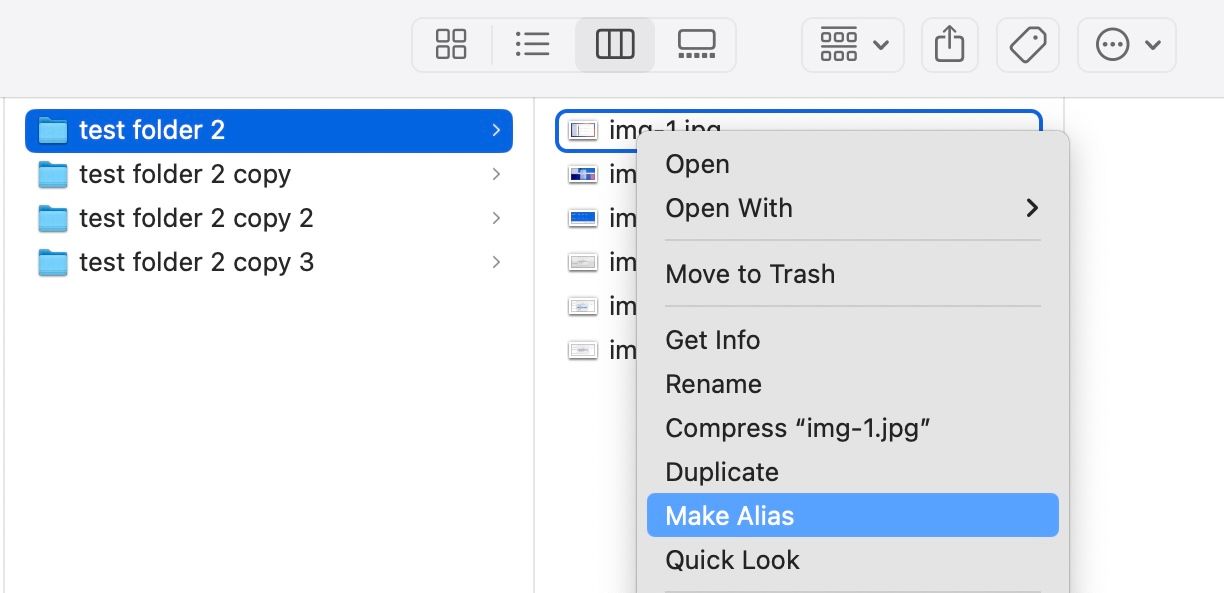
Совет: переименуйте алиас для удобства или переместите его в папку с удобным доступом. Удаление алиаса не удаляет оригинал.
Символьные ссылки
Символьная ссылка (symlink) — это специальный файл, который хранит путь к другому файлу или папке. В отличие от алиаса, symlink хранит только строку пути. Большинство программ и команд в терминале видят символьную ссылку как ссылку на целевой путь. Это делает symlink гибким инструментом для организации файлов между томами и для сценариев автоматизации.
Плюсы символьных ссылок:
- Работают между файловыми системами и томами.
- Видны и понимаемы большинством приложений и утилит.
- Подходят для указания ресурсов на внешних дисках или в Docker/VM.
Ограничения символьных ссылок:
- Если целевой файл переименовать или переместить, ссылка станет «висячей» (dangling) и перестанет работать.
- В некоторых GUI-программах symlink может отображаться иначе или быть «развёрнут» в целевой объект.
Как создать символьную ссылку
Самый простой способ — через Терминал:
ln -s /путь/к/оригиналу /путь/к/ссылкеЕсли вы хотите создать удобную автоматизацию, можно настроить Быстрое действие (Quick Action) в Automator. Ниже — основные шаги:
- Откройте Automator и выберите “Новый документ” → “Быстрое действие” (Quick Action).
- Установите “Workflow Receives Current” в “Files or Folders” и “In” в “Any Application”.
- Добавьте действие “Run Shell Script” и выберите вашу оболочку.
- Параметр “Pass Input” установите в “As Arguments”.
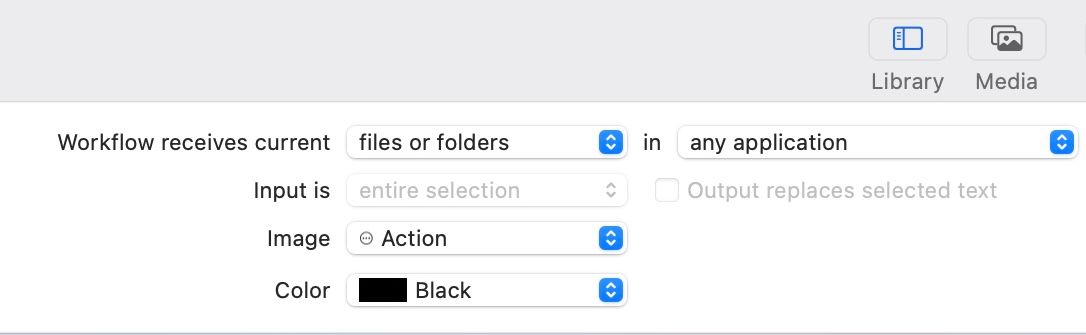
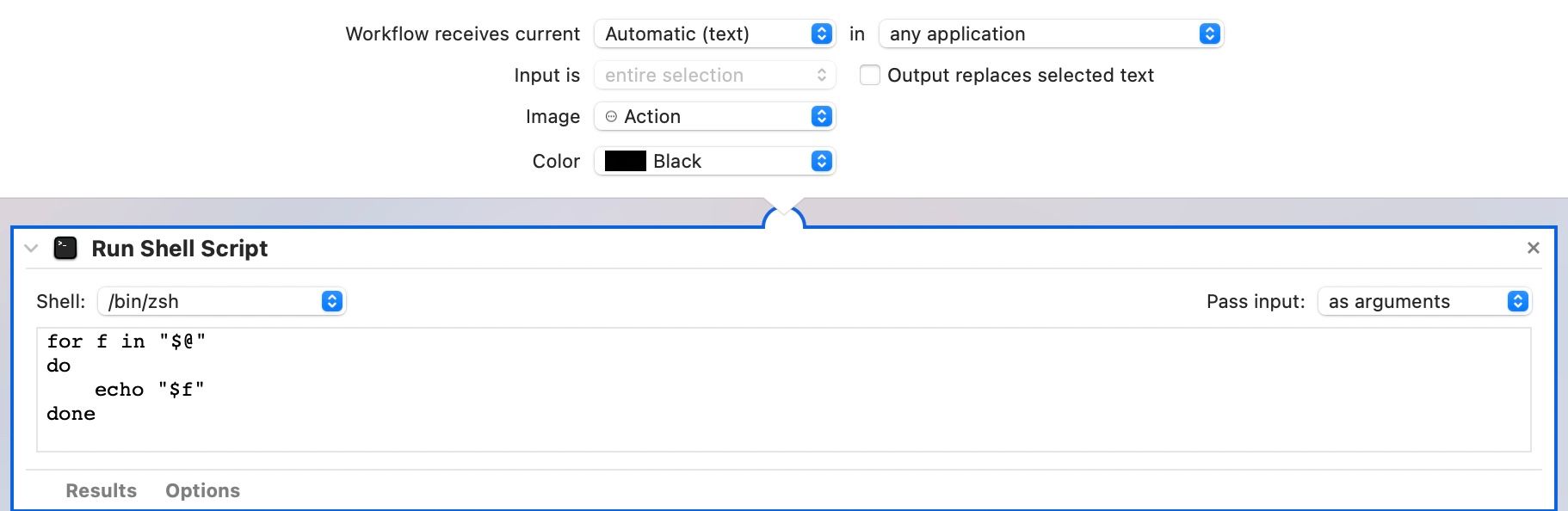
Пример скрипта для Automator (оставлен как в исходнике):
for f in "$@"
do
  ln -s "$f" "$f symlink"
done
Сохраните Быстрое действие. Теперь через контекстное меню файла выберите “Quick Actions” → ваше действие. В той же папке появится символьная ссылка.
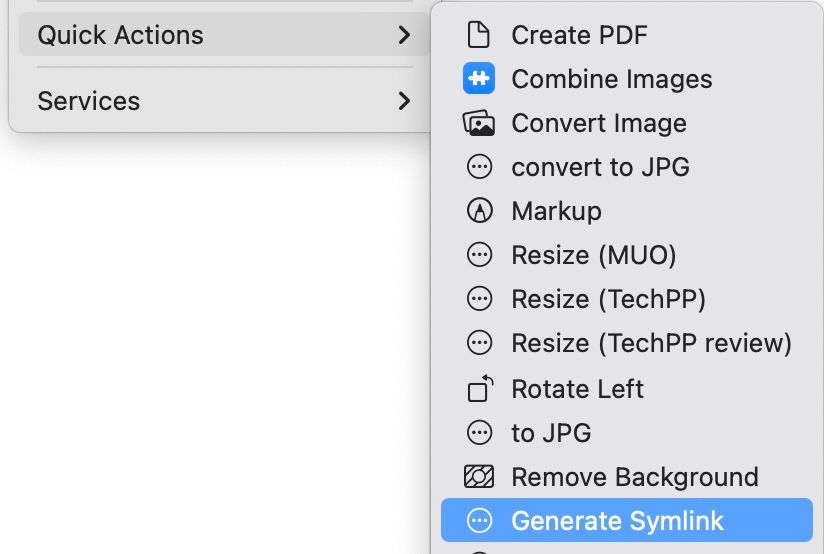
Важно: проверяйте результирующий путь — автоматический скрипт добавляет “ symlink” к имени файла; при необходимости измените шаблон имени.
Жёсткие ссылки
Жёсткая ссылка — это второе имя для того же inode. По сути, это ещё одно имя одного и того же файла. Любые изменения через одно имя будут видны при обращении через другое. Жёсткие ссылки занимают минимальный дополнительный объём, потому что данные не дублируются.
Плюсы жёстких ссылок:
- Экономия места — файл не копируется.
- Изменения через любую ссылку отражаются везде.
- Удобно для некоторых видов бэкапов и локальной версионности.
Ограничения жёстких ссылок:
- Можно создавать только для файлов (не для папок) на одном и том же томе/файловой системе.
- Нельзя создать жёсткую ссылку на объект в другом диске или на другом разделе.
- Менее очевидны для обычного пользователя: два имени указывают на один и тот же контент.
Как создать жёсткую ссылку
Через Терминал. Перейдите в папку с файлом и выполните:
ln original_file_name hard_link_nameПосле этого оба имени работают как полноценные имена одного и того же файла. Пока существует хотя бы одна жёсткая ссылка на inode, данные хранятся на диске. Удаление одного имени не удаляет сами данные до тех пор, пока не удалено последнее имя.
Сравнение в одном месте
| Свойство | Алиас | Символьная ссылка | Жёсткая ссылка |
|---|---|---|---|
| Видна в Finder | Да | Да | Да |
| Поддерживается терминалом | Частично | Да | Да |
| Работает между томами | Нет | Да | Нет |
| Сохраняет связь при перемещении оригинала | Да внутри тома | Нет | Да внутри тома |
| Можно для папок | Да | Да | Нет |
| Риск «висячей» ссылки при перемещении | Высокий при смене диска | Высокий | Нет |
Примечание: таблица показывает общую картину; поведение зависит от версии macOS и конкретной файловой системы (APFS, HFS+).
Когда использовать каждую ссылку
- Алиас — для ярлыков рабочего стола, панели Dock или коллекций в Finder. Подходит пользователям без терминала и для приложений, ожидающих нативные macOS ярлыки.
- Символьная ссылка — когда нужно ссылаться на ресурсы между томами, внешними дисками, контейнерами или при работе с инструментами командной строки.
- Жёсткая ссылка — когда нужен второй путь к тому же файлу без дублирования данных в рамках одного тома (локальные резервные копии, специфичные сценарии CI/CD).
Ментальные модели и эвристики
- Подумайте про алиас как про «ярлык в Finder» — удобно и устойчиво внутри диска.
- Представьте symlink как «указатель пути» — гибкий, но хрупкий при перемещениях.
- Воспринимайте жёсткую ссылку как «ещё одно имя этого файла» на том же томе.
Эвристика выбора:
- Нужен ли доступ из терминала или любым приложением? Если да — смотрите в сторону symlink или hard link.
- Планируете ли вы перемещать оригинал между дисками? Если да — не используйте алиасы.
- Требуется ли синхронное отражение изменений? Если да и всё в одном томе — hard link.
Решающее дерево (Mermaid)
flowchart TD
  A[Нужно создать ссылку?] --> B{Доступ из терминала или приложений?}
  B -->|Да| C{Нужно ли между томами?}
  B -->|Нет| D[Используйте алиас]
  C -->|Да| E[Используйте символьную ссылку]
  C -->|Нет| F{Файл или папка?}
  F -->|Файл| G[Рассмотрите жёсткую ссылку]
  F -->|Папка| E
  G --> H[Если нужен второй путь без копирования — hard link]
Контрольная проверка и тесты приёмки
Перед массовым развёртыванием ссылок проверьте следующие пункты:
- Создаётся ли ссылка корректно на тестовом файле? (Для алиаса — вид в Finder; для symlink/hard link — вывод ls -l).
- Что происходит при переименовании и перемещении оригинала на тот же том? На другой том?
- Видит ли целевое приложение ссылку и работает ли с ней ожидаемым образом? Тестируйте GUI и CLI.
- Как ведёт себя резервное копирование и восстановление с этими ссылками?
Критерии приёмки
- Для алиаса: открывается оригинал в Finder после перемещения внутри тома.
- Для symlink: ls -l показывает ссылку; приложение открывает ссылаемый путь; при перемещении оригинала ссылка становится dangling.
- Для hard link: два имени указывают на один inode; изменение через одно имя отражается в другом.
Ролевые чек-листы
Администратор системы:
- Проверить файловую систему (APFS vs HFS+) и её ограничения.
- Автоматизировать создание ссылок в скриптах с проверкой существования пути.
- Убедиться, что политики бэкапа корректно обрабатывают ссылки.
Разработчик:
- Использовать symlink для тестовых сред и контейнеров.
- В скриптах явно проверять, что ссылка не висячая перед использованием.
Обычный пользователь:
- Создавать алиасы через Finder для удобства.
- Не удалять оригинал без проверки, нужны ли связанные алиасы.
Альтернативные подходы
- Копирование файлов: простая стратегия, но расходует место и усложняет синхронизацию.
- Управление через VCS (Git): подходит для текстовых и исходных кодов, но не для больших двоичных файлов без LFS.
- Сетевые шары (SMB, NFS): заменяют необходимость ссылок между машинами; полезно для общих хранилищ.
Когда ссылки плохая идея
- Если пользователи часто переносят файлы между физическими дисками. Тогда алиасы и hard link приведут к поломкам или недоступности.
- Для критичных бэкапов без учёта поведения ссылок: резервные системы могут неправильно интерпретировать ссылки и дублировать данные.
Диагностика проблем
Как понять, что ссылка сломана:
- Для symlink: команда ls -l покажет, что цель не существует (строка указывает на несуществующий путь).
- Для алиаса: двойной клик в Finder выдаст ошибку «объект не найден».
- Для hard link: если после удаления одного имени другой всё ещё открывает данные, значит ссылка работоспособна.
Команды для проверки:
- ls -l path — показывает, что это symlink и на что он указывает.
- stat path — показывает inode и количество ссылок; полезно для hard link.
- readlink path — выводит целевой путь символьной ссылки.
Миграция и совместимость
APFS и HFS+ имеют разные внутренние механизмы и оптимизации. При миграции данных:
- Тестируйте поведение ссылок после переноса на новый том.
- При переносе на сетевой шар или другой тип файловой системы symlink обычно перенесётся корректно как файл, но hard link не сохранится.
- Для долгосрочной переносимости предпочитайте symlink для указания внешних данных и алиасы для локальных ярлыков пользователей.
Шаблон проверки перед развёртыванием
- Сценарий: создать ссылку на тестовый файл в тестовой папке.
- Проверить: ls -l, readlink, stat.
- Операция: переименовать оригинал внутри тома. Ожидание: алиас и hard link остаются рабочими; symlink — нет.
- Операция: переместить оригинал на другой том. Ожидание: все ссылки, кроме symlink между томами, перестают работать или требуют обновления.
- Документировать поведение и выбрать стратегию для продовой среды.
Короткая сводка
- Выберите алиас для удобства пользователей Finder и устойчивости внутри тома.
- Выберите символьную ссылку для кросс-томовой гибкости и совместимости с инструментами.
- Выберите жёсткую ссылку для экономии места и полной синхронности в пределах одного тома.
Важно: всегда тестируйте ссылки в сценарии, близком к реальному использованию — особенности приложения, конфигурации файловой системы и стратегии бэкапов влияют на поведение.
Быстрое объявление для команды (100–200 слов)
Используйте алиасы, если вы хотите простые ярлыки для пользователей Finder. Для автоматизации и сценариев, где требуется доступ из терминала или из контейнеров, используйте символьные ссылки — они работают между томами и видны большинству инструментов. Если нужно второе имя файла без копирования данных и всё находится на одном томе, используйте жёсткую ссылку. Перед массовым использованием протестируйте поведение ссылок при перемещении и при резервном копировании, чтобы избежать висячих ссылок и проблем восстановления.
Однострочный глоссарий
- Aliasy — нативные ярлыки Finder; symlink — путь-указатель; hard link — второе имя того же inode.
Итог
Ссылки в macOS дают гибкость при организации файлов. Алиасы хороши для пользователей и локальных ярлыков. Символьные ссылки — универсальны для разработчиков и между томами. Жёсткие ссылки полезны для экономии места и синхронных ссылок в пределах одного тома. Выберите инструмент, опираясь на требования к доступности, совместимости и резервному копированию.

Похожие материалы

Несколько аккаунтов Skype: Multi Skype Launcher

Журнал для работы: повысить продуктивность

Персональные звуки уведомлений на Android

Скачивание шоу Hulu для офлайн‑просмотра

Microsoft Start: персонализированная новостная лента
