
Как удалить Linux-приложения на Chromebook
К чему ведёт эта статья
В этой статье подробно объяснено, как правильно удалить Linux‑приложения на Chromebook в зависимости от способа установки: apt/DEB, Flatpak, Snap и локальные .deb файлы. Приведены команды, советы по поиску имени пакета, порядок действий для полной очистки и проверочные шаги. Для практиков — чек‑лист и сценарии устранения проблем.
Важно: термин «пакет» здесь означает единицу установки ПО в системе Linux — файл или запись в менеджере пакетов.
Почему важно удалить правильно
Неправильное удаление может оставить конфигурационные файлы, зависимые библиотеки или большие слои данных. Это занимает место и может мешать обновлениям. Правильный порядок действий помогает освободить место и сохранить систему аккуратной.
Как определить способ установки приложения
- Вспомните, откуда вы устанавливали приложение: через терминал, сайт Flathub, Snap Store или скачивали .deb файл.
- Проверьте список установленных пакетов командами ниже — они помогут понять, каким менеджером пакет был добавлен.
Проверить apt/DEB:
dpkg -l | grep -i имя_программы
# или
apt list --installed | grep -i имя_программы
Проверить Flatpak:
flatpak listПроверить Snap:
snap listЕсли команда найдёт пакет — используйте соответствующие шаги удаления ниже.
Поиск пакета на Flathub и в Snap Store
Если вы не помните точное имя пакета, найдите его на сайтах:
- Flathub: https://flathub.org — на странице пакета указан идентификатор flatpak (например, com.slack.Slack).
- Snapcraft: https://snapcraft.io — на странице показан идентификатор snap.
Важно: имя, которое видите на сайте, обычно используется в команде удаления.
Удаление .deb/apt пакетов
Удаление пакета из системы Debian/apt — самое прямое.
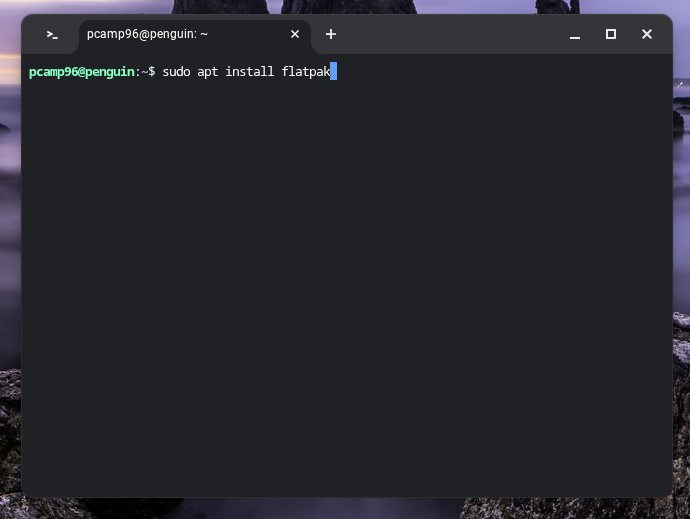
Обычное удаление:
sudo apt remove имя_пакетаПолное удаление с конфигурацией:
sudo apt purge имя_пакетаПосле удаления удалите неиспользуемые зависимости и освободите место:
sudo apt autoremove
sudo apt clean
Совет: если пакет был установлен через dpkg из локального .deb, сначала проверьте статус:
sudo dpkg -l | grep имя_пакетаЕсли пакет в состоянии «rc» (удален, но конфигурация осталась), выполните purge.
Удаление Flatpak пакетов
Flatpak хранит приложения в изолированной среде и обычно удаляет также зависимости, не используемые другими программами.
Шаги:
- Найдите пакет в списке или на Flathub: идентификатор выглядит как com.vendor.App.
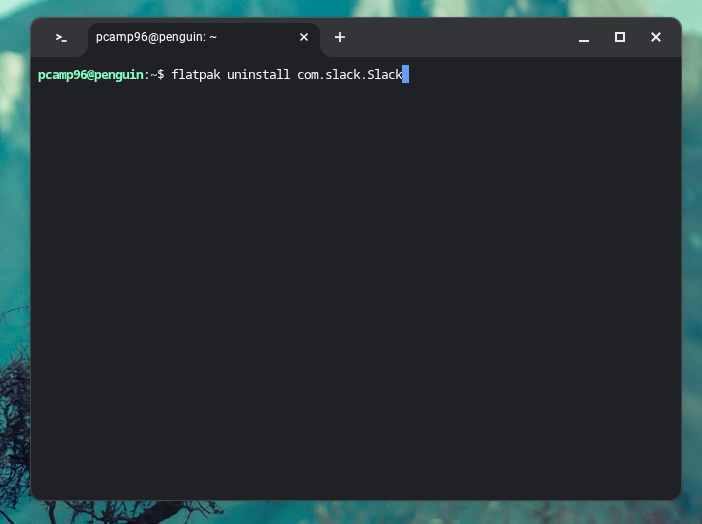
- Удалите командой:
flatpak uninstall --user идентификатор
# или для системной установки
flatpak uninstall идентификатор
Если хотите удалить все неиспользуемые runtime и зависимости:
flatpak uninstall --unusedFlatpak обычно аккуратно очищает зависимости, но всегда проверьте свободное место и каталоги в ~/.var/app/ для пользовательских данных.
Удаление Snap пакетов
Snap иногда оставляет после себя данные и образы. Стандартное удаление:
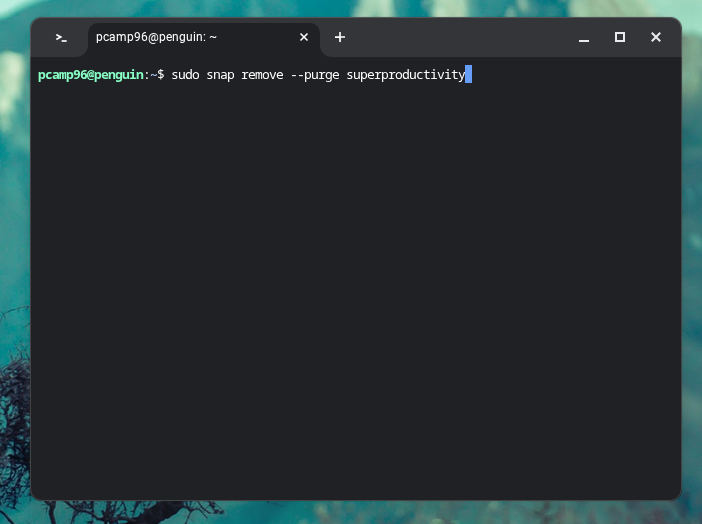
sudo snap remove имя_пакетаПолное удаление с попыткой очистки всех данных:
sudo snap remove --purge имя_пакетаВажно: –purge не всегда полностью очищает систему из‑за особенностей хранения образов в /var/lib/snapd. После удаления проверьте следующее:
- Список snap:
snap list— пакета там не должно быть. - Найдите остатки в /var/snap, /var/lib/snapd и ~/snap.
- Если найдено большое количество данных, их можно удалить вручную, но осторожно. Сначала сделайте резервную копию важных конфигураций.
Ручная очистка (требует root):
sudo du -sh /var/snap /var/lib/snapd ~/snap
# Если уверены в удалении, например:
sudo rm -rf /var/snap/имя_пакета
sudo rm -rf ~/snap/имя_пакета
Важно: удаляйте вручную только если точно знаете, что другие пакеты не используют эти каталоги.
Проверка и очистка оставшихся файлов
После удаления пакета проверьте несколько мест, где могут остаться данные:
- ~/.config/имя_пакета
- ~/.local/share/имя_пакета
- ~/.var/app (для Flatpak)
- ~/snap и /var/snap (для Snap)
- /etc/имя_пакета
Команды для поиска оставшихся файлов:
# найти каталоги с частью имени
find ~ -maxdepth 3 -type d -iname '*часть_имени*'
# или системный поиск
sudo find / -iname '*часть_имени*' 2>/dev/null
Удаляйте пользовательские данные только после резервного копирования, если они важны.
Отладка: приложение всё ещё доступно после удаления
Сценарий: вы удалили пакет, но приложение всё ещё запускается.
Проверьте по шагам:
- Какой менеджер показывал пакет как удалённый? (apt/flatpak/snap)
- Используйте команды списка:
apt list --installed,flatpak list,snap list. - Найдите бинарный файл:
which имя_программыилиwhereis имя_программы. - Проверьте автозапуск и ярлыки в меню: ~/.local/share/applications/*.desktop.
- Проверьте контейнеры и бэкапы: возможно у вас осталась копия в другом месте.
Если приложение запускается, но не показывается в менеджере пакетов, вероятно это остаточный бинарник или desktop-файл. Удалите найденные файлы вручную и перезапустите систему.
Рекомендации и лучшие практики
- Всегда помечайте способ установки при установке нового ПО.
- Используйте purge, если хотите очистить конфигурации.
- Перед удалением сделайте резервную копию пользовательских конфигураций.
- Предпочитайте Flatpak для приложений, где важна чистота и изоляция.
- Избегайте Snap, если хотите минимизировать риск оставшихся данных; если используете Snap, проверяйте каталоги после удаления.
Факт бокс: Linux‑приложения на Chromebook хранятся в отдельных пространствах, поэтому порядок удаления зависит от менеджера пакетов; ручная очистка требуется реже, но полезна для освобождения крупного места.
Чек‑лист перед удалением
- Узнать менеджер, которым установлено приложение.
- Найти точное имя пакета (dpkg/flatpak/snap или сайт).
- Сделать резервную копию конфигурации, если нужно.
- Выполнить удаление с purge, если нужно удалить конфигурации.
- Проверить остатки в каталогах и удалить их при необходимости.
Примеры команд для быстрого копирования
Удалить apt пакет:
sudo apt purge имя_пакета
sudo apt autoremove --purge
Удалить Flatpak пакет:
flatpak uninstall идентификатор
flatpak uninstall --unused
Удалить Snap пакет:
sudo snap remove --purge имя_пакета
# при необходимости проверить и удалить остатки вручную
sudo du -sh /var/snap /var/lib/snapd ~/snap
Ментальные модели и когда метод не сработает
Ментальная модель: каждый менеджер пакетов — отдельный контейнер установки. Удаляйте в том же контейнере, где устанавливали.
Когда это может не сработать: если вы устанавливали приложение вручную в нестандартный каталог или у вас несколько копий приложения, найденных разными менеджерами.
Критерии приёмки
- Приложение не отображается в списке установленного ПО для соответствующего менеджера.
- Бинарник команды не найден через which или whereis.
- Каталоги данных и конфигурации удалены или сохранены в резервной копии по желанию.
- Место на диске вернулось к ожидаемому уровню.
Быстрая схема выбора команды
flowchart TD
  A[Помню как установил?] -->|Да: apt| B[Использовать apt purge]
  A -->|Да: flatpak| C[Использовать flatpak uninstall]
  A -->|Да: snap| D[Использовать snap remove --purge]
  A -->|Нет| E[Проверить списки: dpkg/flatpak/snap]
  E --> B
  E --> C
  E --> D
  B --> F[Проверить остатки и autoremove]
  C --> F
  D --> F
Роли и обязанности
Для домашнего пользователя:
- Проверить Flathub/Snapcraft при сомнении.
- Удалять с purge при желании полного стирания.
Для администратора/IT:
- Стандартизировать способы установки.
- Автоматизировать очистку и мониторить дисковое пространство.
- Документировать имена пакетов и версии.
Краткое резюме
Удаление Linux‑приложений на Chromebook простое, если помнить, как они были установлены. apt/DEB, Flatpak и Snap имеют разные модели хранения и очистки. Используйте purge для полной очистки, проверяйте каталоги пользователя и системные каталоги после удаления. Если приложение всё ещё доступно после удаления, найдите бинарный путь и desktop‑файлы и удалите их вручную.
Важно: всегда делайте резервную копию важных данных перед ручной очисткой системных каталогов.
Спасибо, что прочитали. Попробуйте удалить одно приложение с помощью описанного чек‑листа и проверьте, как освободилось место.

Похожие материалы

Несколько аккаунтов Skype: Multi Skype Launcher

Журнал для работы: повысить продуктивность

Персональные звуки уведомлений на Android

Скачивание шоу Hulu для офлайн‑просмотра

Microsoft Start: персонализированная новостная лента
