
Понимание формул в Excel с помощью средств аудита
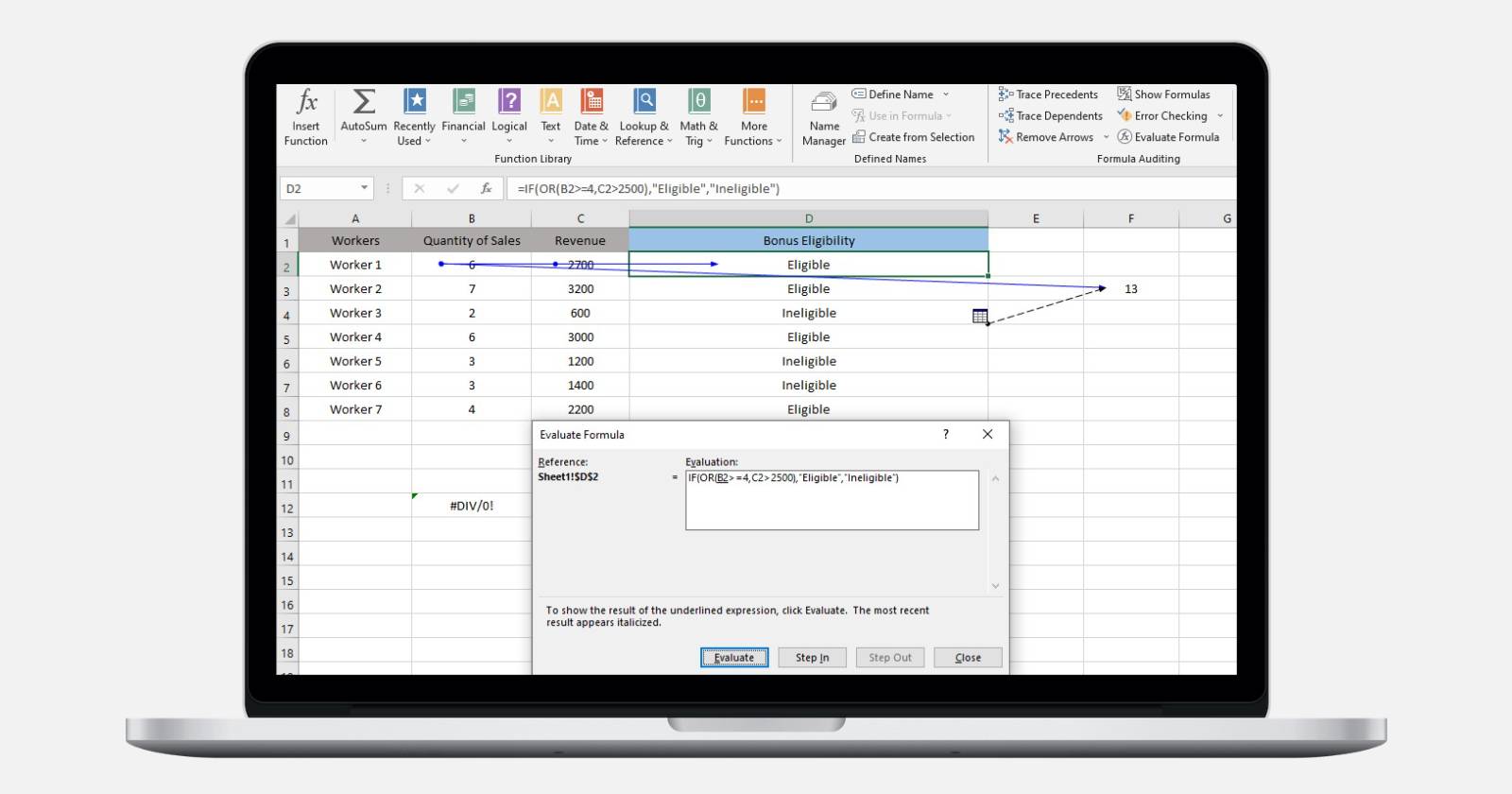
Если в книге Excel формулы стали запутанными — используйте средства аудита: «Оценить формулу», «Проследить предшественники/зависимые», «Показать формулы», «Проверка ошибок» и «Окно наблюдения». Они разбивают вычисления на шаги, показывают связи между ячейками и помогают локализовать ошибки без ручного перебора всех листов.

Понимание того, как работает формула, становится критическим, когда таблицы усложняются, в них появляются вложенные выражения и зависимости между несколькими листами. Excel предоставляет набор инструментов аудита формул, которые помогают шаг за шагом разбирать вычисления, выявлять зависимости и находить ошибки. В этой статье подробно объясняю, как и когда использовать эти инструменты, какие у них ограничения и какие практики помогут вам быстрее разбираться с формулами.
Что вы получите из этой статьи
- Пошаговое руководство по функции «Оценить формулу» и примеры использования.
- Обзор дополнительных инструментов аудита: прослеживание предшественников и зависимых, показ формул, проверка ошибок, окно наблюдения.
- Практические чек-листы и SOP для анализа формул и устранения ошибок.
- Ментальные модели, когда эти инструменты работают хорошо и когда стоит переключиться на альтернативные подходы.
Важно: все скриншоты остаются на своих местах — они иллюстрируют интерфейс и поведение функций.
Как средства аудита помогают понять формулы лучше
Средства аудита в Excel решают следующие задачи:
- Разбивают сложную формулу на отдельные шаги, чтобы вы видели промежуточные значения.
- Показывают, какие ячейки влияют на результат (предшественники) и какие ячейки зависят от выбранной ячейки (зависимые).
- Отображают сами формулы вместо значений для быстрого обзора логики таблицы.
- Автоматически выявляют распространённые ошибки и предлагают информацию о типе ошибки и возможных причинах.
Когда это особенно полезно:
- Анализ чужих таблиц, где отсутствует документирование расчётов.
- Отладка сложных вложенных функций (например, комбинации IF, VLOOKUP/INDEX-MATCH, массивных вычислений).
- Подготовка отчётов, где ошибки вычислений приводят к финансовым или операционным рискам.
Примечание: большинство инструментов работают на уровне листа; поэтому межлистовые зависимости требуют дополнительных шагов.
Как работает функция «Оценить формулу»
Функция «Оценить формулу» последовательно вычисляет отдельные части формулы и показывает результат каждой подформулы. Это как пошаговый отладчик для выражения в ячейке.
Как это помогает:
- Вы видите промежуточные значения выражений (например, результат VLOOKUP перед суммированием).
- Понимаете, какая часть формулы даёт ошибку или неожиданное значение.
- Легче планировать рефакторинг формулы: какие части можно вынести в отдельные ячейки.
Основные элементы управления в окне «Оценить формулу»:
- Кнопка Оценить — вычисляет текущую подчасть и переходит к следующей.
- Подчёркивание — указывает на часть формулы, которая будет вычислена на следующем шаге.
- Шаг внутрь (Step In) — если подчёркнутая часть содержит ссылку на другую ячейку, вы можете «войти» в неё и увидеть её формулу/значение.
- Шаг наружу (Step Out) — возвращает вас обратно к предыдущему уровню оценки.
- Закрыть — прекращает процесс оценки; вы не можете пропустить шаги при текущем запуске.
Важно: нельзя пропускать шаги, но можно прервать исследование и затем начать снова.
Мини-методология: как проверять формулу с помощью «Оценить формулу»
- Перейдите в ячейку с сомнительной формулой.
- Вкладка Формулы → Оценить формулу.
- Читайте подчёркнутую часть и нажимайте Оценить.
- Если подчёркнуто обращение на внешний участок (например, другая ячейка), нажмите Шаг внутрь, затем снова Оценить.
- Если результат неверен — зафиксируйте текущее промежуточное значение и определите, нужно ли изменить исходную формулу или данные в ячейках.
- По завершении нажмите Закрыть и внесите правки в рабочую книгу.
Критерии приёмки: после исправления формулы проверьте, что конечный результат совпадает с ожидаемым на трёх тестовых наборах данных: базовый, граничный и стрессовый (нестандартные значения).
Пошаговое использование на реальном примере
Рассмотрим пример: расчёт права на премию сотрудников с вложенной формулой.
- Выделите ячейку с формулой, в нашем примере — ячейка, где считается право на премию.
- На ленте выберите Формулы → Оценить формулу.
- В окне оценки последовательно нажимайте Оценить. Каждый шаг покажет промежуточное значение или подформулу.
Если вы видите, что одна из подформул возвращает неожиданное значение (или ошибку), используйте Шаг внутрь, чтобы перейти к формуле в связанной ячейке.
Повторяйте, пока не дойдёте до окончательного результата. Ниже — список всех шагов, которые зафиксирует Excel в процессе.
Замечание: чем сложнее формула (множество вложенных функций, массивы, ссылки), тем больше шагов вы увидите.
Другие инструменты аудита формул
Наряду с «Оценить формулу» есть несколько удобных средств, которые дополняют анализ.
Проследить предшественники
Проследить предшественники рисует стрелки от ячеек, от которых зависит вычисление выбранной ячейки. Это помогает быстро увидеть входные ячейки формулы.
Пример: результат в D2 зависит от B2 и C2 — стрелки укажут на эти ячейки. Это удобно при очистке лишних ссылок и упрощении формулы.
Проследить зависимые
Проследить зависимые — обратная операция: показывает, какие ячейки используют значение выбранной ячейки. Это важно при изменении входных данных, чтобы избежать неожиданного влияния на расчёты.
Пример: если вы меняете значение в C2, проследив зависимые, вы увидите, что это повлияет на D2.
После проверки зависимостей можно использовать Удалить стрелки, чтобы очистить визуализацию.
Показать формулы
Показывает сами формулы вместо вычисленных значений по всему листу. Полезно для быстрого обзора логики множества ячеек без поочерёдного выделения каждой из них.
Проверка ошибок
Проверка ошибок помогает идентифицировать типы ошибок (например, #DIV/0!, #N/A, #REF!) и даёт краткое пояснение и варианты решения.
Это особенно полезно, когда формулы исполняются для одних ячеек, но дают ошибки в других — инструмент подскажет направление поиска.
Ограничения средств аудита
Основное ограничение: большинство функций аудита работают в пределах одного листа. Если формула ссылается на ячейки другого листа или другой книги, стрелки покажут, что зависимость есть, но не откроют внешний лист или книгу автоматически.
Из-за этого при анализе межлистовых и межкнижных зависимостей придётся:
- вручную переходить на нужный лист;
- использовать окно наблюдения (описано ниже);
- либо временно копировать данные в один лист для визуализации зависимостей.
Важно: если формула ссылается на внешнюю книгу, убедитесь, что книга открыта — иначе формула может отображать устаревшие значения или ошибки ссылок.
Как использовать «Окно наблюдения»
Окно наблюдения — небольшой плавающий список ключевых ячеек. Оно остаётся видимым при переключении между листами и позволяет наблюдать значения и формулы удалённых ячеек без постоянного переключения.
Пример использования и шаги:
- Выберите ячейку, которую хотите отслеживать (в примере — F3).
- На вкладке Формулы нажмите Окно наблюдения → Добавить наблюдение.
- Переключитесь на другой лист (например, Лист2). Окно наблюдения остаётся поверх и показывает текущее значение и формулу для F3.
- Используйте Проверку ошибок на Лист2, чтобы найти причину ошибки и исправить ячейку.
- Измените нужную ячейку (например, B4 на Лист2) и нажмите Enter — вы увидите, как значение в окне наблюдения обновилось.
Окно наблюдения удобно для сложных книг с множеством листов: можно создать набор наблюдений для ключевых выходных показателей и тестировать входные данные, наблюдая влияние в реальном времени.
Практические советы и альтернативные подходы
Когда встроенные инструменты помогают, а когда нет — краткий набор практик:
- Разбивайте большие формулы на «вспомогательные столбцы» (helper columns). Это упрощает читаемость и тестирование.
- Используйте именованные диапазоны для явного обозначения входов; это улучшает читаемость стрелок предшественников.
- Для повторяемого анализа создайте шаблон аудита: список основных проверок и наблюдений, которые вы выполняете для каждой новой книги.
- Если формулы слишком сложны — рассмотрите перенос части логики в Power Query или макросы, где шаги обработки более явные.
- Для командной работы документируйте расчёты в отдельном листе “Метаданные”: формула, назначение, автор, дата изменения.
Альтернативы, когда встроенные средства недостаточны:
- Экспорт структуры и формул в текстовый файл и анализ с помощью средств контроля версий.
- Подход «постепенной валидации»: заменяйте части формулы тестовыми константами, чтобы изолировать проблему.
Чек-листы по ролям
Чек-лист аналитика:
- Проверить входные данные на пропуски и типы.
- Оценить ключевые формулы через “Оценить формулу”.
- Проследить предшественники для ключевых показателей.
- Добавить наблюдения для KPI.
Чек-лист аудитора:
- Убедиться, что все внешние ссылки документированы.
- Проверить, есть ли именованные диапазоны и описания.
- Прогнать тестовые сценарии (базовый/граничный/стресс).
- Задокументировать найденные ошибки и рекомендации.
Чек-лист разработчика модели:
- Разбить сложные вычисления на логические блоки.
- Добавить комментарии и лист с предположениями.
- Создать набор тестовых данных и автоматизированные проверки.
Модель зрелости управления формулами
Уровни зрелости:
- Уровень 1 — ad-hoc: формулы разбросаны, нет документации.
- Уровень 2 — базовый контроль: используются имена и базовые тесты.
- Уровень 3 — стандартизованная практика: шаблоны, чек-листы, окно наблюдения.
- Уровень 4 — автоматизация: Power Query/скрипты, CI для таблиц, регрессионные тесты.
Стремитесь к уровню 3 как практичному компромиссу между затратами времени и надёжностью.
Шаблон процедуры (SOP) для анализа и исправления формул
- Идентификация: зафиксируйте ячейку/отчёт, где проявляется ошибка или неожиданное значение.
- Воспроизведение: убедитесь, что ошибка воспроизводится на контрольных наборах данных.
- Диагностика: примените Оценить формулу, Проследить предшественников и Проверку ошибок.
- Изоляция: временно замените сложную подформулу тестовым константным значением.
- Исправление: внесите правку в формулу или исходные данные.
- Тестирование: прогоните все шаблонные тесты (базовый, граничный, стресс).
- Документирование: запишите причину и внесённое изменение в журнал.
- Откат: если исправление ухудшило другие показатели — вернуть по журналу и пересмотреть подход.
Критерии завершения: все тесты зелёные, изменения задокументированы, заинтересованные стороны уведомлены.
Краткий глоссарий
- Предшественники — ячейки, от которых зависит текущая формула.
- Зависимые — ячейки, которые используют значение текущей ячейки.
- Оценить формулу — инструмент пошаговой оценки подформул.
- Окно наблюдения — список ячеек, отображаемый поверх при переключении листов.
- Именованный диапазон — человекочитаемое имя для набора ячеек.
Важно: перед массовыми правками сделайте резервную копию книги.
Резюме
- Средства аудита Excel ускоряют понимание и отладку формул: «Оценить формулу», прослеживание предшественников/зависимых, показ формул, проверка ошибок и окно наблюдения.
- «Оценить формулу» идеально подходит для поэтапной диагностики сложных выражений.
- Для межлистовых и межкнижных зависимостей используйте Окно наблюдения или вручную переходите к внешним ссылкам.
- Соблюдайте практики: разбиение формул, именованные диапазоны, документирование и тесты — это инвестиция в надёжность отчётов.
Ключевые выводы:
- Используйте встроенные инструменты как первую линию диагностики.
- При необходимости рефакторите формулы в вспомогательные столбцы.
- Документируйте изменения и проверяйте результаты на нескольких наборах данных.
Если хотите, могу подготовить шаблон листа «Метаданные» и контрольный чек-лист в формате таблицы Excel под вашу организацию.

Похожие материалы

Несколько аккаунтов Skype: Multi Skype Launcher

Журнал для работы: повысить продуктивность

Персональные звуки уведомлений на Android

Скачивание шоу Hulu для офлайн‑просмотра

Microsoft Start: персонализированная новостная лента
