
Как транспонировать данные в Excel: 3 способа

Быстрые ссылки
- Статический метод
- Транспонирование через формулу TRANSPOSE
- Транспонирование через прямые ссылки
Введение
Если вы начали вводить данные вертикально (в столбцах), а потом поняли, что они удобнее в строках — Excel позволяет легко повернуть данные. Ниже описаны три простых способа: быстрый статический, динамический с формулой и метод с заменой ссылок. В конце — советы по выбору метода и частые ошибки.
Статический метод
Этот способ самый быстрый для одноразовой операции. Минус — результат не обновляется при изменении исходных данных.
Плюсы:
- Очень быстро.
- Не требует формул.
Минусы:
- Данные не связаны с исходными (нединамично).
- Подходит только для небольших, одноразовых задач.
Шаги:
- Выделите область с данными и нажмите Ctrl + C (копировать).

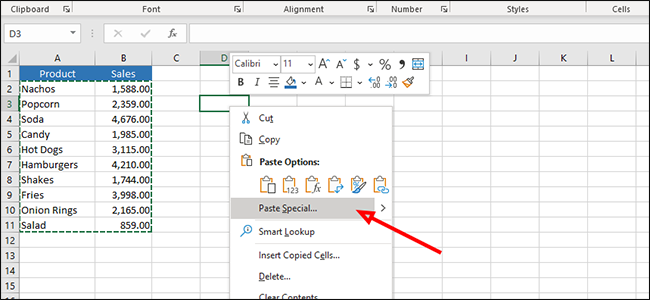
- Щёлкните правой кнопкой по пустой ячейке, где хотите вставить результат. В контекстном меню выберите «Специальная вставка» (Paste Special).
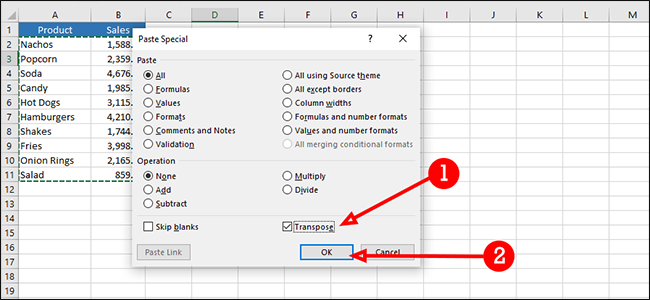
- Отметьте флажок «Транспонировать» и нажмите «ОК».
Совет: если хотите сохранить форматирование — используйте опцию «Вставить значения» после транспонирования или сочетание «Вставить специальную» → «Значения».
Транспонирование через формулу TRANSPOSE (динамическое)
Этот метод связывает результирующую область с исходной. При изменении исходных значений транспонированная область обновится автоматически.
Плюсы:
- Данные остаются синхронизированы.
- Подходит для отчётов и шаблонов.
Минусы:
- Нужна аккуратность при выделении области (в старых версиях Excel необходима ввод комбинацией Ctrl+Shift+Enter).
- В старых версиях массивы требуют CSE (Ctrl+Shift+Enter).
Шаги (старые Excel без динамических массивов):
- Выделите группу пустых ячеек ровно той же размерности, что и транспонируемая область.
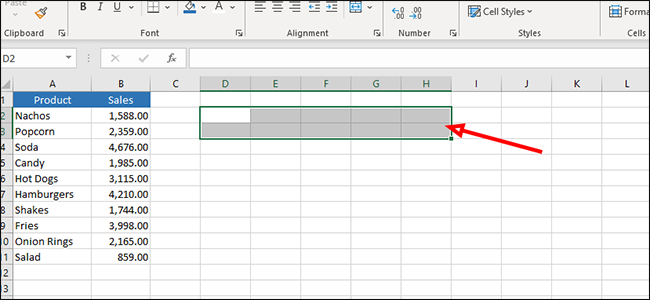
- В строку формул введите =TRANSPOSE(<диапазон>), например =TRANSPOSE(A2:A10).
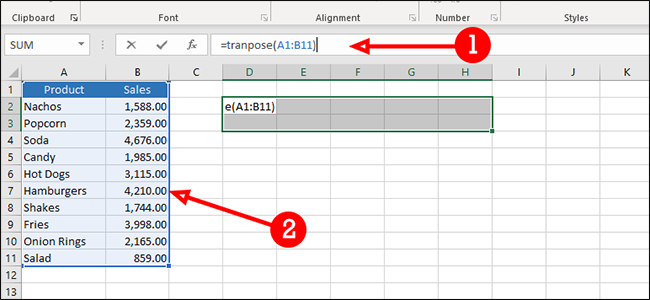
- Не нажимайте Enter. В старых Excel завершите ввод сочетанием Ctrl+Shift+Enter. В новых версиях Excel (Office 365 / Excel 2021 и новее) достаточно нажать Enter — формула вернёт динамический массив.
Если вы выделили меньше ячеек, чем нужно, данные обрежутся. Расширите область, перетащив маркер в правом нижнем углу, и обновите ввод формулы (Ctrl+Shift+Enter в старых версиях).
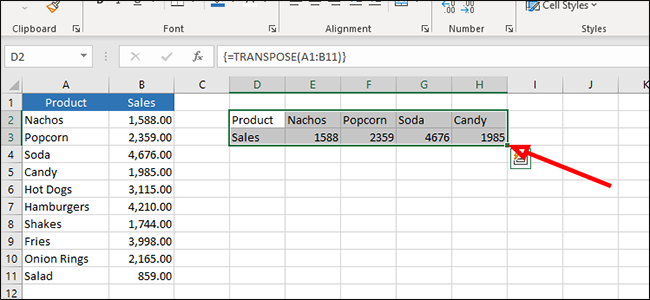
Чтобы вручную пересчитать область, снова выберите формулу в строке формул и подтвердите ввод.
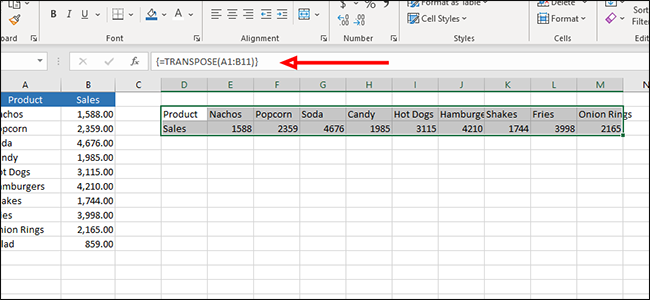
Примеры формул:
- =TRANSPOSE(A2:A6) — транспонирует столбец в строку.
- =TRANSPOSE(A2:C2) — транспонирует строку в столбец.
Важно: если исходный диапазон содержит формулы, они будут ссылаться на исходные ячейки. При необходимости используйте «Копировать → Специальная вставка → Значения», чтобы разорвать связи.
Транспонирование через прямые ссылки и замену
Этот приём полезен, когда нужно быстро создать много ссылок и затем конвертировать их в формулы. Он основан на массовой замене префикса на знак равно.
Идея: вписать в ячейки маркер-плюс-адрес (например, bcA2), затем заменить префикс “bc” на “=” через Поиск и замену. Excel превратит текст в формулы ссылок.
Шаги:
- В пустой ячейке введите маркер и адрес первой ячейки, например bcA2.
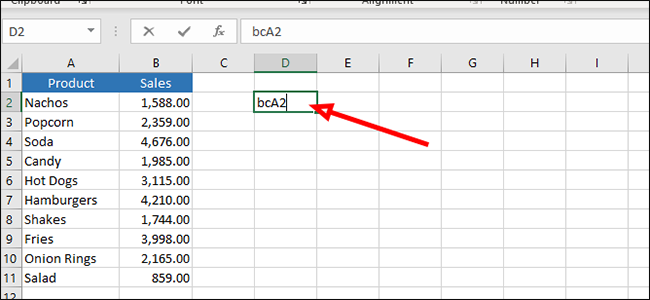
- Во второй ячейке введите bcB2 (или следующий адрес справа от A2), и т.д.
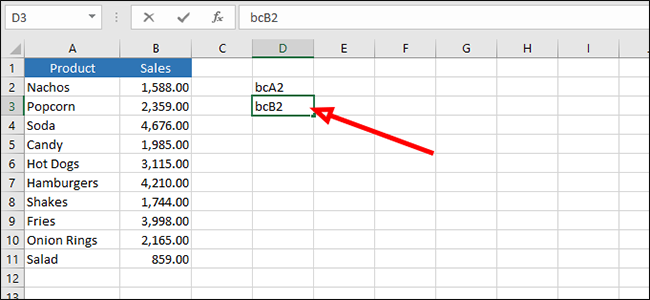
Выделите заполненную область и протяните маркер заполнения вправо или вниз, чтобы получить весь блок ссылок.
Нажмите Ctrl+H, чтобы открыть окно «Найти и заменить».
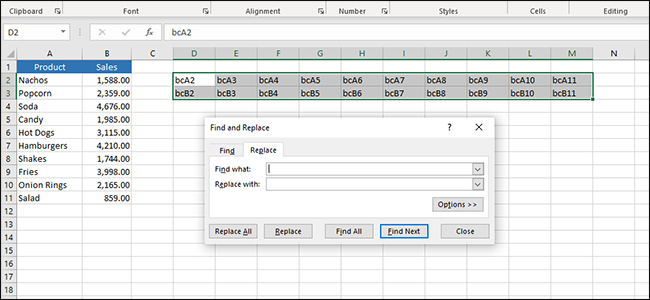
- В поле «Найти» введите ваш префикс (в примере — bc). В поле «Заменить на» введите =.
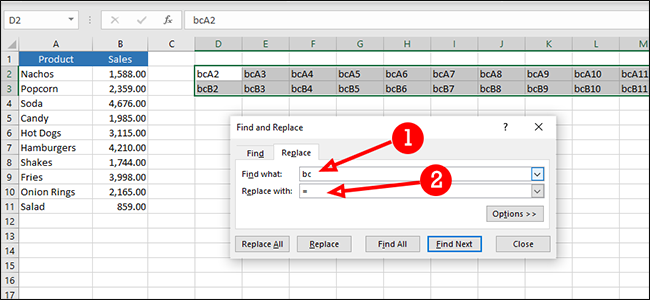
- Нажмите «Заменить все». Текстовые метки превратятся в формулы-ссылки и вернут значения соответствующих ячеек.

Почему не использовать просто =A2 и автозаполнение? При перетягивании Excel изменяет ссылки слева направо или сверху вниз в зависимости от направления перетяжки. Этот способ обходит типичное поведение автозаполнения и обеспечивает корректные адреса при транспонировании.
Недостатки метода:
- Требует аккуратности с текстовыми префиксами, чтобы не повредить другие формулы.
- Менее очевиден для коллег.
Альтернативные подходы (когда методы выше не подходят)
- Power Query (Get & Transform)
- Лучший выбор для больших таблиц и регулярной обработки. Импортируйте таблицу, используйте команду Transpose в редакторе и загрузите результат.
- INDEX + ROW/COLUMN формулы
- Подходит для гибких шаблонов и сложных правил трансформации. Пример: =INDEX($A$2:$A$10, COLUMN(A1)) — возвращает элементы столбца по индексам.
- VBA макрос
- Когда требуется автоматизация на регулярной основе или сложные правила.
- Paste Special → Transpose + Форматирование как таблица
- Хорошо для одноразовой смены ориентации с сохранением стилей.
Когда какой метод выбрать — мини-методология
- Нужна одноразовая быстрая операция → Статический метод.
- Данные должны оставаться связаны (динамичные отчёты) → Формула TRANSPOSE или INDEX.
- Очень большой объём данных и регулярная обработка → Power Query.
- Требуется генерация большого числа ссылок с заменой → Метод с префиксом и Replace.
Руководство:
- Оцените размер таблицы и частоту обновления.
- Проверьте версию Excel (есть ли динамические массивы).
- Выберите метод: простота vs динамика vs автоматизация.
Частые ошибки и как их устранить
- Ошибка: «#REF!» после удаления исходных ячеек. Решение: восстановите диапазон или используйте значения (Paste Special → Values).
- Ошибка: обрезанные данные при использовании TRANSPOSE. Решение: выделите корректный размер массива и повторно подтвердите ввод.
- Excel не преобразует текст в формулы после Replace. Решение: убедитесь, что в поле “Заменить на” введён символ “=” и нажмите Enter; если текст остался текстом, дважды щёлкните ячейку и нажмите Enter, либо используйте «Текст в столбцы» → Готово для принудительного перерасчёта.
Критерии приёмки
Для каждого способа проверьте:
- Статический: значения в новых ячейках совпадают с исходными в момент вставки; исходные формулы не требуются.
- TRANSPOSE: изменение значения в исходной ячейке немедленно отражается в транспонированной области.
- Прямые ссылки: после замены префикса на = все ячейки содержат формулы, и результаты совпадают с исходными значениями.
Контрольный чеклист по ролям
Аналитик:
- Убедиться, что транспонирование не ломает формулы в других листах.
- Протестировать на 5–10 примерах с граничными значениями.
Менеджер отчётов:
- Проверить, что отчёт обновляется автоматически (использовать TRANSPOSE или Power Query).
- Проверить форматирование и фильтры после транспонирования.
Разработчик/автоматизатор:
- Рассмотреть Power Query или макрос, если операция повторяется.
- Добавить обработку ошибок (пустые ячейки, текст там, где нужен числовой формат).
Краткая памятка и примеры формул
- Статическая вставка: Копировать → Правый клик → Специальная вставка → Транспонировать.
- Формула: =TRANSPOSE(A2:A10)
- INDEX-пример для транспонирования строки в столбец: =INDEX($A$2:$D$2,1,COLUMN(A1))
Пример использования INDEX для гибкого транспонирования:
=INDEX($A$2:$A$100, COLUMN(A1))В новых версиях Excel можно использовать динамические массивы без Ctrl+Shift+Enter.
Мероприятие по выбору метода (диаграмма)
flowchart TD
  A[Нужно транспонировать данные?] --> B{Данные обновляются регулярно?}
  B -- Да --> C{Большой объём данных?}
  B -- Нет --> D[Статический метод]
  C -- Да --> E[Power Query]
  C -- Нет --> F{Используется Office 365 / Excel 2021?}
  F -- Да --> G[TRANSPOSE 'динамический массив']
  F -- Нет --> H[TRANSPOSE 'CSE' или INDEX]
  E --> I[Импорт → Транспонировать → Загрузить]
  G --> I
  H --> I
  D --> I
Глоссарий (в одну строку)
- TRANSPOSE — Excel-функция для поворота ориентации диапазона (строки ↔ столбцы).
- Динамический массив — диапазон, автоматически создаваемый функцией в новых версиях Excel.
- Power Query — инструмент для извлечения, трансформации и загрузки данных (ETL) в Excel.
Краткое резюме
- Для простой и быстрой операции используйте Paste Special → Transpose.
- Для динамических отчётов используйте TRANSPOSE или INDEX; в современных Excel TRANSPOSE работает как динамический массив.
- Для больших и повторяющихся преобразований предпочтительнее Power Query.
Важно: проверьте версию Excel и требования к обновлению данных перед выбором метода.
Важное: если результат должен быть совместим с коллегами, задокументируйте выбранный метод в примечании к файлу.

Похожие материалы

RDP: полный гид по настройке и безопасности

Android как клавиатура и трекпад для Windows

Советы и приёмы для работы с PDF

Calibration в Lightroom Classic: как и когда использовать

Отключить Siri Suggestions на iPhone
