
Как переводить письма в Gmail
Быстрые ссылки
- Перевести письма в Gmail
- Всегда автоматически переводить язык
Краткое описание
Gmail на веб‑версии включает встроенный переводчик. Он автоматически определяет язык письма и предлагает перевести его на ваш язык интерфейса. Если автоматического предложения нет, перевод запускается через трёхточечное меню в правом верхнем углу письма.
В следующих разделах — подробная инструкция по переводу отдельных писем, включению постоянного перевода для конкретного языка, советы по возврату к оригиналу и проверки настроек языка в Gmail.
Перевод входящих писем в Gmail
- Откройте веб‑версию Gmail и войдите в аккаунт Google.
- Выберите письмо, которое нужно перевести.
Если Gmail распознал язык письма, вверху сообщения появится панель с предложением перевести. Нажмите «Перевести сообщение», если языки указаны корректно.
Если подсказки нет, откройте меню с тремя точками в правом верхнем углу письма и выберите «Перевести сообщение».
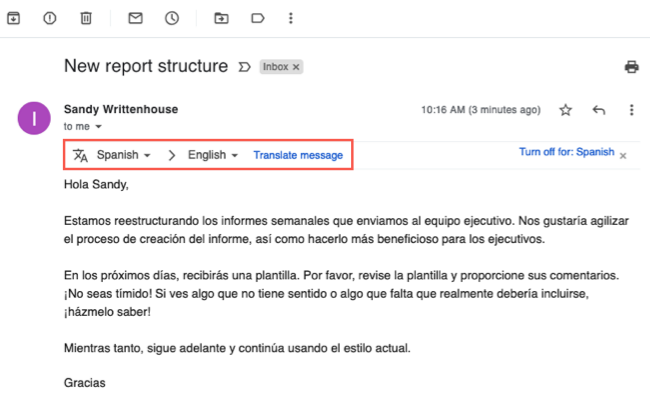
После этого появится панель перевода над письмом. В левой выпадающей части выберите язык источника или оставьте «Определить язык», чтобы Gmail сам вычислил его.
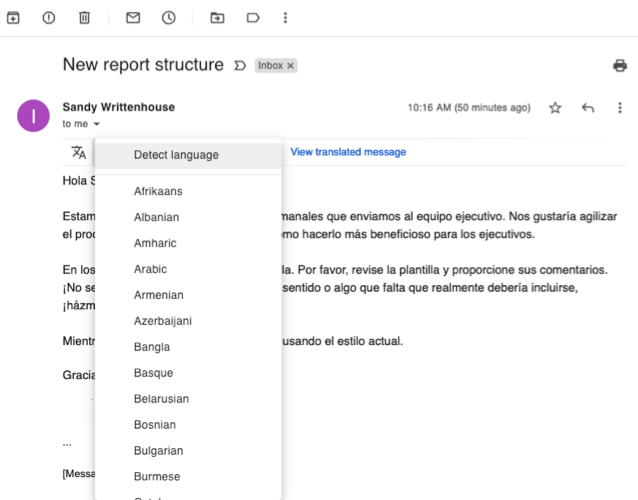
В правой выпадающей части выберите целевой язык. По умолчанию там должен быть язык, указанный в настройках Gmail. Если вы хотите другой язык, выберите его вручную. Нажмите «Перевести сообщение», чтобы увидеть перевод.
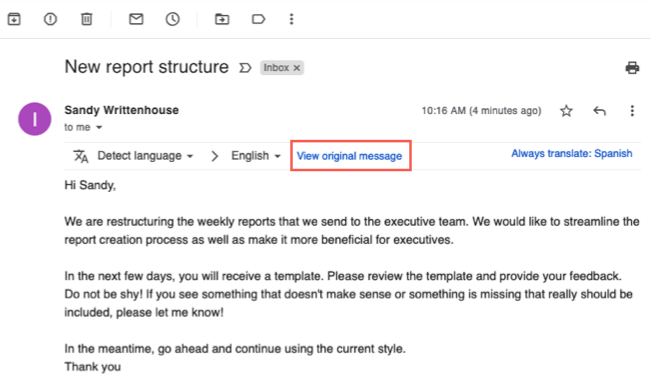
Чтобы вернуться к оригиналу в любой момент, нажмите «Просмотреть исходное сообщение» в панели перевода.
Важно: перевод выполняется на стороне сервиса Google Translate, поэтому сложные профессиональные тексты могут терять часть нюансов. Для юридических, медицинских или технически критичных документов используйте профессиональный перевод или проверьте перевод экспертом.
Всегда автоматически переводить конкретный язык
Если письма на одном языке приходят часто, включите автоматический перевод для этого языка:
- Откройте письмо и переведите его один раз, как описано выше.
- В правой части панели перевода выберите «Всегда переводить: [Язык]».
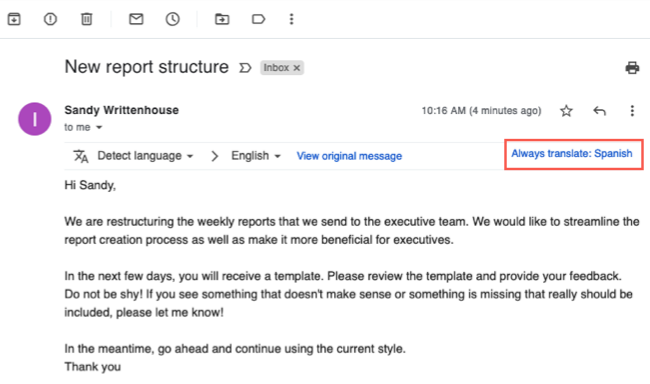
Gmail сообщит в левом нижнем углу экрана, что изменение применено. При желании можно отменить действие сразу по подсказке «Отменить».
Чтобы отключить автоматическую опцию позже, откройте письмо на том же языке и выберите «Не переводить автоматически для: [Язык]» в панели перевода.
Подтверждение об отключении появится внизу экрана.
Проверка и смена языка по умолчанию в Gmail
Если при открытии панели перевода в правой части не отображается нужный вам язык, проверьте настройки Gmail:
- Нажмите на значок шестерёнки в правом верхнем углу.
- Выберите «Просмотреть все настройки» → вкладка «Общие» → раздел «Язык».
- Установите нужный язык интерфейса, если требуется.
Это влияет на язык, который Gmail по умолчанию предлагает в качестве целевого при переводе.
Быстрая методика проверки качества перевода
- Прочитайте заголовки и первые три предложения перевода: сохраняется ли смысл?
- Сравните имена, даты, цифры и технические термины с оригиналом.
- Если есть сомнения, используйте опцию «Просмотреть исходное сообщение» и выполните ручную правку текста или обратитесь к специалисту.
Когда автоматический перевод не подходит
- Технические, юридические и медицинские тексты: риск потери точности.
- Письма с двусмысленными фразами, культурными отсылками или сленгом.
- Документы, требующие точного форматирования (таблицы, коды, конфиденциальные данные).
В таких случаях лучше поручить перевод профессионалу или использовать двустороннюю проверку (post‑editing) после автоматического перевода.
Практичные подсказки и советы
- Если вы часто работаете с несколькими языками, проверьте настройки автоматического перевода для каждого языка.
- При подозрении на мошенническое письмо сначала просмотрите оригинал, не переводя автоматически ссылки или вложения.
- Перевод панели не изменяет исходное сообщение: Gmail хранит оригинал и даёт к нему доступ.
Ментальные модели и чек-листы
Чек‑лист перед тем, как полагаться на перевод:
- Это простой информационный текст?
- В письме нет юридически значимых фраз?
- Нет конфиденциальных данных, требующих особой осторожности?
- Можно ли подтвердить критичные данные (суммы, сроки) напрямую с отправителем?
Роль‑ориентированные рекомендации:
- Менеджер: включите «Всегда переводить» для часто встречающихся языков и проверяйте сроки и цифры.
- Технический специалист: сравнивайте термины с оригиналом; при необходимости правьте перевод вручную.
- HR/юрист: не полагайтесь только на автоматический перевод для контрактов и юридических уведомлений.
Схема принятия решения (flowchart)
flowchart TD
  A[Поступило письмо на незнакомом языке?] -->|Да| B{Gmail предложил перевод?}
  A -->|Нет| Z[Оставить как есть]
  B -->|Да| C[Нажать «Перевести сообщение»]
  B -->|Нет| D[Открыть меню ⋮ → Перевести сообщение]
  C --> E{Нужна автоматическая автоперевод?}
  D --> C
  E -->|Да| F[Выбрать «Всегда переводить»]
  E -->|Нет| G[Оставить единоразовый перевод]
  F --> H[Перевод включён для языка]
  G --> H
  H --> I[При необходимости — «Просмотреть исходное сообщение»]
Критерии приёмки
- Перевод отображается в панели над письмом.
- Имеется возможность вернуться к оригиналу в один клик.
- При включении «Всегда переводить» последующие письма на этом языке автоматически открываются в переводе.
Часто задаваемые вопросы
Как отменить перевод письма?
Нажмите «Просмотреть исходное сообщение» в панели перевода, чтобы вернуться к оригиналу.
Как отключить автоматический перевод для языка?
Откройте письмо на соответствующем языке и в панели перевода выберите «Не переводить автоматически для: [Язык]». Подтвердите действие по подсказке.
Работает ли перевод в мобильных приложениях Gmail?
Мобильные приложения Gmail также поддерживают перевод, но интерфейс и расположение кнопок могут отличаться. Инструкции выше описывают веб‑версию.
Итог
Перевод писем в Gmail — быстрый и удобный инструмент для повседневной переписки с коллегами и партнёрами из других стран. Он экономит время и помогает понять содержание сообщений моментально. Для критичных текстов используйте профессиональный перевод или проверку результата автоматического перевода.
Важное: автоматический перевод упрощает коммуникацию, но не гарантирует идеальную точность для специализированных или юридически значимых текстов.
Сохраните эту инструкцию и ознакомьтесь с другими малоизвестными функциями Gmail, чтобы повышать продуктивность при работе с почтой.

Похожие материалы

Несколько аккаунтов Skype: Multi Skype Launcher

Журнал для работы: повысить продуктивность

Персональные звуки уведомлений на Android

Скачивание шоу Hulu для офлайн‑просмотра

Microsoft Start: персонализированная новостная лента
