
Автоматическая подгонка ширины столбцов в Excel
Краткие ссылки
Традиционные способы изменения ширины столбцов вручную
Автоподгонка ширины столбцов с помощью VBA
Есть много способов изменить ширину столбцов в Excel. Но знаете ли вы, что можно заставить Excel делать это автоматически при добавлении или удалении данных? Ниже — пошаговое руководство, пояснения, альтернативы, возможные риски и контрольные списки для разных ролей.
Традиционные способы изменения ширины столбцов вручную
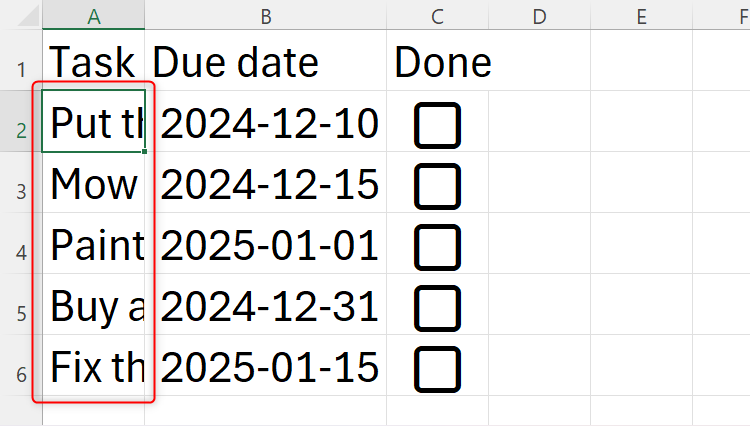
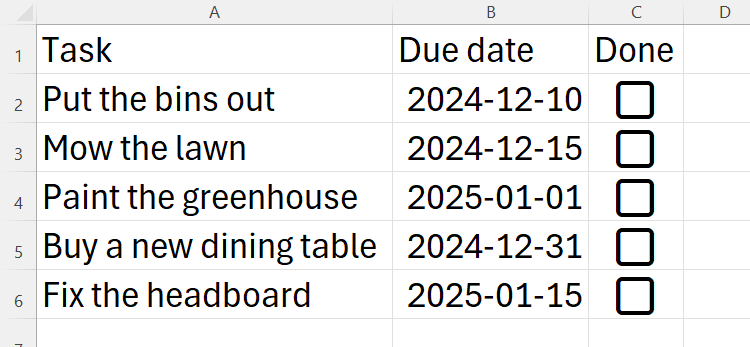
В примере по умолчанию ширина столбца в Excel недостаточна, чтобы отобразить весь текст в столбце A.
Excel предлагает два привычных способа подогнать ширину столбцов:
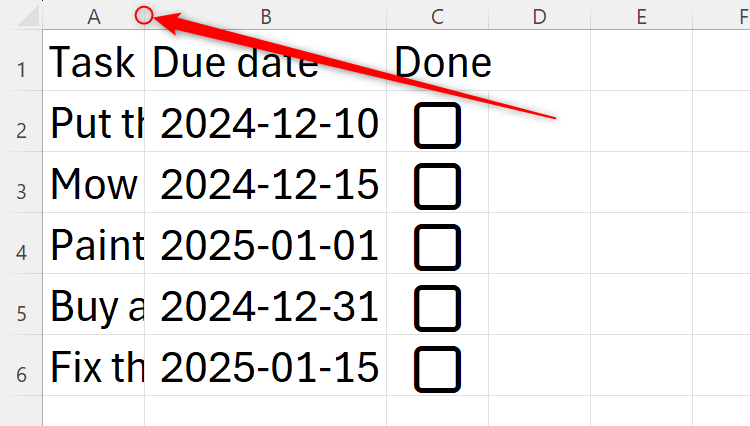
- Подвиньте границу заголовка столбца мышью (клик и перетаскивание) или двойной щелчок по границе между заголовками столбцов (например, между A и B). Это автоматически установит ширину по содержимому.
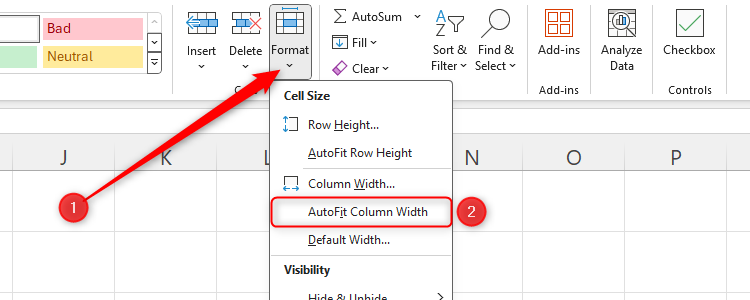
- Выделите нужные столбцы (или весь лист) и в ленте на вкладке «Главная» выберите Формат > Автоподбор ширины столбца (Format > AutoFit Column Width).
Эти методы полезны, но требуют дополнительных действий, которые отнимают время при регулярной работе с таблицами.
Автоподгонка ширины столбцов автоматически
Можно автоматизировать этот процесс: после добавления одной строки кода в модуль листа Excel будет автоматически изменять ширину всех столбцов при активации листа или при изменении содержимого.
Этот подход использует Visual Basic for Applications (VBA). Если вы никогда не программировали — не переживайте: одна строка кода и пара кликов решают задачу.
Шаг 1. Откройте окно VBA
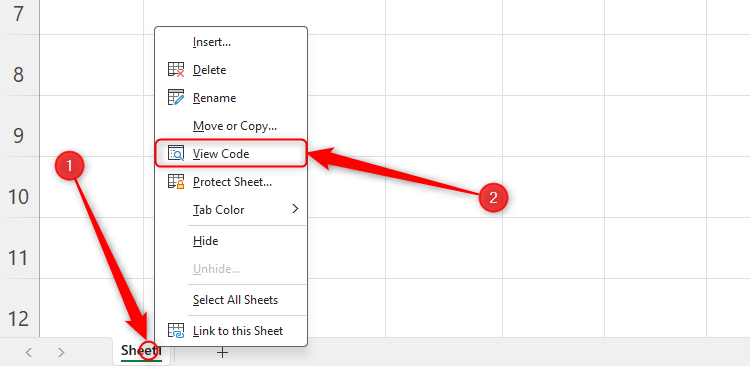
Найдите вкладку листа, ширину столбцов которого хотите подстраивать автоматически, щёлкните правой кнопкой мыши по имени вкладки внизу окна Excel и выберите Просмотр кода (View Code).
Шаг 2. Добавьте одну строку кода
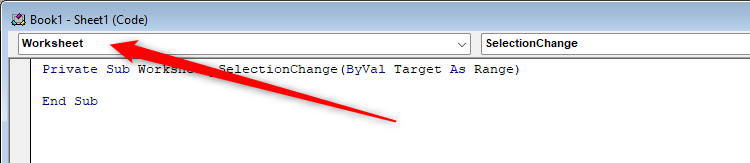
В окне VBA в первом из двух выпадающих меню выберите Worksheet.
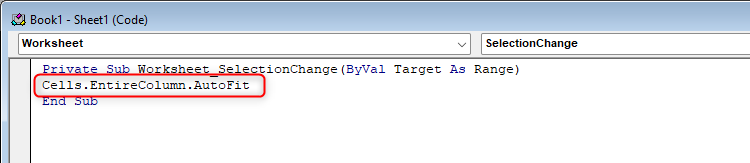
Вставьте в область кода между автоматически добавленными строками эту строку:
Cells.EntireColumn.AutoFitЭтот вызов применяет AutoFit ко всем столбцам на листе — ширина подстраивается под содержимое.
Шаг 3. Закройте окно VBA
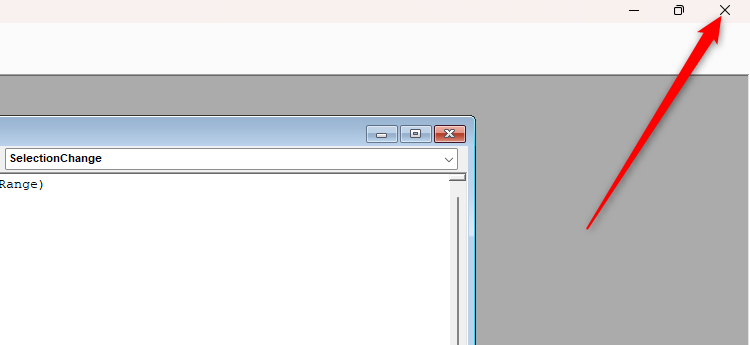
Закройте окно VBA кликом по крестику в правом верхнем углу (X). Это вернёт вас в Excel.
Как только вы вернётесь в таблицу и активируете лист (например, щёлкните в любой ячейке), столбцы автоматически подстроятся: заполненные данные расширят столбцы, короткие — уменьшат, пустые останутся по умолчанию, пока вы не введёте в них что-то.
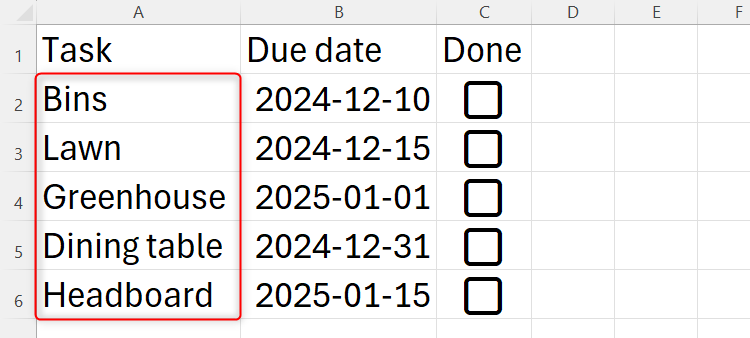
Если вы сократите объём данных, соответствующие столбцы уменьшатся автоматически.
Чтобы отменить автоматизацию, снова откройте окно VBA, удалите строку кода и закройте окно. После этого придётся корректировать ширину столбцов вручную.
Важно: после добавления или удаления строки кода действие нельзя отменить сочетанием Ctrl+Z. Добавление кода блокирует стек отмен, поэтому убедитесь, что все последние изменения в таблице сохранены или вам они больше не нужны.
Когда этот приём не сработает или будет неудобен
Если вы часто используете Отмена (Ctrl+Z), автоподгонка может помешать возврату к предыдущим состояниям — сначала удалите код, затем используйте отмену, если нужно.
Пустые столбцы не вернутся к автоматической подгонке, пока вы не введёте в них данные или не примените ручной авторазмер.
Если в одной ячейке используется перенос по словам (Wrap Text) или объединённые ячейки, AutoFit может не предсказуемо влиять на строки и высоту строк.
При больших таблицах и множественных изменениях частый перезапуск автофит может замедлить работу листа. Тогда лучше вызывать автофит выборочно (см. раздел «Альтернативные варианты»).
Альтернативные подходы и улучшения
Wrap Text: заставляет текст переноситься внутри ячейки, сохраняя ширину столбца, но приводит к разной высоте строк и визуальному «разрыву» таблицы.
AutoFit для выделенных столбцов: вместо применения ко всем столбцам используйте код, который влияет только на выделенный диапазон, чтобы снизить нагрузку.
Таблицы Excel (Insert > Table): при применении стилей и форматирования таблицы поведение по ширине может стать более управляемым.
Power Query: если вы формируете таблицу из внешнего источника, приводите данные к финальному виду в Power Query, а затем применяйте авторазмер уже к результату.
Событие Worksheet_Change: вместо реакции на активацию листа можно вызывать AutoFit только при конкретном изменении (например, когда меняются определённые столбцы). Пример кода:
Private Sub Worksheet_Change(ByVal Target As Range)
  If Not Intersect(Target, Me.Range("A:C")) Is Nothing Then
    Me.Columns("A:C").AutoFit
  End If
End Sub
Это применит AutoFit только для столбцов A–C при изменении данных в них.
Мини-методология внедрения (быстрое руководство с тестами)
- Сделайте резервную копию файла перед добавлением кода. Это позволит восстановить рабочую версию без потери истории отмен.
- Откройте вкладку листа → Просмотр кода → вставьте код (Cells.EntireColumn.AutoFit) или более избирательный вариант.
- Сохраните книгу как .xlsm, если в ней есть макросы (Excel Macro-Enabled Workbook).
- Активируйте лист и проверьте поведение: добавьте строку, сократите текст, очистите столбец. Убедитесь, что результат соответствует ожиданиям.
- Проверьте совместимость: откройте файл на другом компьютере с настройками макросов, чтобы убедиться, что поведение корректно.
Критерии приёмки
- При добавлении текста столбцы расширяются и не обрезают содержимое.
- При сокращении текстов столбцы уменьшаются до оптимальной ширины.
- Макрос не вызывает видимых задержек при типичных объёмах данных.
- Если нужно, можно откатить изменения, удалив строку кода.
Руководство по ролям — что важно знать
Аналитик
- Контрольный список: резервное копирование → вставка кода → тесты на данных → сохранение как .xlsm.
Менеджер / пользователь отчётов
- Действия: сообщите о макросе владельцу файла; не отключайте авторазмер, если отчёт должен оставаться читаемым.
ИТ-администратор
- Проверьте настройки безопасности макросов в организации. Разрешите подпись макросов, если требуется доверенный доступ.
Разработчик VBA
- Рекомендации: используйте обработчики событий (Worksheet_Change или Worksheet_Activate) и ограничьте диапазоны, чтобы избежать лишних вызовов AutoFit.
Откат и план действий при инцидентах
- Если файл перестал работать: откройте резервную копию и восстановите содержимое.
- Если макрос вызывает ошибки: откройте Visual Basic Editor (ALT+F11) и временно закомментируйте строку кода, поставив апостроф (‘) перед ней.
- Если нужно вернуть отмены: удалите код и закройте редактор — стек отмен снова будет работать для последующих действий.
Безопасность макросов и конфиденциальность
- Всегда храните резервную копию перед добавлением макросов.
- Подписывайте макросы цифровым сертификатом, если файл распространяется в организации.
- Не включайте макросы в файлы, полученные от ненадёжных источников.
- При обработке персональных данных учитывайте правила конфиденциальности и внутренние требования GDPR, если применимо.
Примеры, когда лучше не использовать автоподгонку
- Печать отчётов со строго фиксированной шириной столбцов. Автоподгонка изменит макет печати.
- Формы ввода, где ширина столбца важна для интерфейса пользователя.
- Большие рабочие книги с десятками тысяч строк: частые вызовы AutoFit могут замедлить отклик.
Быстрые шаблоны и сниппеты
Полный минимальный рабочий код для автоматической подгонки при активации листа:
Private Sub Worksheet_Activate()
  Cells.EntireColumn.AutoFit
End Sub
Код для подгона только столбцов A–E при изменении данных в них:
Private Sub Worksheet_Change(ByVal Target As Range)
  If Not Intersect(Target, Me.Range("A:E")) Is Nothing Then
    Me.Columns("A:E").AutoFit
  End If
End Sub
Решение: когда выбрать что
flowchart TD
  A[Нужно ли подгонять все столбцы?] -->|Да| B[Cells.EntireColumn.AutoFit]
  A -->|Нет| C[Ограничить диапазон столбцов]
  B --> D{Есть ли задержки/большой файл?}
  C --> D
  D -->|Да| E[Использовать выборочный AutoFit или вручную]
  D -->|Нет| F[Оставить автоподгонку]
Часто задаваемые вопросы
Нужно ли сохранять книгу как .xlsm?
Да — если в книге есть макросы, её следует сохранить как файл с поддержкой макросов (.xlsm), иначе код будет удалён при сохранении в .xlsx.
Можно ли отменить действие макроса Ctrl+Z?
Нет — добавление или изменение кода в VBE очищает стек отмен. Всегда делайте резервную копию перед внесением изменений.
Влияет ли AutoFit на объединённые ячейки?
AutoFit может вести себя непредсказуемо с объединёнными ячейками; рекомендуется избегать объединений в таблицах, где нужен точный авторазмер.
Безопасно ли запускать чужие макросы?
Нет — проверяйте код перед запуском и запускайте макросы только от надёжных источников. Используйте цифровую подпись для внутреннего распространения.
Ещё один способ сделать текст в ячейке читабельным — использовать инструмент Перенос по словам (Wrap Text). Он сохраняет ширину столбца, но переносит текст на новую строку внутри ячейки. Минус этого метода — возможная неоднородность высот строк, что делает таблицу менее аккуратной и сложнее для чтения.
Краткое резюме
- Одна строка VBA (Cells.EntireColumn.AutoFit) даёт автоматическую подгонку ширины столбцов.
- Делайте резервную копию и сохраняйте файл как .xlsm.
- Учтите ограничения: отмена недоступна, возможные проблемы с объединёнными ячейками и производительностью на больших таблицах.

Похожие материалы

Несколько аккаунтов Skype: Multi Skype Launcher

Журнал для работы: повысить продуктивность

Персональные звуки уведомлений на Android

Скачивание шоу Hulu для офлайн‑просмотра

Microsoft Start: персонализированная новостная лента
