
Как безопасно удалить папку Windows.old в Windows 10
Папка Windows.old появляется после обновления Windows (например, с предыдущей версии или после крупного апдейта). Она хранит старую установку ОС, чтобы вы могли откатиться назад при необходимости. Однако такие файлы могут занимать десятки гигабайт и со временем создавать дефицит места на диске.
Зачем оставлять Windows.old
- Восстановление системы при проблемах после обновления. Одной строкой: резервная копия предыдущей установки.
- Возможность отката на старую версию Windows, если новая работает некорректно.
Если ни одна из этих причин вам не нужна, папку можно удалить и освободить место.
Important: Перед удалением убедитесь, что вы не планируете возвращаться к предыдущей версии Windows. После удаления откат станет невозможен.
Способы удаления Windows.old
Ниже описаны три основных метода: автоматизированный инструмент, настройки системы и команда в командной строке. Выберите удобный для вас.
1. Использование CCleaner (альтернатива с автоматизацией)
CCleaner — популярная утилита для очистки диска и реестра. Она помогает быстро удалить временные и неиспользуемые файлы, включая остатки предыдущих установок Windows.
Плюсы:
- Ускоряет процесс удаления.
- Дополнительно очищает кэш браузеров и временные файлы.
- Может исправлять мелкие ошибки в реестре и проверять состояние ПК.
Минусы и осторожности:
- Утилиты сторонних производителей стоит скачивать только с официального сайта.
- Рекомендуется создать точку восстановления перед массовой очисткой реестра.
⇒ Get CCleaner
2. Удаление через Параметры Windows (рекомендуемый способ для большинства пользователей)
- Нажмите комбинацию клавиш Win + I, чтобы открыть «Параметры».
- Выберите раздел Система.
- В левой колонке нажмите Хранилище.
- В разделе Локальное хранилище кликните по Этот компьютер (C:).
- Под Использование памяти выберите пункт Временные файлы.
- Найдите и отметьте пункт Предыдущая версия Windows.
- Нажмите Удалить файлы и дождитесь завершения операции.
Это безопасный способ, потому что система сама удаляет только необходимые элементы.
3. Удаление через Командную строку (для уверенных пользователей)
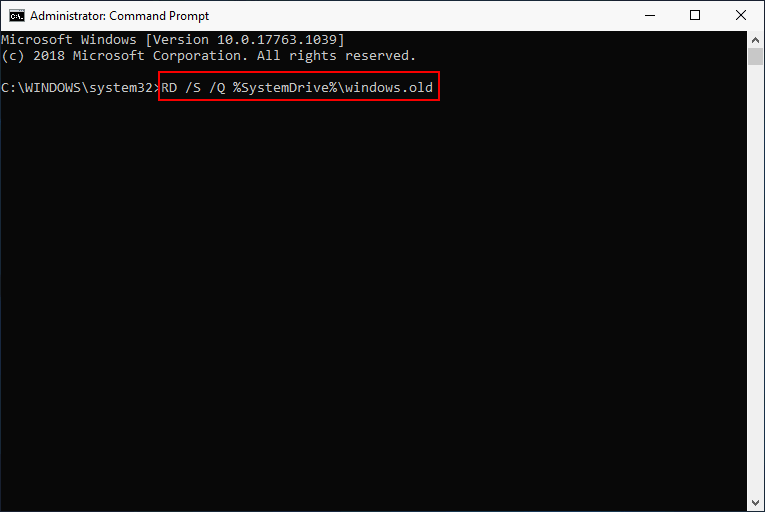
- В поле поиска введите cmd.
- Щёлкните правой кнопкой по «Командная строка» и выберите «Запуск от имени администратора».
- Введите команду и нажмите Enter:
RD /S /Q %SystemDrive%\windows.oldЭта команда рекурсивно удаляет папку windows.old без подтверждений. Подождите, пока операция завершится. Не выключайте компьютер в процессе.
Примечание: Команда окончательно удаляет папку и её восстановление без резервной копии станет крайне трудным.
Альтернативные подходы
- Очистка через средство «Очистка диска» (Disk Cleanup): откройте «Очистка диска», выберите системный диск и нажмите «Очистить системные файлы», затем отметьте «Предыдущая установка Windows». Это встроенный и безопасный метод.
- Удаление через безопасный режим: если папка не удаляется в обычном режиме, перезагрузите ПК в безопасном режиме и повторите удаление.
- Использование PowerShell: для опытных пользователей возможен аналогичный скрипт PowerShell с проверкой прав и блокировок файлов.
Когда удаление может не сработать (контрпример)
- Файлы заблокированы системой или запущен процесс, использующий элементы папки.
- Повреждён профиль пользователя или права доступа ограничены.
- Диск зашифрован и вы не выполнили расшифровку или не имеете прав администратора.
В таких случаях попробуйте перезагрузить систему, удалить в безопасном режиме или проверить права доступа и владельца папки.
Мини‑методология: как безопасно провести удаление (короткий план)
- Проверьте, нужен ли откат к старой версии.
- Сделайте точку восстановления (Резервную копию важных данных).
- Выберите метод удаления (Параметры / Очистка диска / Командная строка).
- Выполните удаление.
- Перезагрузите систему и проверьте свободное место.
Ролевые чек-листы
Администратор:
- Убедиться в наличии актуальной резервной копии.
- Проверить, нет ли запущенных процессов, блокирующих файлы.
- Выполнить удаление через скрипт или централизованную утилиту.
Обычный пользователь:
- Сохранить важные файлы.
- Использовать «Параметры» или «Очистку диска».
- Перезагрузить компьютер после удаления.
Критерии приёмки
- Папки windows.old больше нет в корне системного диска.
- Освободилось ожидаемое место на диске (приблизительно несколько гигабайт или больше).
- Система запускается без ошибок и не требует отката.
Тестовые сценарии
- Удаление через Параметры: открыть «Хранилище», удалить «Предыдущую версию Windows» — убедиться, что папка исчезла.
- Удаление через командную строку от администратора — проверить, что команда выполнилась без ошибок.
- Попытка удалить заблокированную папку — ожидать ошибку и повторить в безопасном режиме.
Безопасность и конфиденциальность
- Удаление Windows.old не влияет на ваши личные документы в профиле пользователя, но всегда делайте резервную копию важных данных.
- Сторонние утилиты скачивайте только с официальных сайтов.
- Если диск зашифрован (BitLocker), сначала расшифруйте или убедитесь в наличии ключа восстановления.
1‑строчный глоссарий
Windows.old — резервная копия предыдущей установки Windows, созданная после обновления.
Итог и рекомендации
Удалять папку Windows.old — нормально, если вы уверены, что не будете откатываться на старую версию. Для большинства пользователей оптимален способ через «Параметры» или «Очистку диска». Администраторы могут использовать команды или централизованные утилиты. Всегда делайте резервную копию перед удалением критичных данных.
Если у вас остались вопросы или операции прошли не так, как ожидалось, опишите проблему в комментариях — мы подскажем следующую диагностическую процедуру.

Похожие материалы

Несколько аккаунтов Skype: Multi Skype Launcher

Журнал для работы: повысить продуктивность

Персональные звуки уведомлений на Android

Скачивание шоу Hulu для офлайн‑просмотра

Microsoft Start: персонализированная новостная лента
