
AirPods не подключаются к MacBook — как исправить
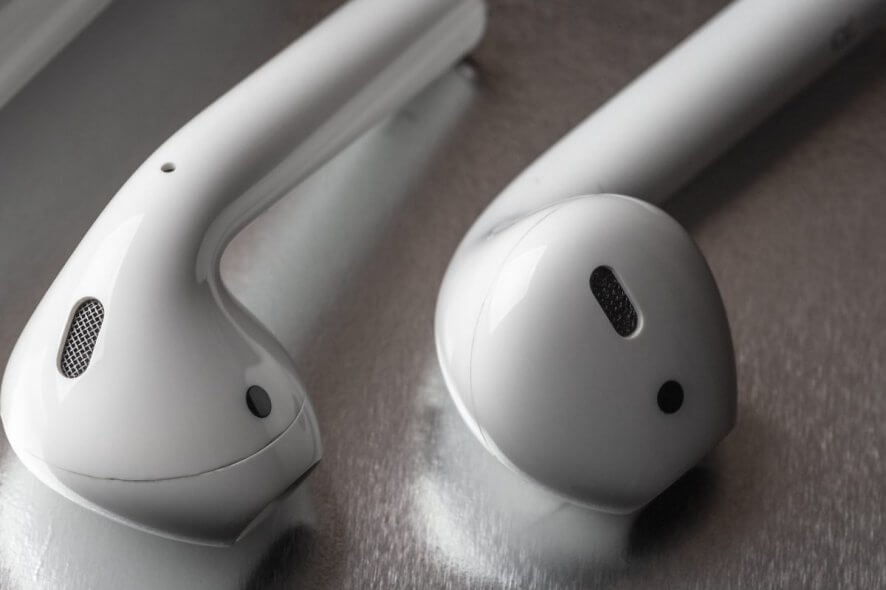
Что делать, если AirPods не подключаются к MacBook
Ниже — проверенные шаги от простых к более сложным. Выполняйте их по порядку; чаще всего проблема решается на первых пунктах.
Проверьте версию macOS
AirPods требуют определённой версии macOS для корректной работы. Коротко:
- Первое поколение AirPods работает с macOS Sierra и новее.
- Второе поколение и более новые модели требуют macOS 10.14.4 или более поздней.
Как проверить и обновить macOS:
- Откройте меню Apple → Системные настройки → Обновление ПО.
- Если доступно обновление — скачайте и установите.
Важно: обновление ОС часто решает проблемы совместимости и Bluetooth-баги.
Удалите AirPods из списка устройств и подключите заново
Этот приём устраняет конфликты профилей Bluetooth.
- Откройте Apple меню → Системные настройки → Bluetooth.
- В списке устройств выберите ваши AirPods и нажмите крестик рядом с ними.
- Поместите наушники в зарядный кейс, закройте и снова откройте крышку рядом с MacBook.
- В списке Bluetooth выберите AirPods и нажмите «Подключить».
Забудьте устройство (Forget Device) и переподключитесь
Если простой удаление не помогло, используйте «Забыть устройство». Это сбрасывает все данные о паре.
- Системные настройки → Bluetooth.
- Выберите AirPods → крестик → «Забыть это устройство».
- Подождите 1–2 минуты и выполните повторное подключение.
Убедитесь, что AirPods выбраны как устройство вывода звука
Иногда соединение есть, но звук идёт через динамики Mac.
- Включите Bluetooth на MacBook и откройте кейс с наушниками.
- Системные настройки → Звук → Вывод.
- Выберите ваши AirPods в списке устройств вывода.
Сбросьте AirPods
Если ничего не помогает, выполните полный сброс наушников.
- Поместите AirPods в кейс и закройте крышку на 30 секунд.
- Откройте крышку, нажмите и удерживайте кнопку настройки на кейсе.
- Отпустите кнопку, когда индикатор начнёт несколько раз мигать янтарным, затем белым.
- Снова выполните подключение к MacBook.
Дополнительные способы и альтернативы
- Перезагрузите MacBook. Простая перезагрузка иногда устраняет зависания Bluetooth-модуля.
- Выключите и снова включите Bluetooth через системные настройки или меню статуса.
- Попробуйте подключить AirPods к другому устройству (iPhone или iPad) — это проверит работоспособность самих наушников.
- Если есть другие Bluetooth-устройства поблизости, временно отключите их — интерференция может мешать сопряжению.
- Обновите прошивку AirPods (обычно обновление происходит автоматически при подключении к iPhone и наличии интернета).
Быстрая методология устранения неполадок (мини-метод)
- Проверка базовых условий: зарядка AirPods, включён Bluetooth, macOS обновлена.
- Перезапуск соединения: удалить из Bluetooth → забыть устройство → повторное подключение.
- Если проблема сохраняется: сброс AirPods → перезагрузка MacBook.
- Тест: подключить к другому устройству, чтобы исключить аппаратную неисправность.
Контрольный чек-лист (быстрое решение за 60–90 секунд)
- AirPods заряжены и в кейсе? ✅
- Кейс открыт рядом с MacBook? ✅
- Bluetooth включён на Mac? ✅
- AirPods выбраны в Звуке → Вывод? ✅
Если один из пунктов нет — исправьте и проверьте снова.
Когда эти шаги не помогают — возможные причины
- Аппаратная неисправность кейса или наушников.
- Серьёзный сбой Bluetooth-адаптера MacBook (требуется диагностика в сервисе).
- Конфликт с другими устройствами или сторонним ПО (например, менеджеры звука).
В таких случаях попробуйте подключить AirPods к iPhone. Если и там они не работают — вероятна неисправность наушников или кейса.
Критерии приёмки
Считайте проблему решённой, если выполнены все пункты ниже:
- MacBook обнаруживает AirPods в списке Bluetooth.
- AirPods успешно подключаются и отображаются как устройство вывода.
- Звук идёт через AirPods без прерываний в течение нескольких минут теста.
Роли и действия
Для обычного пользователя:
- Выполнить шаги из раздела «Что делать». Если не помогло — обратиться в авторизованный сервис.
Для администратора или продвинутого пользователя:
- Перезапустить Bluetooth-модуль через терминал (только при уверенности в действиях).
- Проверить логи системы на предмет ошибок Bluetooth.
Советы и предостережения
Важно: не нажимайте на сброс прошивки AirPods, если наушники работают с другими устройствами и вам не требуется полная переинициализация. Сброс удалит все пары и настройки.
Примечание: если вы используете сторонние Bluetooth-адаптеры или USB-хабы — временно отключите их при диагностике.
Часто задаваемые вопросы
Почему мои AirPods не отображаются в списке Bluetooth на Mac?
Если наушники полностью разряжены, они не появятся. Также это может быть из-за устаревшей версии macOS или активного режима «Забыть устройство». Попробуйте зарядить наушники и открыть кейс рядом с Mac.
Работают ли AirPods с устаревшими версиями macOS?
Первое поколение поддерживается с macOS Sierra и новее. Для более новых моделей минимальная версия — macOS 10.14.4. Лучше держать систему обновлённой.
Как сбросить AirPods, если индикатор не мигает?
Попробуйте полностью разрядить и зарядить кейс и наушники, затем повторите процедуру сброса: удерживайте кнопку до появления индикатора, который сначала мигнёт янтарным, затем белым.
Короткое резюме
- Начните с проверки macOS и уровня заряда AirPods.
- Удалите устройство из Bluetooth и подключите заново.
- Выберите AirPods как устройство вывода звука.
- При необходимости выполните полный сброс наушников.
Если после всех шагов проблема остаётся — проверьте AirPods на другом устройстве и обратитесь в сервис.

Похожие материалы

Несколько аккаунтов Skype: Multi Skype Launcher

Журнал для работы: повысить продуктивность

Персональные звуки уведомлений на Android

Скачивание шоу Hulu для офлайн‑просмотра

Microsoft Start: персонализированная новостная лента
