
Как использовать Android‑телефон как Bluetooth‑мышь и клавиатуру в Windows 11
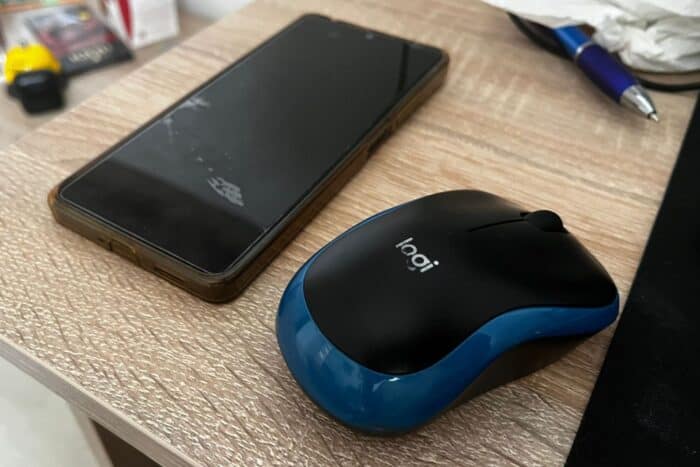
Что нужно знать в двух словах
- Требуется Android‑устройство и ПК с Bluetooth.
- На телефоне ставится приложение; на ПК дополнительных программ обычно не нужно.
- Для стабильной работы предпочтительны Bluetooth 4.0+ и современные версии ОС.
Совместимость и требования
- Поддерживаемые приёмники: Windows 11, Windows 10, Windows 8, macOS, Chrome OS, некоторые смарт‑ТВ (если они принимают Bluetooth‑клавиатуры/мыши).
- Минимальные требования к телефону: Android 4.4 и выше. Для лучших результатов используйте более новые версии Android.
- Рекомендуемый стандарт Bluetooth: 4.0 или выше.
Когда это работает и когда не сработает (кратко)
- Работает, если приёмник распознаёт стандартные Bluetooth‑устройства ввода.
- Не сработает, если телефон выключен или разряжен.
- Не сработает, если приёмник блокирует новые периферийные устройства политикой безопасности (корпоративные ПК с ограничениями).
Подробная инструкция: быстрое подключение
1. Установка приложения
- Откройте Play Store на Android и найдите «Bluetooth Keyboard & Mouse for PC/Phone».

- Выберите первое приложение в списке — «Bluetooth Keyboard & Mouse».
- Нажмите “Установить” и дождитесь завершения загрузки.
- Откройте приложение на телефоне.

2. Настройка внутри приложения
- В меню приложения перейдите в раздел “Mouse/Keyboard”.
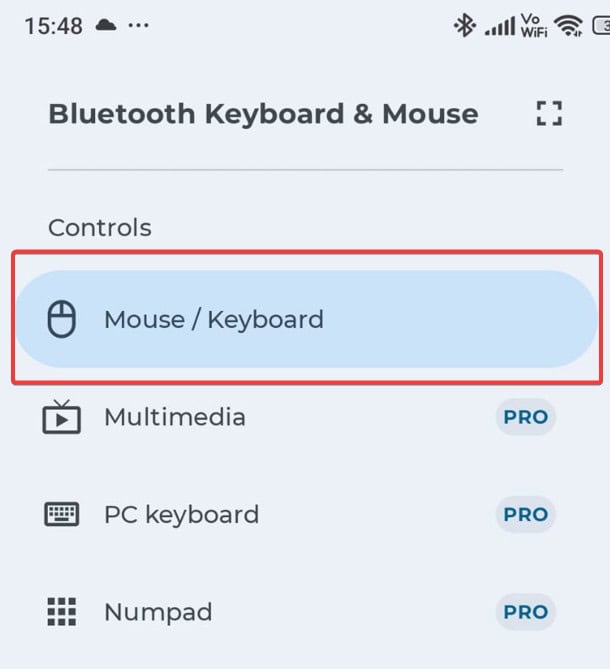
- Нажмите кнопку “Mouse/Keyboard”, затем — “Setup remote device”.
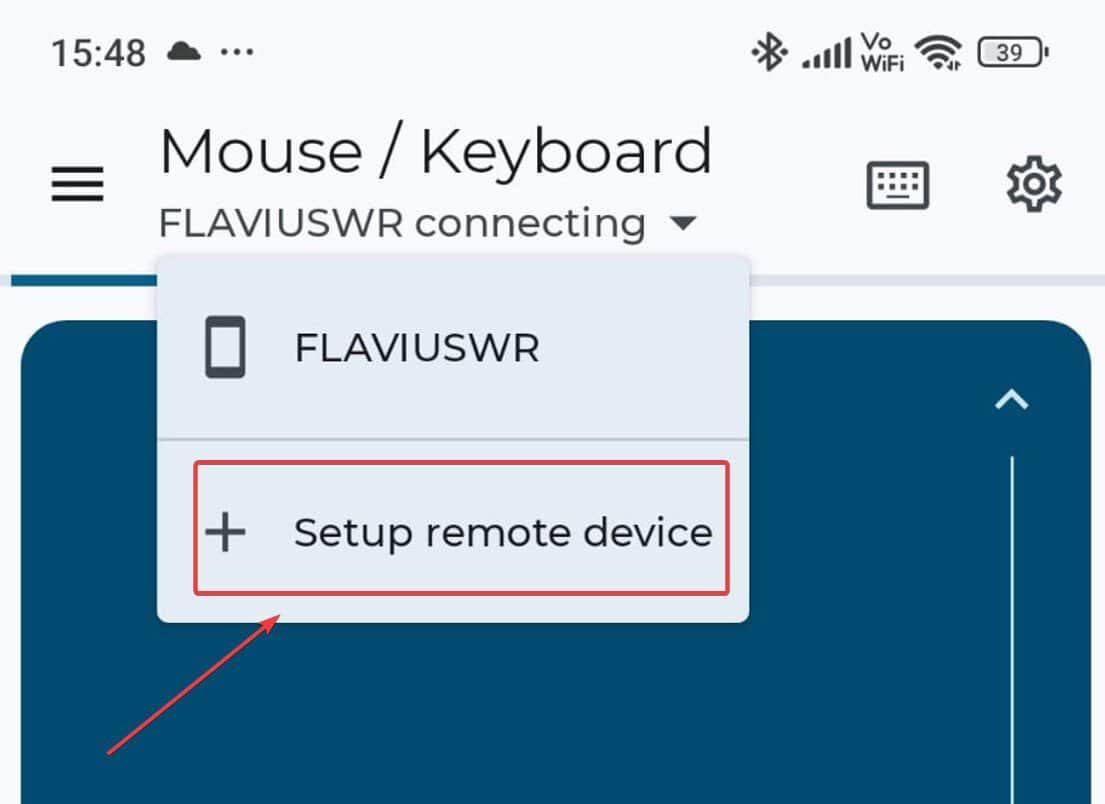
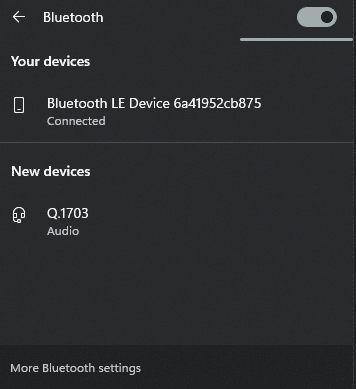
- В списке доступных устройств выберите ваш ПК с Windows 11.

- Убедитесь, что на ПК включён Bluetooth.
- На экране появится код сопряжения. Подтвердите его на обеих сторонах.
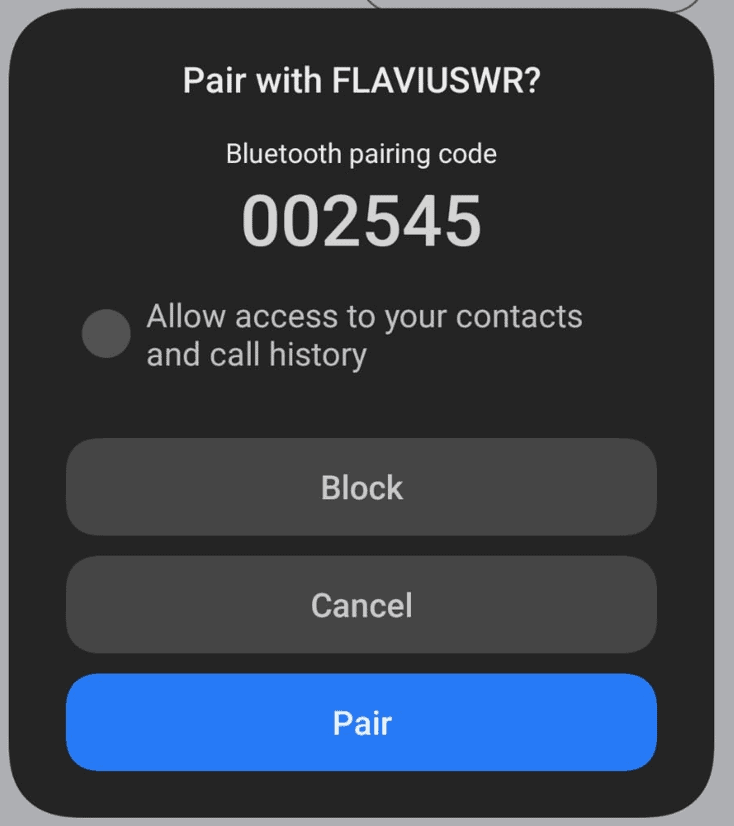
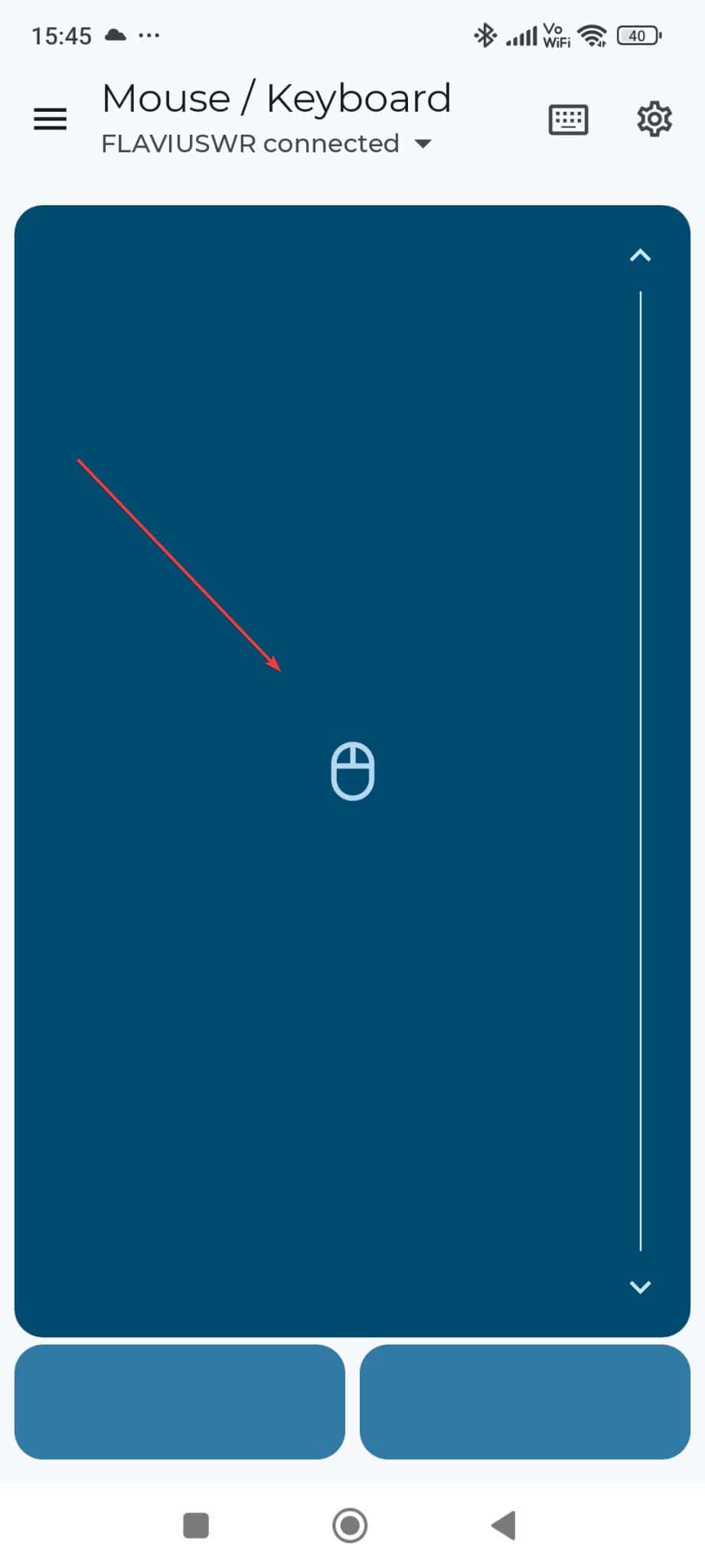
- После успешного соединения на телефоне появится сенсорная зона — это рабочая область тач‑пада.
3. Как пользоваться
- Передвигайте палец по синей области, чтобы перемещать курсор.
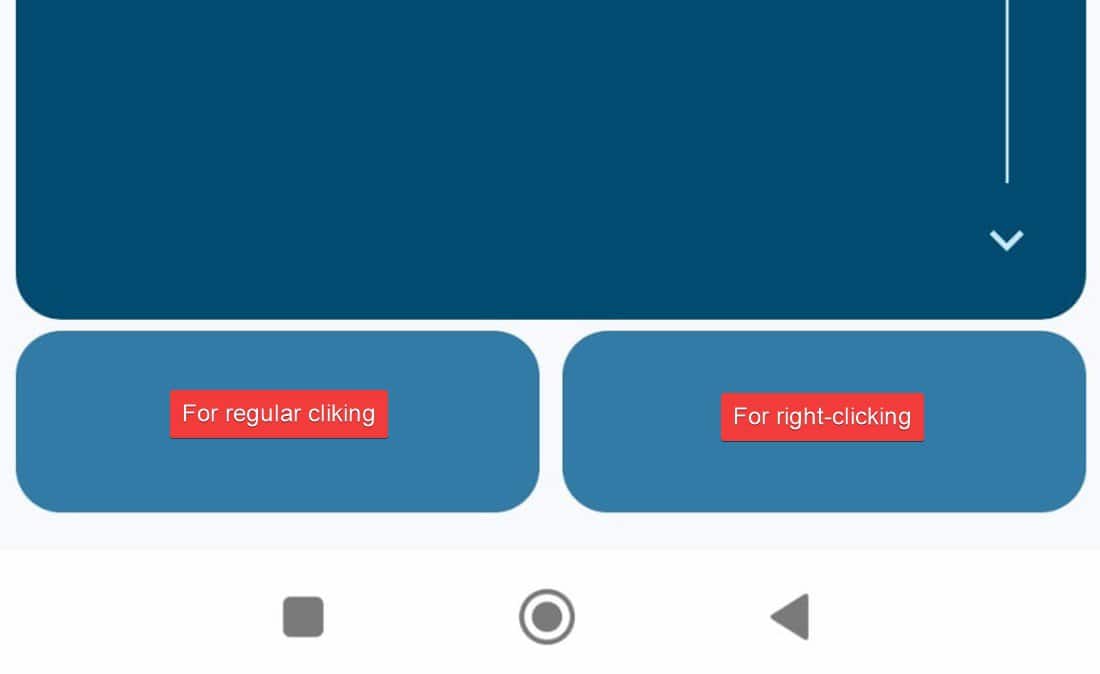
- Для клика и правого клика используйте соответствующие сенсорные кнопки внизу экрана: левый квадрат — левый клик, правый — правый клик.
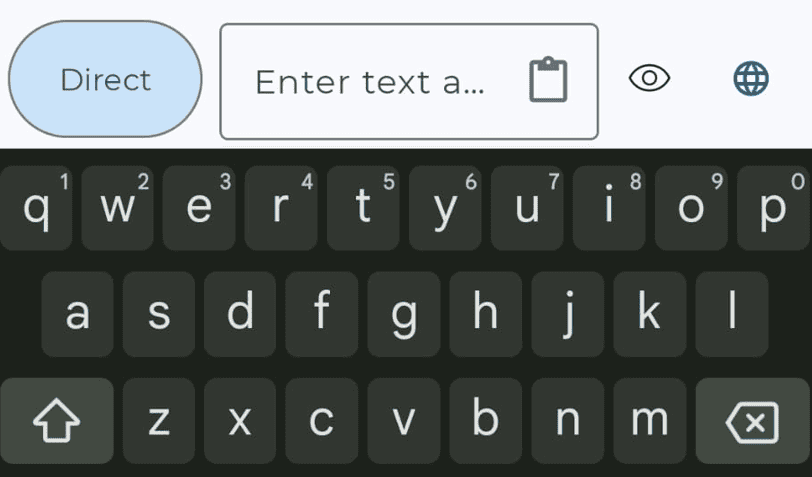
- Чтобы открыть клавиатуру, нажмите иконку клавиатуры сверху.

- Появится обычная Android‑клавиатура; печатать в приложениях на ПК сможете как в любом текстовом поле.
Важно: телефон должен оставаться включённым и с рабочим Bluetooth; при блокировке экрана приложение может отключиться.
Тонкости и полезные настройки
- Частота отклика и плавность движения зависят от качества Bluetooth‑адаптера на ПК. Если курсор дергается, попробуйте перезагрузить адаптер или использовать USB‑Bluetooth‑донгл с поддержкой BLE.
- В настройках приложения могут быть опции чувствительности тач‑пада и ускорения курсора — подберите под себя.
- Если хотите печатать специальные символы или использовать макросы, поищите в настройках приложения соответствующие функции.
Альтернативные приложения
- Remote Mouse — популярная альтернатива с тем же функционалом и дополнительными функциями типа жестов.
- Unified Remote — больше ориентировано на управление приложениями и мультимедиа, но поддерживает ввод с клавиатуры.
- «Bluetooth Mouse & Keyboard» — несколько похожих по названию приложений; выбирайте приложение с лучшими отзывами и обновлениями.
Когда этот способ не подходит — альтернативы
- Если Bluetooth нестабилен — используйте Wi‑Fi решения (например, Remote Mouse через локальную сеть).
- Если нужно низкое время отклика для игр — лучше купить специализированный беспроводной манипулятор.
- Для корпоративных ПК с ограничениями — согласуйте разрешения с ИТ или используйте USB‑проводные решения.
Руководство по устранению неисправностей (Troubleshooting)
- Нет устройств в списке в приложении: проверьте, включён ли Bluetooth на ПК и доступно ли устройство для обнаружения.
- Не проходит сопряжение: сверяйте код на экране, перезапустите Bluetooth на обоих устройствах.
- Приложение отключается при блокировке телефона: измените настройки энергосбережения для приложения (разрешите работу в фоне).
- Курсор дергается или задержки: попробуйте обновить драйвер Bluetooth на ПК или использовать другой Bluetooth‑адаптер.
Критерии приёмки
- Телефон успешно показывает устройство в списке Bluetooth на ПК.
- Сопряжение проходит и появляется код подтверждения на обеих сторонах.
- Перемещение по синей области телефона контролирует курсор на ПК.
- Клавиатура вводит текст в текстовом поле на ПК.
Роли и чек‑листы
- Пользователь (дом): 1) Установить приложение; 2) Включить Bluetooth; 3) Сопрячьтесь; 4) Протестировать мышь и клавиатуру.
- Системный администратор: 1) Проверить политику безопасности; 2) Разрешить установку и подключение внешних устройств; 3) При необходимости предоставить USB‑донгл.
Безопасность и приватность
Подключение по Bluetooth шифрует обмен, но убедитесь, что вы подтверждаете код сопряжения, чтобы исключить возможность подключения стороннего устройства. Не используйте такие решения в незнакомых сетях и в публичных пространствах без контроля.
Часто задаваемые вопросы
Q: Можно ли использовать телефон как мышь, если он выключен? A: Нет. Телефон должен быть включён и иметь активный Bluetooth.
Q: Поддерживает ли это iPhone? A: Многие приложения есть и для iOS, но функциональность и требования могут отличаться. Для iPhone ищите аналоги в App Store.
Q: Нужно ли на ПК устанавливать софт? A: Большинство приложений работают без установки дополнительного ПО на ПК — телефон выступает как стандартное Bluetooth‑устройство ввода. Но некоторые функции (дополнительные панели, управление мультимедиа) могут требовать серверной части на ПК.
Короткая методика проверки (mini‑methodology)
- Включите Bluetooth на телефоне и ПК.
- Установите и откройте приложение.
- Выполните поиск и сопряжение.
- Подтвердите код.
- Проверьте курсор и ввод текста.
Заключение
Использование Android‑телефона как Bluetooth‑мыши и клавиатуры — простой и полезный способ управлять ПК без лишних аксессуаров. Это особенно удобно для презентаций, работы с медиаплеером или временной замены мыши/клавиатуры. Если Bluetooth ненадёжен, рассмотрите Wi‑Fi‑решения или покупку специализированных устройств.
Важное: телефон должен оставаться включённым и с рабочим Bluetooth. Если у вас есть вопросы или вы пробовали альтернативные приложения — поделитесь опытом.

Похожие материалы

Несколько аккаунтов Skype: Multi Skype Launcher

Журнал для работы: повысить продуктивность

Персональные звуки уведомлений на Android

Скачивание шоу Hulu для офлайн‑просмотра

Microsoft Start: персонализированная новостная лента
