
Удалённый доступ через Chrome Remote Desktop

Что это и для чего нужно
Chrome Remote Desktop — бесплатное расширение для Google Chrome, которое позволяет удалённо управлять компьютером через интернет. Кратко: установите расширение на компьютере, который будете контролировать (хост), и на компьютере, с которого будете подключаться (клиент). Авторизуйтесь в одном и том же аккаунте Google или используйте режим помощи по коду.
Определение: Хост — компьютер, к которому вы хотите подключиться; Клиент — компьютер, с которого вы подключаетесь.
Быстрая инструкция по установке
- Откройте Chrome Web Store и нажмите “Add To Chrome” → “Add” (Добавить в Chrome → Добавить).
- Установите расширение на оба компьютера — на тот, который будете контролировать, и на тот, с которого будете подключаться.
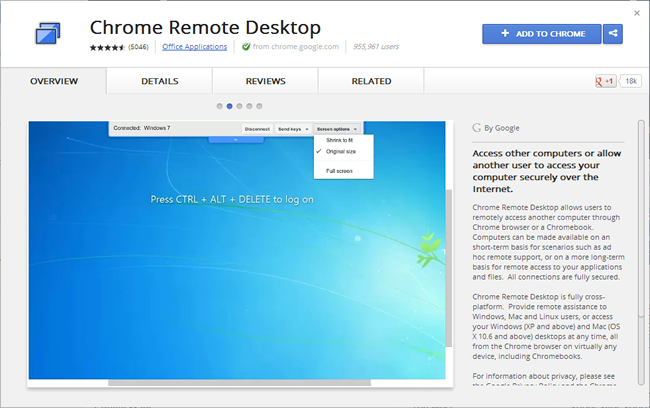
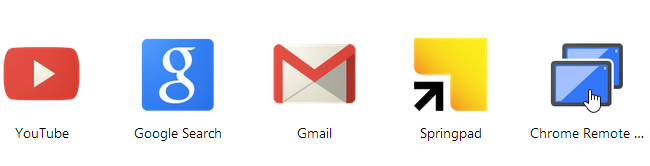
- После установки откройте новую вкладку и запустите приложение Chrome Remote Desktop из списка приложений.
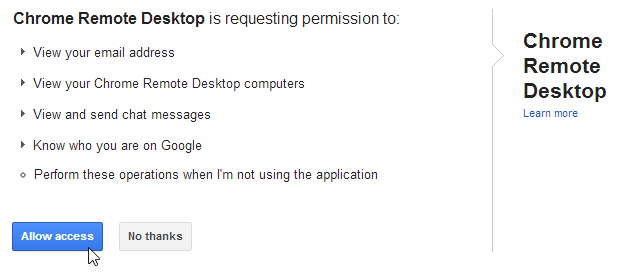
- При первом запуске потребуется разрешение доступа к компьютеру. Нажмите “Continue” (Продолжить), проверьте, что вы вошли в Google-аккаунт, затем подтвердите “Allow access” (Разрешить доступ).
- В Chrome Remote Desktop доступны два режима: удалённая помощь и удалённое управление собственными машинами. В разделе «Мои компьютеры» нажмите “Get started” (Начать), затем “Enable remote connections” (Включить удалённые подключения).

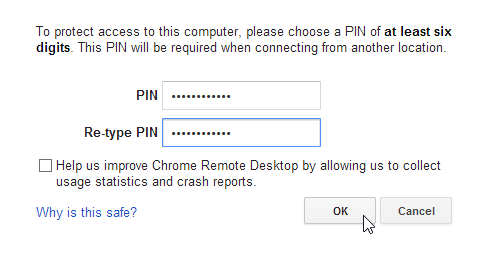
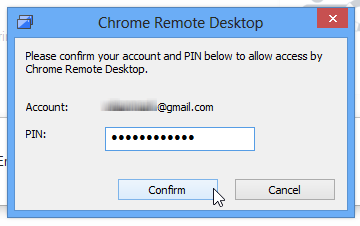
- В качестве меры безопасности выберите PIN — минимум шесть цифр. Введите PIN, подтвердите и нажмите OK.
- В Windows может появиться запрос контроля учётных записей (User Account Control). Подтвердите изменения нажатием “Yes”. После этого снова введите PIN и подтвердите.
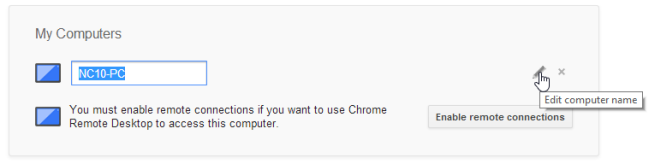
- На клиентской машине выполните те же шаги: установите расширение, авторизуйтесь в том же аккаунте Google и откройте раздел “Мои компьютеры”. Должна появиться запись для вашего хоста; при желании переименуйте её, нажав значок карандаша.
- Чтобы подключиться, щёлкните по имени хоста, введите PIN и нажмите “Connect” (Подключиться).

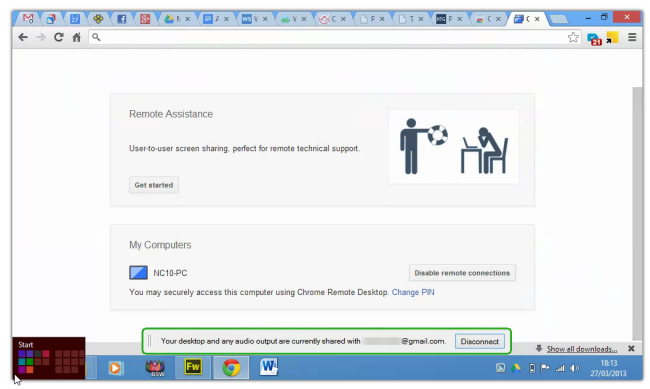
- После подключения вы получите полный рабочий стол. В верхней части экрана доступно меню с базовыми опциями: отключение, отправка сочетаний клавиш и параметры экрана.
Описание основных опций
- Отключить — завершает сессию.
- Отправить клавиши — позволяет передать сочетания клавиш (например, Ctrl+Alt+Del) напрямую удалённому компьютеру.
- Параметры экрана — переключение полноэкранного режима, выбор масштаба: нативное разрешение удалённого рабочего стола или масштабирование под окно браузера.
Когда это подходит и когда нет
- Подходит: быстрый доступ к собственным компьютерам Windows и macOS через интернет, удалённая помощь друзьям/коллегам, простая администрирование без установки сложного ПО.
- Не подходит: подключение к Linux-машинам (официально не поддерживается), случаи, требующие продвинутых настроек безопасности/аудита и корпоративного контроля, работа с критичными серверами без VPN.
Альтернативы и сравнение (когда стоит выбрать другое решение)
- TeamViewer: более богатый функционал для поддержки, передача файлов и управление правами, коммерческое лицензирование для бизнеса.
- VNC (RealVNC/UltraVNC): гибкость и локальные развёртывания, иногда лучше для оффлайновых сетей или когда нельзя использовать Google-аккаунт.
- RDP (Windows Remote Desktop): мощный для Windows-серверов в локальной сети; требует сетевых настроек и лицензирования.
Выбор зависит от требований к безопасности, контролю доступа и наличию корпоративных политик.
Безопасность и конфиденциальность — что важно знать
- PIN — обязательный минимум; используйте уникальный PIN и не передавайте его по незащищённым каналам.
- Двухфакторная аутентификация Google повышает безопасность аккаунта, используемого для авторизации.
- Chrome Remote Desktop шифрует соединение, но при работе с конфиденциальными данными рассмотрите VPN и дополнительные средства аудита.
- При предоставлении помощи по коду (временный доступ) следите за тем, кому вы даёте разрешение, и завершайте сессию сразу после завершения работы.
Важно: если вы администрируете корпоративную сеть, согласуйте использование сторонних облачных инструментов с политикой безопасности компании.
Быстрая проверка при проблемах (мини-руководство по устранению неисправностей)
- Не видите хост в списке? Убедитесь, что оба устройства вошли в один Google-аккаунт и расширение установлено на хосте.
- Не принимается PIN? Перезагрузите хост и повторно включите удалённые подключения.
- Медленная работа/лаг? Попробуйте уменьшить разрешение на стороне клиента или переключить масштаб на “Подогнать под окно”.
- Запросы контроля учётной записи блокируют установку? Запустите Chrome от имени администратора и повторите установку.
Чек-листы по ролям
Хост (компьютер, к которому подключаются):
- Установлено расширение Chrome Remote Desktop.
- Активирован доступ в разделе “Мои компьютеры”.
- Установлен уникальный PIN ≥ 6 цифр.
- Включены необходимые системные разрешения (UAC/разрешение доступа).
- Проверено подключение к интернету и вход в Google-аккаунт.
Клиент (компьютер, с которого подключаются):
- Установлено расширение и выполнён вход в тот же Google-аккаунт.
- Проверено отображение хоста в списке “Мои компьютеры”.
- Подготовлен PIN для ввода при подключении.
- Наличие стабильного интернета и в рабочем состоянии браузер Chrome.
Когда это не сработает — типичные ограничения
- Отсутствие поддержки Linux в стандартной сборке; возможны сторонние обходы, но они неофициальны и могут быть ненадёжны.
- Корпоративные прокси и брандмауэры могут блокировать соединение; в таком случае потребуются сетевые настройки или VPN.
- Политики безопасности организации могут запрещать установку расширений/доступ через внешние аккаунты Google.
Заключение
Chrome Remote Desktop — удобный и быстрый способ получить удалённый доступ к своим компьютерам через браузер. Подойдёт для личного использования и простых сценариев поддержки, однако для корпоративных нужд или продвинутого контроля стоит рассмотреть специализированные решения.
Критерии приёмки
- Расширение установлено и видно в списке приложений Chrome.
- В разделе «Мои компьютеры» отображается хост.
- Подключение устанавливается по PIN и рабочий стол доступен для управления.
Полезные ссылки и альтернативы
- Chrome Remote Desktop в Chrome Web Store — откройте магазин и найдите расширение по названию.
- TeamViewer, VNC и RDP — рассмотрите как альтернативы при специфичных требованиях.
Краткая галерея ошибок (edge-case gallery)
- Хост в режиме сна: пробуждение по сети зависит от настройки BIOS/OS.
- Смена Google-аккаунта: если хост и клиент используют разные аккаунты, хост не появится в списке.
- Ограничения мобильных приложений: мобильные версии могут иметь урезанный функционал по сравнению с десктопом.
FAQ
- Можно ли подключиться без Google-аккаунта?
Нет, для постоянного управления требуется аккаунт Google; временную помощь можно дать через код приглашения. - Работает ли на корпоративном компьютере?
Зависит от политики IT и прав администратора; согласуйте установку с администратором.

Похожие материалы

Несколько аккаунтов Skype: Multi Skype Launcher

Журнал для работы: повысить продуктивность

Персональные звуки уведомлений на Android

Скачивание шоу Hulu для офлайн‑просмотра

Microsoft Start: персонализированная новостная лента
