
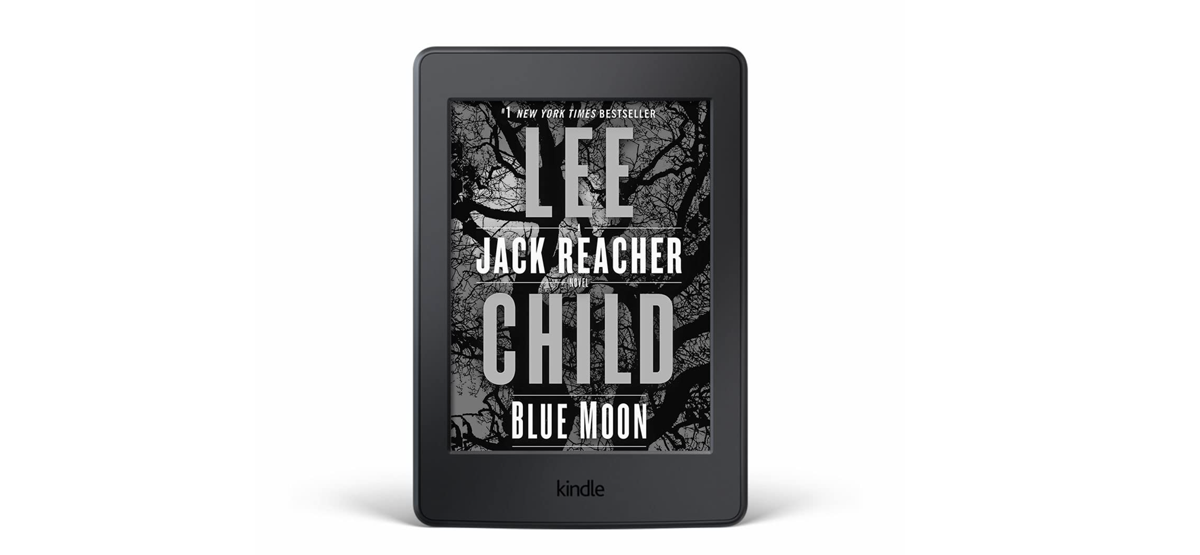
Как поставить обложку книги в качестве заставки на Kindle
Быстрые ссылки
- Что потребуется
- Как включить обложку в качестве заставки
- Краткая методология
- Устранение неполадок и когда это не сработает
- Чек‑лист и итог
Что потребуется
Есть несколько условий, которые нужно соблюсти, чтобы обложка книги стала заставкой Kindle.
Совместимая модель Kindle: функция поддерживается на устройствах, выпущенных с 2015 года. Полный перечень:
- Kindle (8‑е и 10‑е поколения)
- Kindle Paperwhite (7‑е и 10‑е поколения)
- Kindle Oasis (8‑е, 9‑е и 10‑е поколения)
- Kindle Voyage (7‑е поколение)
Актуальная версия системного ПО. Устройство должно быть обновлено до последней версии.
Отсутствие “Специальных предложений” (Special Offers). Если на экране блокировки или на домашнем экране видны рекламные предложения, опция заблокирована.
Функция может появляться поэтапно в разных регионах. Даже при соблюдении всех условий иногда приходится подождать распространения фичи.
Если вы не уверены в модели — проверьте серийный номер/параметры устройства в вашей учетной записи Amazon или на сайте поддержки Amazon.
Как проверить и обновить ПО
- Подключите Kindle к Wi‑Fi.
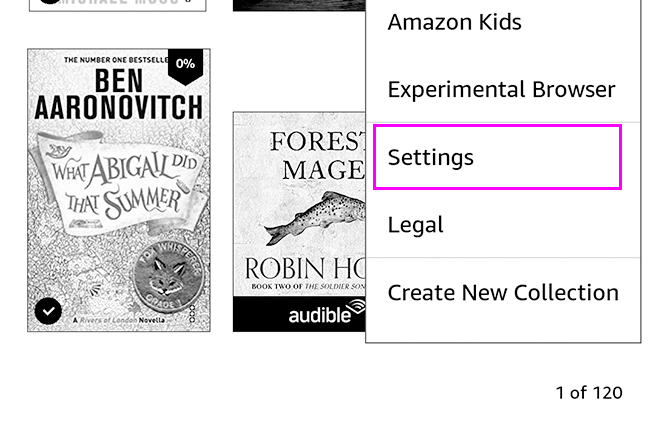
- На домашнем экране нажмите три точки в правом верхнем углу для доступа к меню.

- Выберите “Настройки”.
- В меню “Настройки” снова нажмите три точки и найдите пункт “Обновить Kindle” (Update Your Kindle).
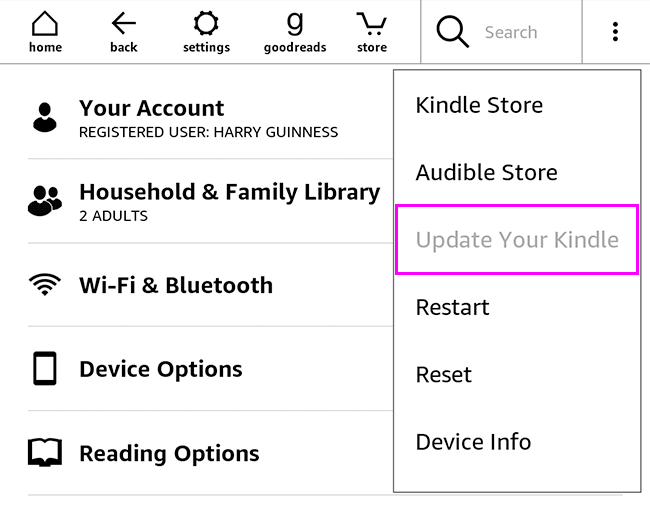
- Если пункт активен — нажмите, чтобы установить обновление.
- Если пункт неактивен (серый) — ПО уже актуально.
Если автоматическое обновление не срабатывает, можно скачать официальное обновление с сайта Amazon и установить вручную — но это продвинутый сценарий. При проблемах обратитесь в поддержку Amazon.
Как убрать “Специальные предложения”
- Войдите в вашу учетную запись Amazon.
- Перейдите на страницу управления устройствами (Manage Your Content and Devices) и выберите раздел устройств.

- Выберите нужный Kindle, затем нажмите “Удалить предложения” (Remove Offers) и оплатите сумму (примерно $20), если это требуется.
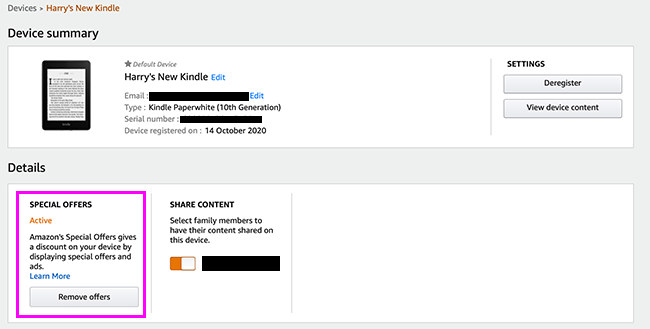
Если опция удаления недоступна или платёж не проходит — свяжитесь с поддержкой Amazon.
Как включить обложку книги в качестве заставки
Если устройство совместимо, обновлено и без рекламы, выполните шаги:
На домашнем экране нажмите три точки и выберите “Настройки”.
Перейдите в “Параметры устройства” (Device Options).
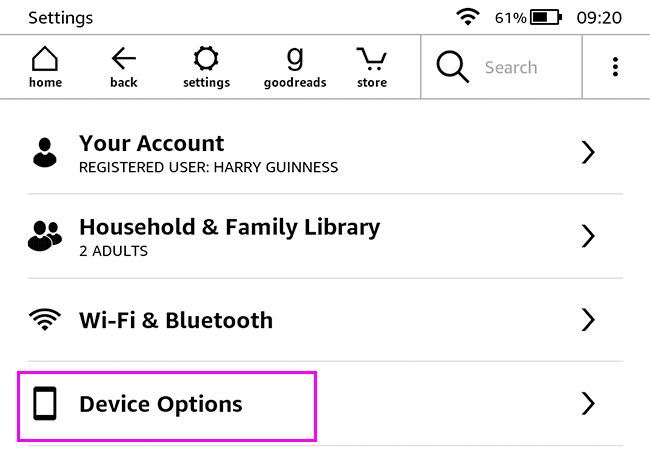
- Найдите опцию “Показывать обложку” (Show Cover) и включите её.
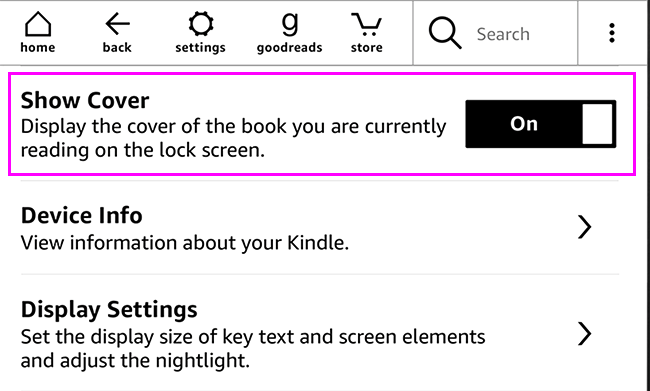
После этого при блокировке устройства на экране появится обложка книги, которую вы в данный момент читаете.
Краткая методология (быстрые шаги)
- Проверить модель Kindle (2015+).
- Обновить ПО через меню или вручную.
- Убедиться, что нет “Специальных предложений”.
- Настройки → Параметры устройства → Включить “Показывать обложку”.
Когда это не сработает
- Устройство старее 2015 года — функция недоступна.
- ПО устарело или обновление не применилось корректно.
- На устройстве активированы “Специальные предложения” — заставка блокируется.
- Функция ещё не развернута в вашем регионе — придётся подождать до нескольких недель.
Важно: даже при обновлённом ПО Amazon может выпускать фичи поэтапно. Если вы выполнили все шаги, но опции нет — проверьте спустя несколько дней.
Устранение неполадок — сценарии и действия
Сценарий: пункт “Показывать обложку” отсутствует в настройках.
- Действия: перезагрузите устройство; подключитесь к Wi‑Fi; проверьте наличие обновлений; подождите 1–2 недели.
Сценарий: обложка не меняется при чтении другого файла.
- Действия: проверьте, открыта ли книга из вашей библиотеки Amazon (локальные PDF/файлы могут не поддерживаться); закройте книгу и откройте заново; синхронизируйте устройство с аккаунтом.
Сценарий: на экране видна реклама.
- Действия: снимите “Специальные предложения” в аккаунте Amazon, оплатив цену за удаление.
Сценарий: обновление не устанавливается.
- Действия: попробуйте обновление вручную с сайта Amazon или обратитесь в службу поддержки.
Чек‑лист владельца устройства
- Модель Kindle — 2015 или новее
- Подключение к Wi‑Fi
- Выполнено обновление ПО
- Убраны “Специальные предложения”
- Опция “Показывать обложку” включена
Чек‑лист для администратора/покупателя
- При покупке проверить поколение устройства
- Проверить статус “Special Offers” перед покупкой с рук
- Ознакомиться с политикой возврата и поддержкой Amazon
Решение в картинках (диаграмма принятия решения)
flowchart TD
  A[Проверить модель Kindle] -->|2015+| B{Есть ли обновления?}
  A -->|старее 2015| Z[Функция недоступна]
  B -->|Да| C[Обновить ПО]
  B -->|Нет| C
  C --> D{Есть ли Special Offers?}
  D -->|Нет| E[Настройки → Параметры устройства → Включить Показывать обложку]
  D -->|Да| F[Удалить предложения в аккаунте Amazon]
  F --> E
  E --> G[Готово — обложка отображается на экране блокировки]
1‑строчный глоссарий
- Специальные предложения — рекламные баннеры и акции на экране Kindle, которые можно убрать за плату.
- Show Cover / Показывать обложку — опция, которая показывает обложку текущей книги на экране блокировки.
Итог
Включить обложку книги как заставку на Kindle просто, если ваше устройство совместимо, имеет актуальное ПО и не подключено к “Специальным предложениям”. Следуйте чек‑листу: проверьте модель, обновите ПО, снимите рекламу в аккаунте и включите опцию в настройках. При проблемах используйте раздел “Устранение неполадок” и обратитесь в поддержку Amazon.
Важно: обновления и новые функции Amazon могут появляться по регионам — иногда нужно немного подождать.

Похожие материалы

Несколько аккаунтов Skype: Multi Skype Launcher

Журнал для работы: повысить продуктивность

Персональные звуки уведомлений на Android

Скачивание шоу Hulu для офлайн‑просмотра

Microsoft Start: персонализированная новостная лента
