
Как использовать iPad в качестве второго монитора в Windows 11
Введение
iPad под управлением iPadOS не предназначен для нативного подключения к Windows в качестве расширённого дисплея. Поэтому потребуется стороннее ПО. Это не даст такой же бесшовный опыт, как у монитора, но решение вполне рабочее.
Если нужно передать файлы между iPad и ПК с Windows 11, используйте оригинальный кабель Lightning, который шел в комплекте с iPad. То же относится к iPhone. На устройстве Apple появится запрос на подтверждение обмена данными. Нажмите Доверять или Разрешить в диалоге, и соединение будет установлено.
Требования и рекомендации
- iPad с iPadOS (совместимость проверьте в описании приложения).
- ПК под Windows 11 с правами администратора для установки драйверов/ПО.
- Оригинальный кабель Apple для надежного кабельного подключения. При использовании сторонних кабелей возможны проблемы с питанием или передачей данных.
- Одинаковая локальная сеть Wi‑Fi для беспроводного подключения.
- Аккаунт у разработчика приложения (требуется в некоторых случаях).
Важно: сторонние приложения транслируют видео и ввод с задержкой, поэтому для игр с высокой частотой кадров или точной графики они не подходят.
1. Splashtop Wired XDisplay — кабельное подключение
Используйте этот способ, если предпочитаете проводное соединение без подписки. Wired XDisplay в основном зеркалирует экран.
Подсказка: используйте оригинальный кабель Apple. Мелкосерийные или повреждённые кабели часто вызывают разрывы соединения.
Установка Splashtop на Windows 11
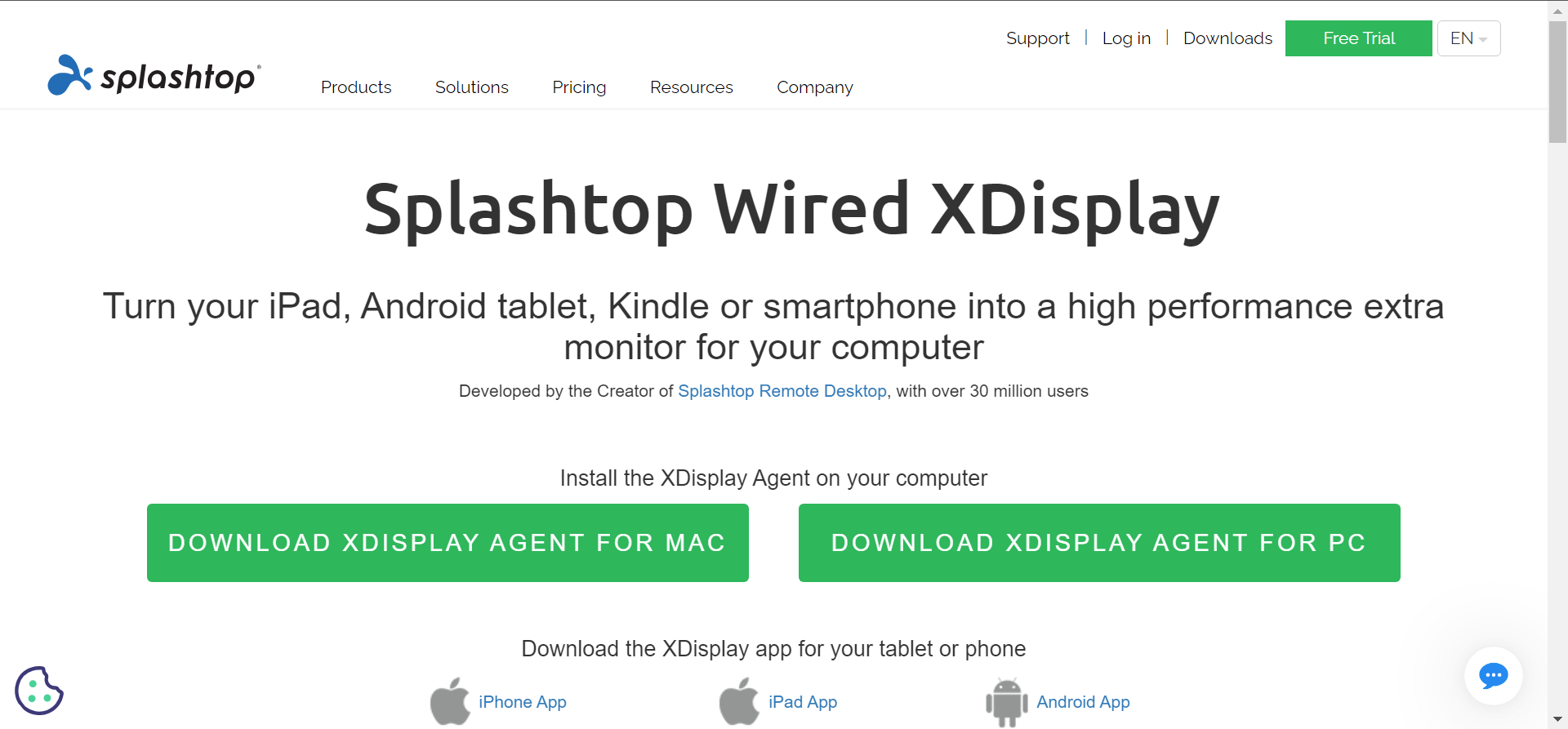
- Перейдите на официальный сайт Splashtop и скачайте приложение Wired XDisplay для Windows.
- Запустите скачанный установщик и следуйте подсказкам мастера установки.
- После завершения откройте приложение на ПК.

Установка Splashtop на iPad
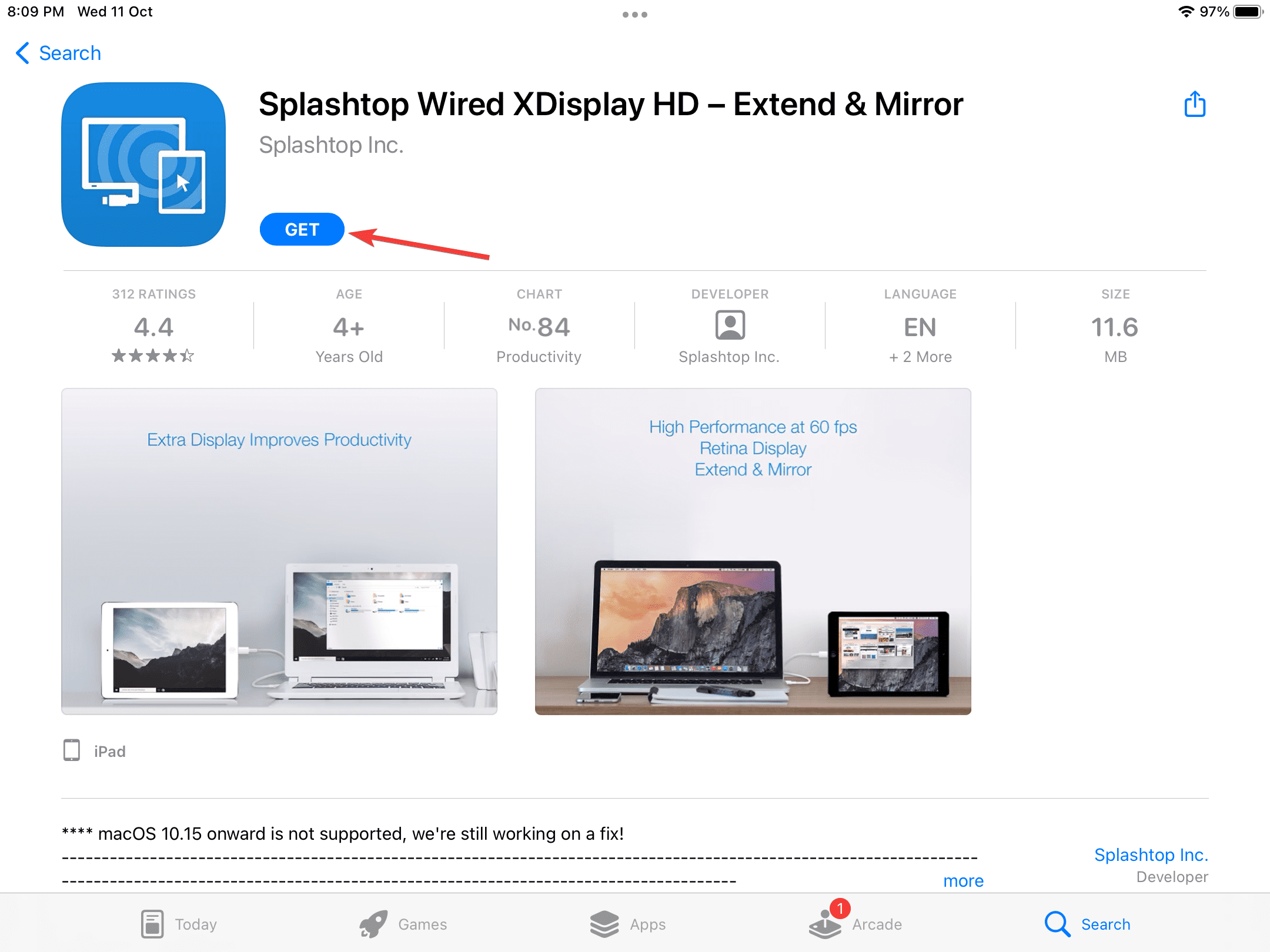
- Откройте App Store на iPad и найдите Splashtop Wired XDisplay HD.
- Нажмите Получить, чтобы установить приложение.
- После установки откройте приложение на iPad.
Подключение и использование
- Убедитесь, что приложение Wired XDisplay запущено на обоих устройствах.
- Подключите iPad к ПК с помощью оригинального кабеля, когда приложение на экране предложит это сделать.

Wired XDisplay предоставляет бесплатный вариант и работает как инструмент зеркалирования. Он не расширяет рабочий стол — на iPad вы увидите то же, что и на ПК. Производительность уступает премиальным решениям и отсутствует поддержка беспроводного подключения.
2. Duet Display — беспроводное и проводное расширение
Duet Display подходит, если вы хотите расширить рабочий стол (не только зеркалирование) и готовы платить. Доступна бесплатная 7‑дневная пробная версия.
Примечание: Duet требует создания аккаунта и привязки карты даже для пробного периода.
Установка Duet на Windows 11
- Скачайте Duet Display с официального сайта. Даже для пробной версии необходимо создать аккаунт и указать платёжные данные.
- Запустите установщик Duet Display.
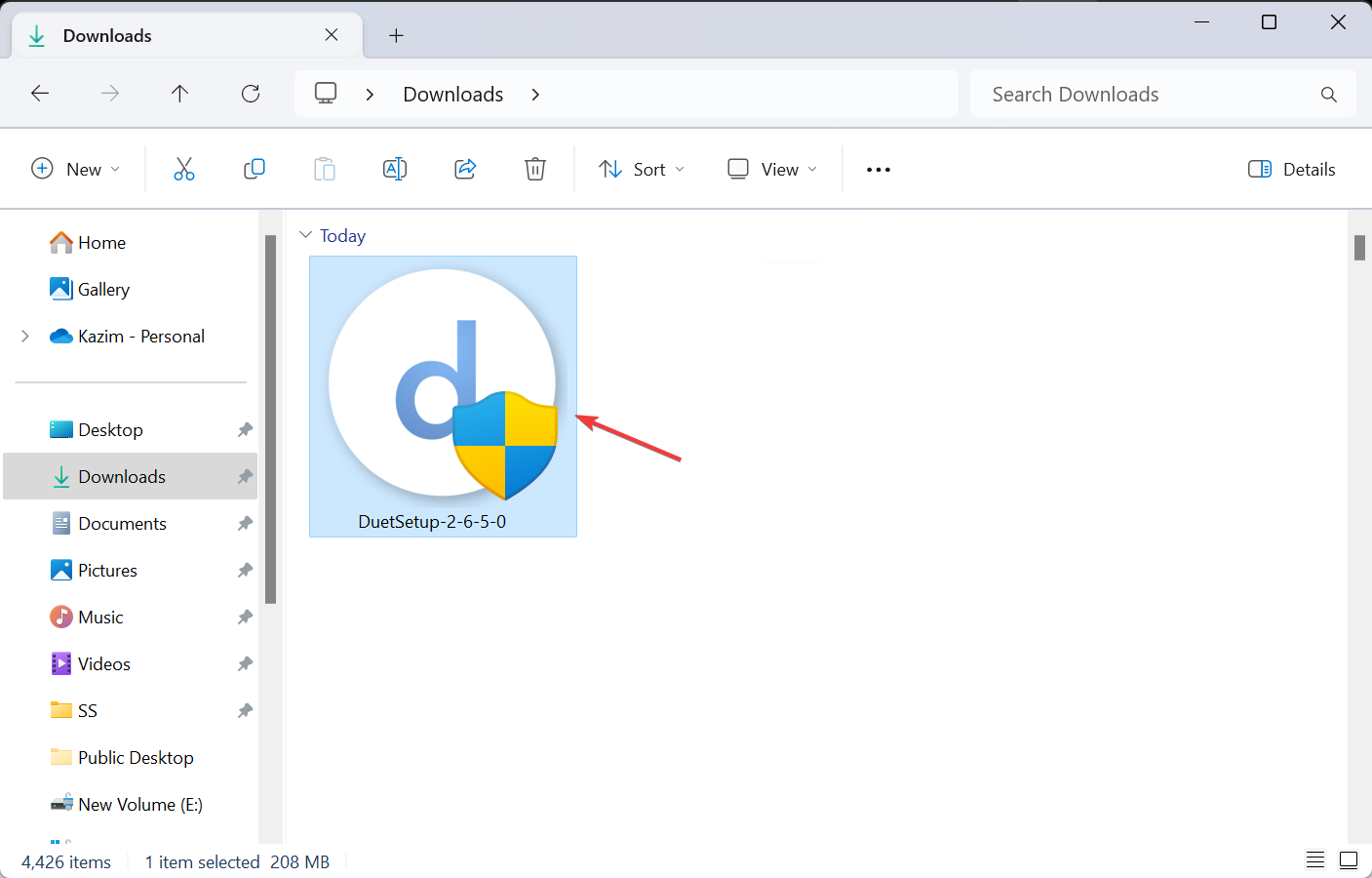
- Разрешите действие UAC, нажав Да.
- Установите программу по умолчанию и следуйте подсказкам.
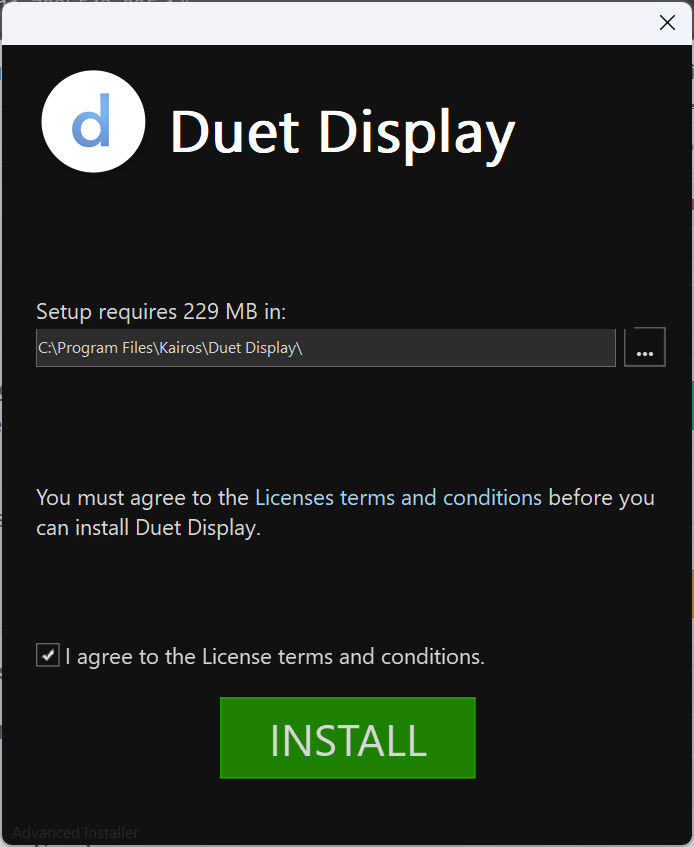
- Разрешите приложению доступ к сети в брандмауэре и войдите в аккаунт Duet.
Установка Duet на iPad
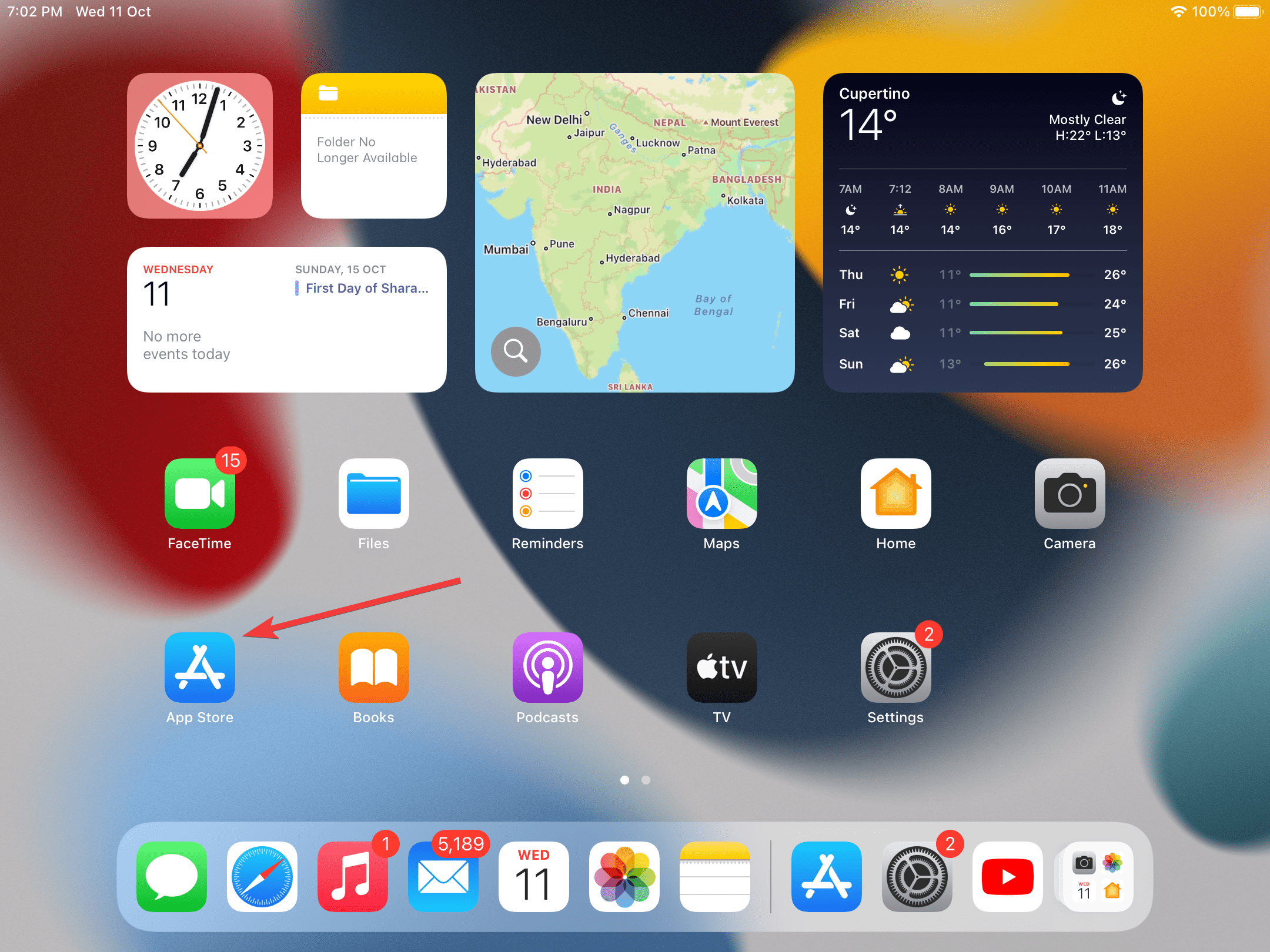
- Откройте App Store и найдите Duet Display.
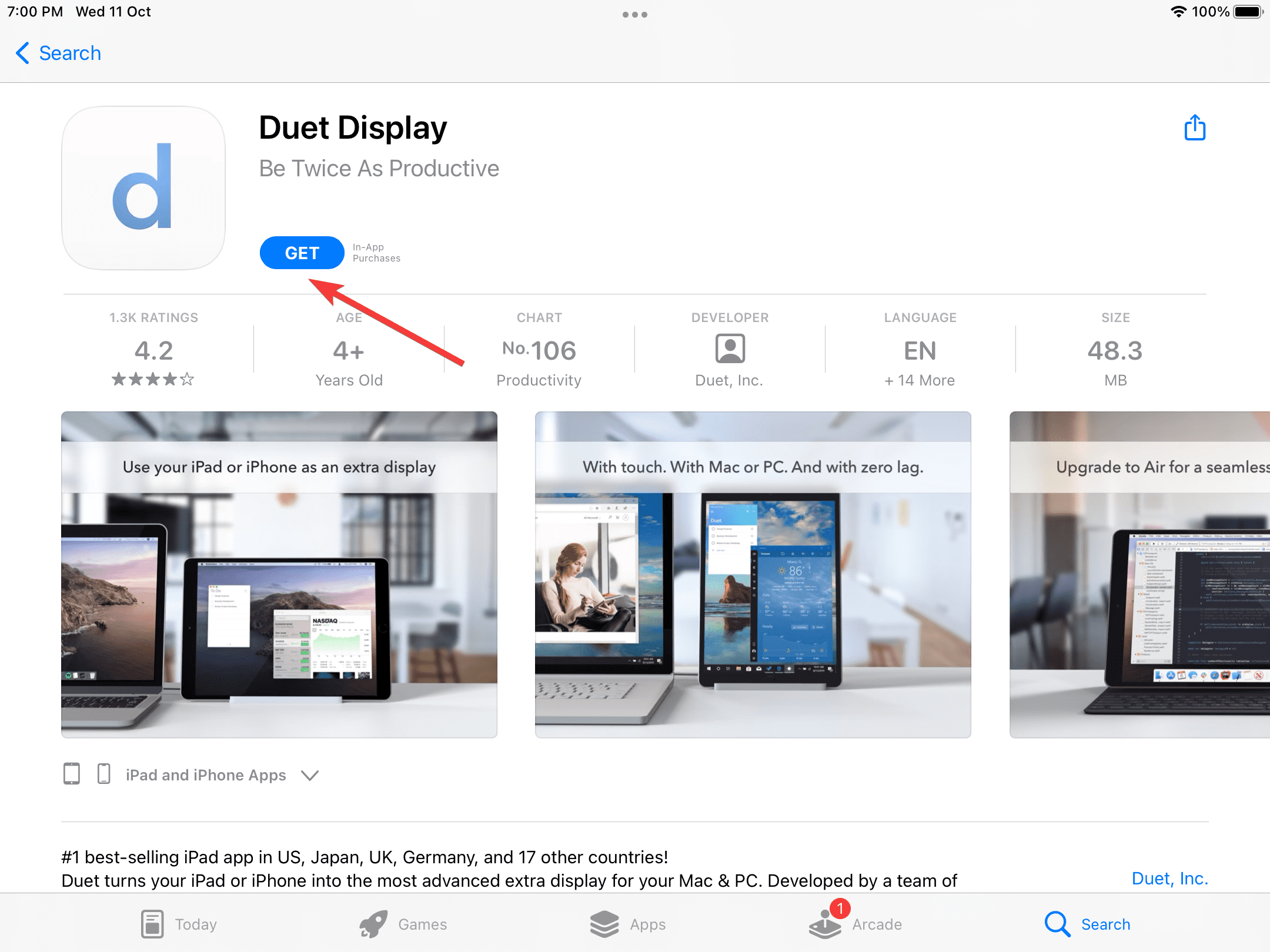
- Нажмите Получить и при необходимости введите пароль Apple ID.
- Запустите Duet на iPad и разрешите приложению поиск устройств в локальной сети.
- На странице входа выберите Нажмите здесь, если у вас уже есть аккаунт, затем выполните вход.

Настройка расширенного дисплея
- Убедитесь, что ПК и iPad находятся в одной локальной сети и Duet запущен на обоих устройствах.
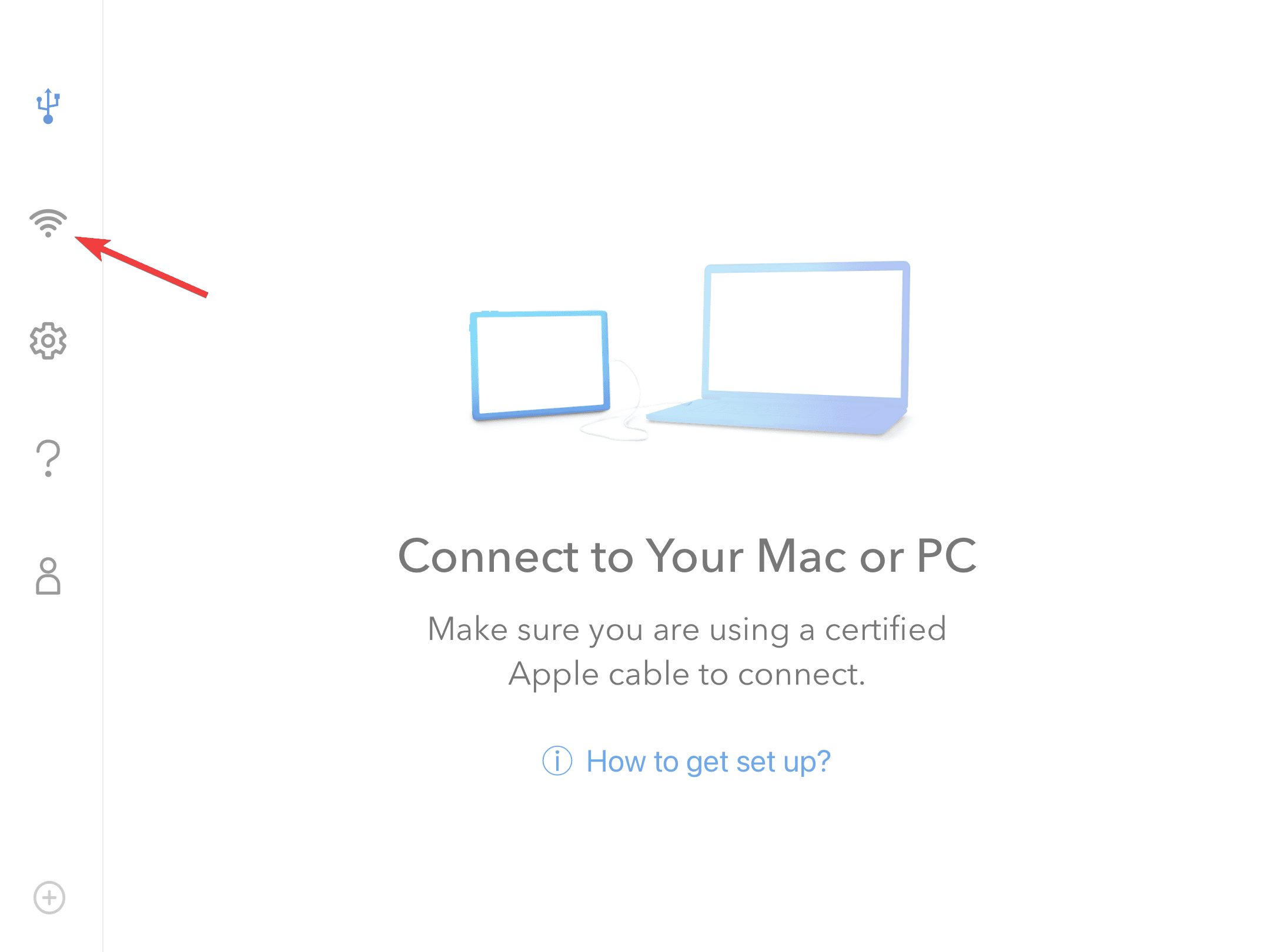
- На iPad перейдите на вкладку “Доступные рабочие столы” (значок сети).
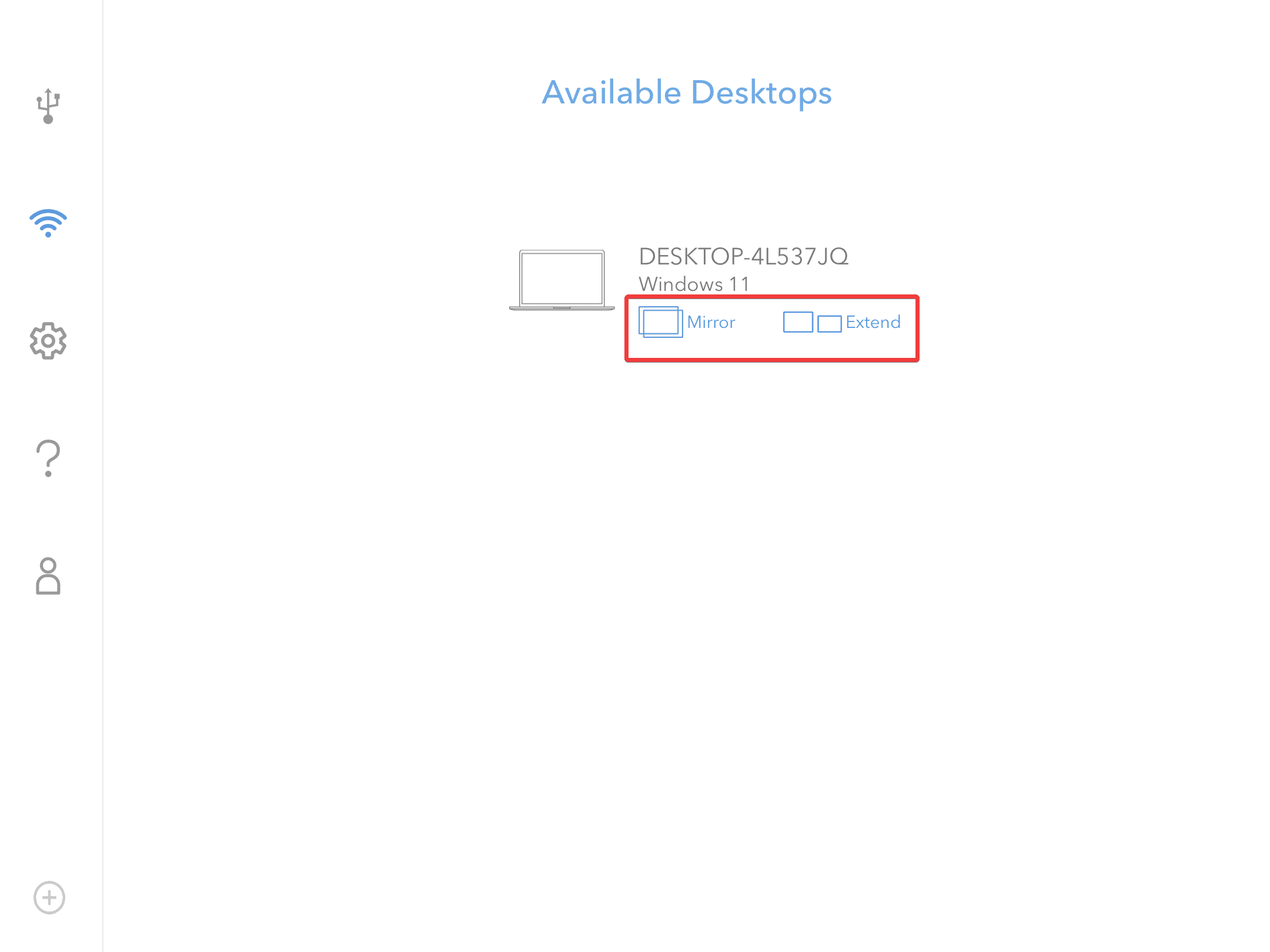
- Найдите ваш ПК и выберите Зеркалировать или Расширить под его именем.
- Настройка занимает несколько секунд. Windows может кратковременно потерять фокус. Вы увидите уведомление от Duet: Подключено удалённое рабочее окружение.
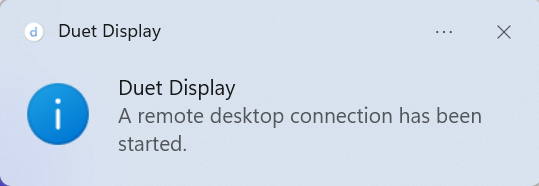
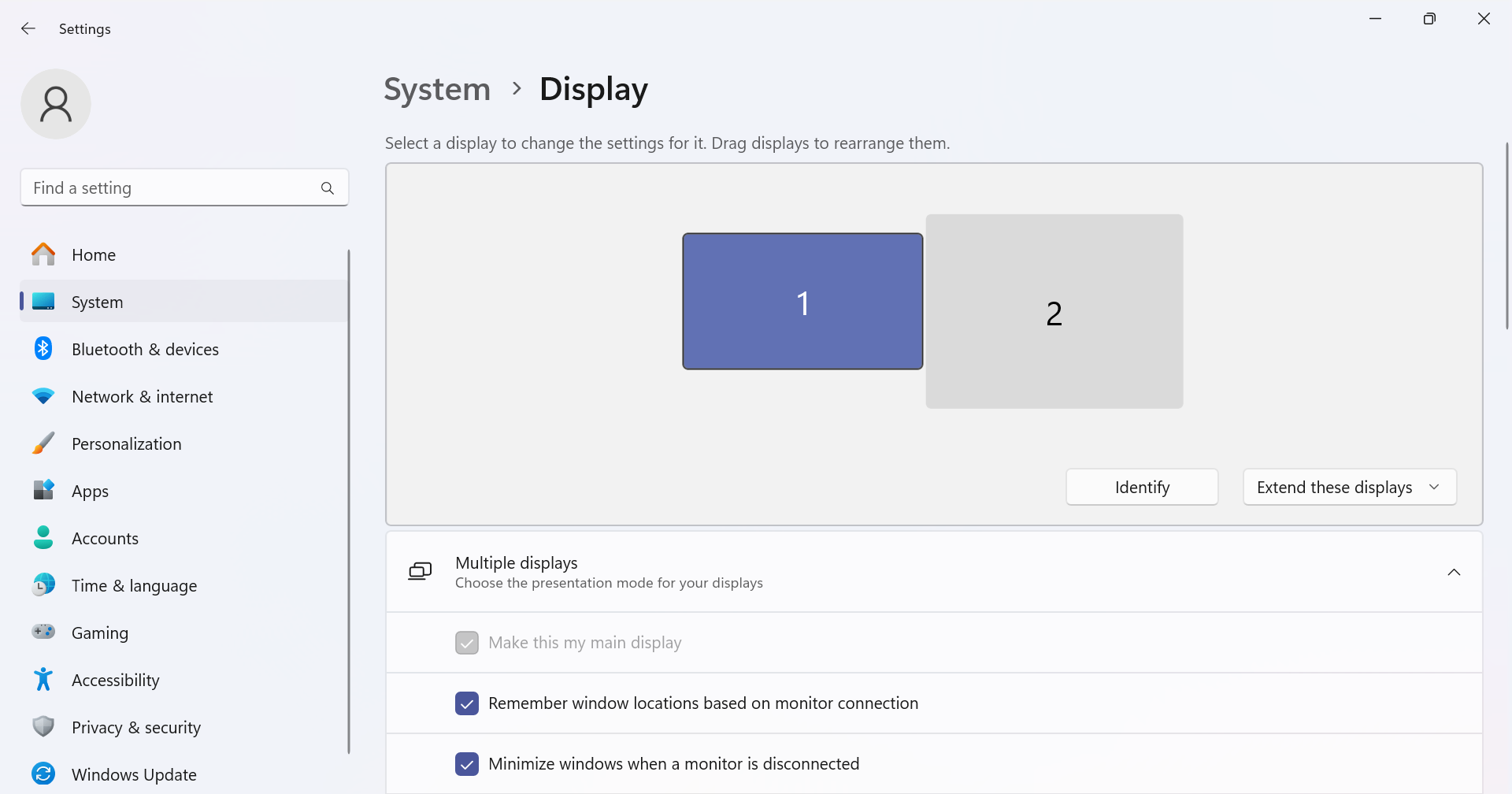
- После подключения можно изменить расположение экранов или режим в приложении “Параметры” Windows.
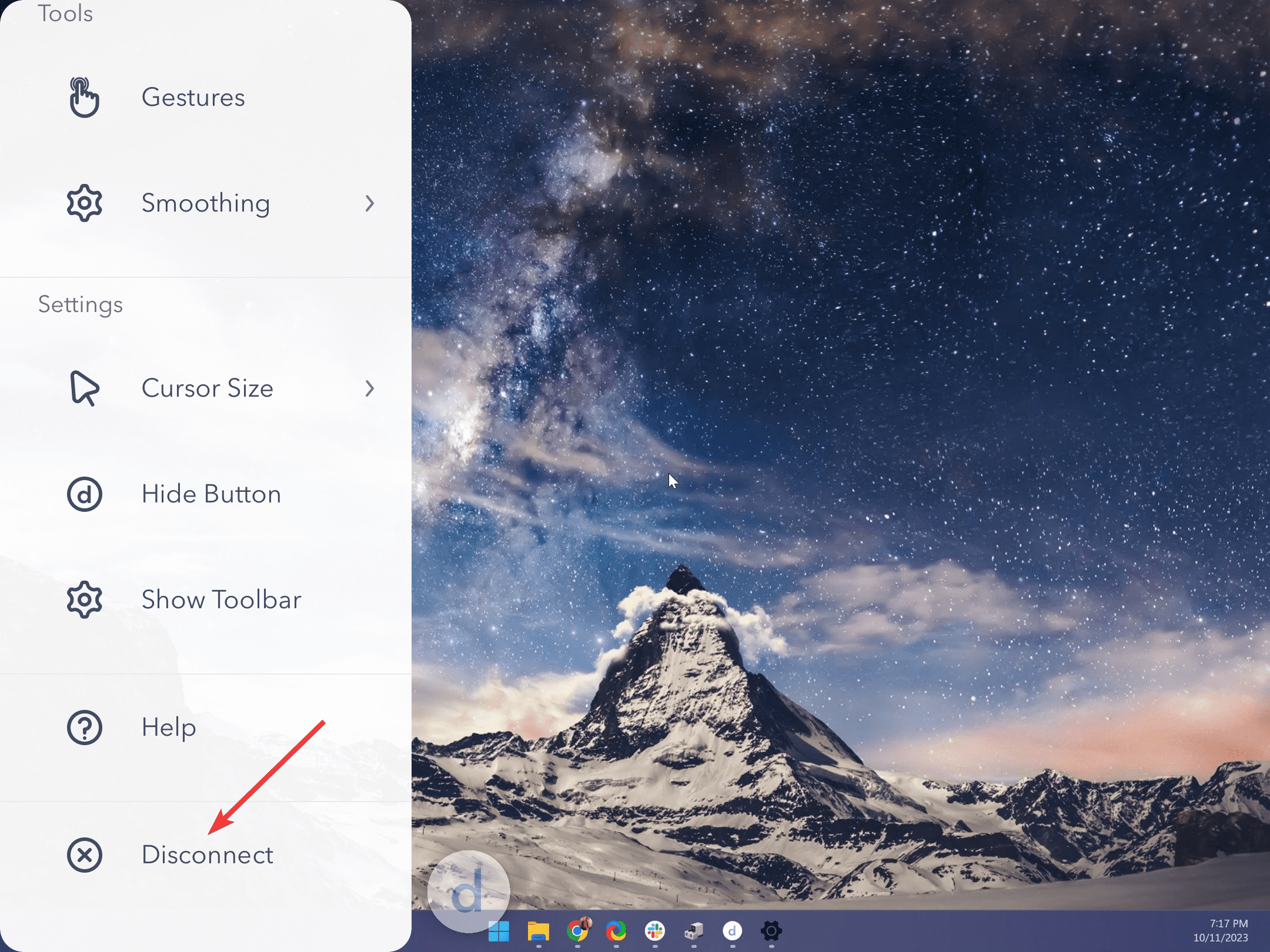
- Для отключения нажмите на иконку Duet на iPad и выберите Отключить.
Duet Display — наиболее универсальное решение. Оно поддерживает расширение, сенсорный ввод и лучшее качество изображения, чем бесплатные аналоги. Но это платный сервис.
Почему Windows не распознаёт iPad
Если Windows не видит iPad:
- Убедитесь, что на iPad вы подтвердили запрос, нажав Доверять или Разрешить.
- Переподключите кабель и переключите USB‑порт — иногда порты на передней панели корпуса или на хабе не дают питания.
- Обновите iTunes или Apple Mobile Device Support на ПК (если используется для синхронизации).
- Попробуйте другой кабель — повреждённый кабель часто причина проблем.
- Перезагрузите оба устройства и повторите попытку.
Если не помогает, попробуйте установить последние обновления Windows и драйверов или обратитесь в поддержку приложения.
Мини‑методология быстрой настройки (4 шага)
- Подготовьте: обновите iPad и Windows до последних версий и зарядите устройства.
- Выберите метод: кабель (Wired XDisplay) для простого зеркалирования или Duet для расширения и беспроводной работы.
- Установите ПО на оба устройства и создайте аккаунт, если требуется.
- Подключите, настройте режим отображения и проверьте задержку и качество.
Таблица выбора: когда что использовать
- Если нужен бесплатный вариант и достаточно зеркалирования — Wired XDisplay.
- Если нужно расширить рабочий стол, использовать сенсор на iPad и работать по Wi‑Fi — Duet Display.
- Для презентаций и статической работы подойдет любое из решений. Для интерактивной графики и игр — лучше внешний монитор.
Решения альтернативные Duet и Splashtop
- SpaceDesk — альтернатива для Windows, но может требовать дополнительных настроек сети.
- Luna Display — аппаратное и программное решение, даёт низкую задержку, но требует отдельного адаптера.
- VNC/Remote Desktop — подходят для удалённого доступа, но не дают истинного расширения дисплея.
Частые проблемы и пошаговое устранение неполадок
Плохое качество или заметная задержка
- Переключитесь на проводное подключение.
- Отключите другие устройства от Wi‑Fi или используйте 5 ГГц сеть.
- Проверьте нагрузку CPU на ПК — перекодирование трафика нагружает процессор.
Соединение прерывается
- Замените кабель или подключитесь в другой порт.
- Выключите спящий режим сети на ПК и iPad.
iPad видит ПК, но экран пустой
- В Windows откройте «Параметры» → «Система» → «Дисплей» и проверьте, что выбран режим «Расширить» или «Дублировать».
Приложение просит пароль или не проходит авторизация
- Проверьте почту для подтверждения аккаунта или сбросьте пароль.
Роль‑ориентированные чек‑листы
Домашний пользователь
- Оригинальный кабель подключён
- Установлено Wired XDisplay или Duet
- iPad и ПК в одной сети (для Duet)
Дизайнер / художник
- Duet с расширением включён
- Проверена цветопередача и частота обновления
- Подключен стилус, протестирован ввод
Докладчик / презентатор
- Тестирование зеркалирования заранее
- Проверка разрешений сети и уведомлений
- План B: имеющийся HDMI‑адаптер/переходник
IT‑администратор
- Политика безопасности проверена
- Блокируемые порты и брандмауэр настроены
- Утилиты для массовой установки подготовлены
Критерии приёмки
- iPad подключается и показывает рабочий стол в выбранном режиме.
- Задержка не превышает рабочую норму для задачи (для редактирования фото/видео низкая задержка критична).
- Соединение стабильно не менее 15 минут под нагрузкой.
- Нету утечек данных — соединение шифруется приложением (проверьте политику конфиденциальности).
Конфиденциальность и безопасность
- Проверьте политику конфиденциальности приложения перед вводом платёжных данных.
- Ограничьте доступ приложения в брандмауэре, если требуется.
- Не используйте общедоступные Wi‑Fi сети для передачи конфиденциальных данных.
Совместимость и миграционные советы
- Поддержка устройств зависит от версии iPadOS и версии Windows. Перед установкой проверьте список поддерживаемых устройств на сайте разработчика.
- При переходе с одного приложения на другое: удалите старые драйверы и перезагрузите ПК для исключения конфликтов.
Диагностическая схема выбора (flowchart)
flowchart TD
  A[Нужен второй экран?] --> B{Требуется расширение или зеркалирование}
  B -->|Зеркалирование| C[Используйте Wired XDisplay 'кабель']
  B -->|Расширение| D{Готовы платить?}
  D -->|Да| E[Duet Display 'Wi‑Fi или кабель']
  D -->|Нет| F[Рассмотрите Luna Display или SpaceDesk]
  C --> G[Проверить кабель и запустить приложение]
  E --> H[Убедиться в единой сети и аккаунте]
  F --> I[Тестировать и проверять задержку]
Часто задаваемые вопросы
Можно ли использовать iPad как второй монитор без сторонних приложений?
Нет. Windows не поддерживает подключение iPad как расширённого дисплея нативно. Нужны сторонние приложения или аппаратные адаптеры.
Работает ли это с Windows 10?
Да — большинство приложений, включая Duet и Wired XDisplay, также поддерживают Windows 10. Проверьте требования на сайте производителя.
Можно ли использовать iPhone вместо iPad?
Да, многие приложения поддерживают и iPhone. Но из‑за меньшего экрана iPhone удобнее для зеркалирования или удалённого доступа, а не для полноценного рабочего пространства.
Как отключить iPad от ПК?
В Duet нажмите иконку приложения на iPad и выберите «Отключить». В Wired XDisplay просто отсоедините кабель.
Дополнительные ресурсы
- Статьи и обновления по Windows 11
- Windows 11 Build 22631.5696 выходит в Beta с важными исправлениями
- Обновление Patch Tuesday исправляет ошибку в журнале брандмауэра
- Windows 11 скоро может получить динамические фоновые изображения с ИИ
Краткое резюме
- Wired XDisplay — бесплатный вариант для зеркалирования по кабелю.
- Duet Display — платное решение с пробным периодом, лучше для расширения и беспроводной работы.
- Всегда используйте оригинальные кабели и проверяйте параметры сети.
- Если соединение не устанавливается — проверьте доверие устройства, кабель, порты и обновления ПО.
Если у вас остались вопросы или нужно помочь с конкретной моделью iPad или конфигурацией Windows, оставьте комментарий — я помогу пошагово.

Похожие материалы

Несколько аккаунтов Skype: Multi Skype Launcher

Журнал для работы: повысить продуктивность

Персональные звуки уведомлений на Android

Скачивание шоу Hulu для офлайн‑просмотра

Microsoft Start: персонализированная новостная лента
