
Как включить текстовые подсказки в Windows 10 для аппаратной клавиатуры
Что такое текстовые подсказки
Коротко: текстовые подсказки — это предсказания слов, которые появляются над текстовым полем по мере ввода. Они помогают печатать быстрее и сокращают опечатки. Работает через локальную модель распознавания введённого текста; в некоторых языках функция может быть недоступна.
Быстрая инструкция — шаг за шагом
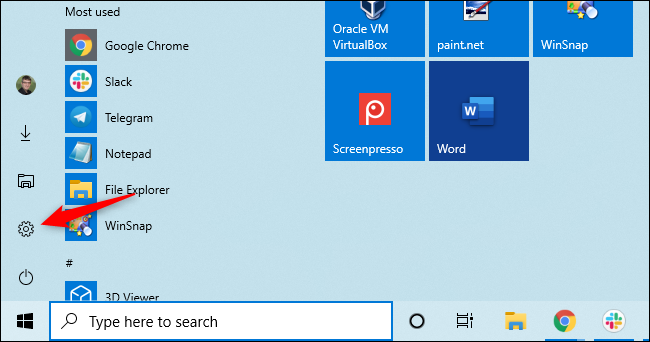
- Нажмите Windows+I или откройте меню «Пуск» и щёлкните значок шестерёнки, чтобы открыть Параметры.
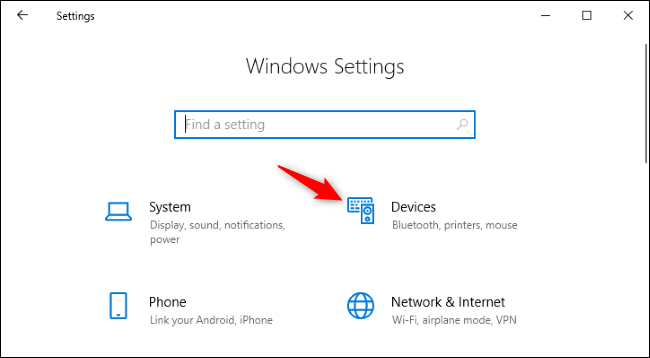
- В окне Параметров выберите раздел «Устройства».
- В левой колонке выберите «Ввод». Прокрутите до раздела «Аппаратная клавиатура» и переключите опцию «Показывать подсказки при вводе» в положение «Вкл».
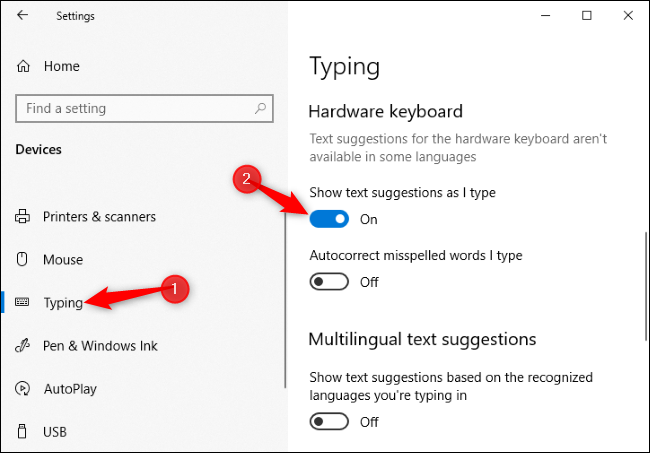
При необходимости включите также «Автокоррекция вводимых мной слов» и «Показывать подсказки на основе распознанных языков, на которых я печатаю» в разделе «Многоязычные подсказки».
Теперь при печати на физической клавиатуре вы увидите плавающую панель с подсказками над полем ввода. Она работает в большинстве приложений, включая Word, браузеры и Блокнот.
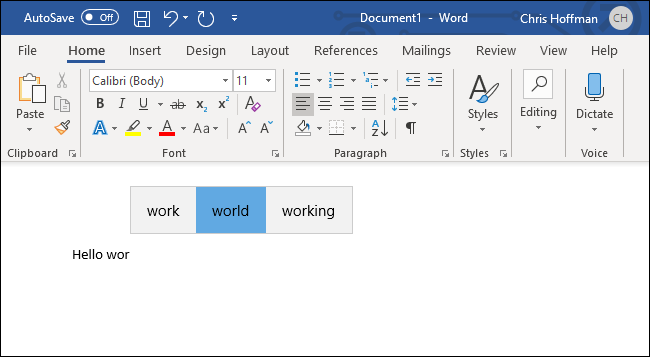
Как выбрать подсказку
- Нажмите стрелку вверх, чтобы фокус перейти на панель подсказок, затем используйте стрелки влево/вправо и подтвердите Enter или пробел.
- Или просто кликните мышью по нужному слову в панели.
Техническая деталь для продвинутых пользователей
Функция появилась в обновлении April 2018 Update (версия 1803). Управляется через реестр Windows по ключу:
HKEY_CURRENT_USER\Software\Microsoft\Input\Settings

DWORD: EnableHwkbTextPrediction
Значение: 1 — включено, 0 — выключено
Изменять реестр следует осторожно; сделайте точку восстановления перед правками.
Ограничения и когда это может не работать
- Многоязычная поддержка неполна: Microsoft не опубликовала исчерпывающий список поддерживаемых языков. На практике функция работает для английского (США), но для других языков результат может отличаться.
- В некоторых корпоративных сборках или у администраторов домена политика может блокировать эту функцию.
- Если вы используете специальное ПО для ввода (IME) или нестандартные раскладки, подсказки могут не отображаться.
- Для приложений, которые не интегрируют стандартные элементы ввода Windows, подсказки могут не появляться.
Важно: функция основана на локальной логике предсказания и не должна отправлять текст на удалённые серверы, однако в корпоративной среде стоит согласовать включение с политиками безопасности.
Альтернативные подходы
- Экранная (сенсорная) клавиатура Windows по умолчанию показывает подсказки; это подходящая альтернатива для сенсорных устройств.
- Сторонние текстовые экспандеры и автозамены (например, PhraseExpress, TextExpander) дают более гибкие шаблоны и часто поддерживают синхронизацию между устройствами.
- Для автокоррекции и расширенных подсказок можно использовать плагины/расширения в конкретных приложениях (например, расширения в браузерах или встроенные функции в редакторах кода).
Ментальная модель — как воспринимать эту функцию
Думайте о ней как о локальном автокомплите: система смотрит на текущую последовательность символов и предлагает несколько вероятных слов. Вы выбираете наилучший вариант или продолжаете печатать. Подсказки экономят нажатия клавиш и уменьшают опечатки, но не заменяют профессиональные средства коррекции и проверки стиля.
Чек-лист для обычного пользователя
- Убедитесь, что в Параметрах включена опция «Показывать подсказки при вводе».
- Проверьте языковую раскладку (совпадает ли язык ввода с языком подсказок).
- Попробуйте в разных приложениях — Word, браузер, Блокнот.
- Если подсказки не появляются, перезагрузите систему.
Чек-лист для администратора IT
- Проверьте групповые политики и настройки реестра, которые могут блокировать EnableHwkbTextPrediction.
- Убедитесь, что используемые языковые пакеты установлены и поддерживаются.
- Включите инструкцию для пользователей о конфиденциальности и работе функции.
- Для масштабного развертывания подготовьте скрипт настройки реестра и тестовый план.
Критерии приёмки
- При включении настройки панель подсказок появляется при вводе в основных приложениях.
- Подсказка корректно выбирается клавишами и мышью.
- Функция не конфликтует с установленными IME или сторонними расширениями ввода.
- Для корпоративной установки — соответствие требованиям безопасности и политикам конфиденциальности.
Короткий глоссарий
- Подсказки текста: предложение слов по мере ввода.
- Автокоррекция: автоматическая замена опечаток на предполагаемое слово.
- IME: средство ввода для сложных языков (Input Method Editor).
Советы по совместимости и миграции
- При обновлении с версий Windows до 1803 или выше проверьте, не сбились ли настройки.
- На устройствах с несколькими языками рекомендуйте включить «многоязычные подсказки», чтобы система автоматически распознавала язык ввода.
- Для крупных организаций протестируйте на небольшой группе пользователей перед массовым развёртыванием.
Резюме
- Текстовые подсказки в Windows 10 доступны и для аппаратной клавиатуры; включаются в Параметрах → Устройства → Ввод.
- Опция появилась в версии 1803 и управляется через реестр (EnableHwkbTextPrediction).
- Функция полезна для ускорения ввода, но может не работать в некоторых языках или с нестандартными средствами ввода.
Важно: если ваша организация имеет строгие требования к приватности, согласуйте включение с IT-безопасностью.

Похожие материалы

Несколько аккаунтов Skype: Multi Skype Launcher

Журнал для работы: повысить продуктивность

Персональные звуки уведомлений на Android

Скачивание шоу Hulu для офлайн‑просмотра

Microsoft Start: персонализированная новостная лента
