
Как открыть TGZ‑файлы в Windows 10
Что такое TGZ и чем он отличается от ZIP
TGZ (иногда пишут TAR.GZ или .tgz) — это файл TAR, сжатый алгоритмом GZIP. Формально это два шага: сначала несколько файлов объединяются в единый TAR‑контейнер, затем TAR‑файл сжимается в GZ. TAR сам по себе не сжимает данные — он только объединяет их.
Коротко:
- TAR — архиватор (объединяет файлы).
- GZIP — сжатие одного файла (обычно TAR).
- TGZ / TAR.GZ = TAR + GZIP.
1‑line glossary: TAR — объединение; GZIP — сжатие; TGZ — сжатый архив TAR.
Почему Windows 10 не всегда открывает TGZ “из коробки”
Исторически Windows использует ZIP как штатный формат в Проводнике. TGZ чаще встречается в Linux/Mac окружениях. Поэтому для удобного открытия TGZ в Windows обычно нужны: сторонний архиватор, онлайн‑конвертер или среда Linux (WSL/Git Bash). Некоторые современные билды Windows 10 могут включать утилиту tar, но это зависит от конкретной версии, поэтому универсальные инструкции ниже основаны на сторонних инструментах.
Быстрые варианты: четыре рабочих способа
1. FileViewer Plus — универсальный просмотрщик и извлекатель
FileViewer Plus — удобный инструмент для просмотра и извлечения множества форматов. Подходит, если вы хотите не только распаковать архив, но и просмотреть документы, изображения и другие файлы прямо в приложении.
Преимущества:
- Удобный интерфейс и предпросмотр файлов.
- Поддержка многих форматов помимо архивов.
Недостатки:
- Платная лицензия после пробного периода.
Ссылка для скачивания часто размещается на странице разработчика. Пробная версия позволяет оценить функциональность до покупки.
⇒ Получить FileViewer Plus
2. 7‑Zip — бесплатный и надёжный архиватор
7‑Zip — один из самых популярных бесплатных архиваторов для Windows. Он поддерживает распаковку TGZ/TAR/GZ и отлично работает на 32‑ и 64‑битных системах.
Шаги (кратко):
- Скачайте установщик 7‑Zip (32‑bit или 64‑bit) с официального сайта.
- Установите программу.
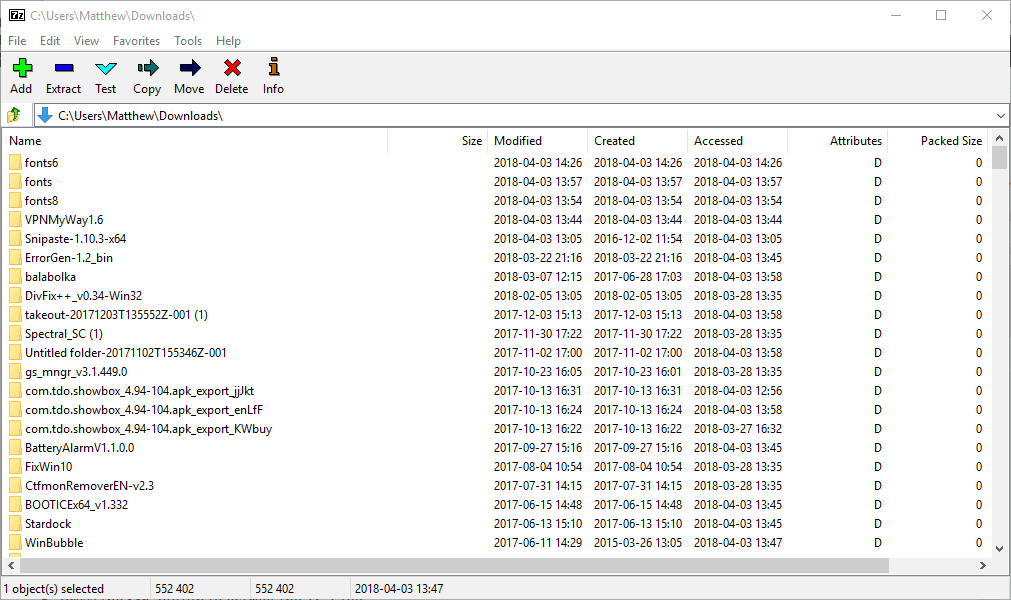
- Запустите 7‑Zip File Manager.
- Откройте папку с вашим .tgz-файлом в проводнике 7‑Zip.
- Выделите файл .tgz и нажмите «Извлечь» или «Извлечь все».
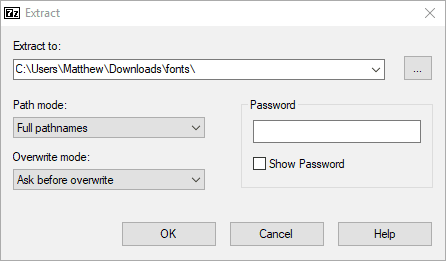
- Сначала вы получите TAR‑файл — откройте его двойным щелчком в 7‑Zip, чтобы увидеть содержимое, затем извлеките файлы.
Совет: в 7‑Zip можно извлечь сразу все уровни архива, указав путь извлечения.
3. WinZip — платный вариант с дополнительной функциональностью
WinZip умеет распаковывать TGZ и многие другие форматы. Это коммерческий продукт с пробным периодом (обычно 45 дней). Дополнительно WinZip предлагает функции шифрования, автоматического резервного копирования и интеграции с облаком.
Шаги:
- Скачайте и установите WinZip.
- Запустите WinZip, выберите меню Файл → Открыть.
- Укажите .tgz файл.
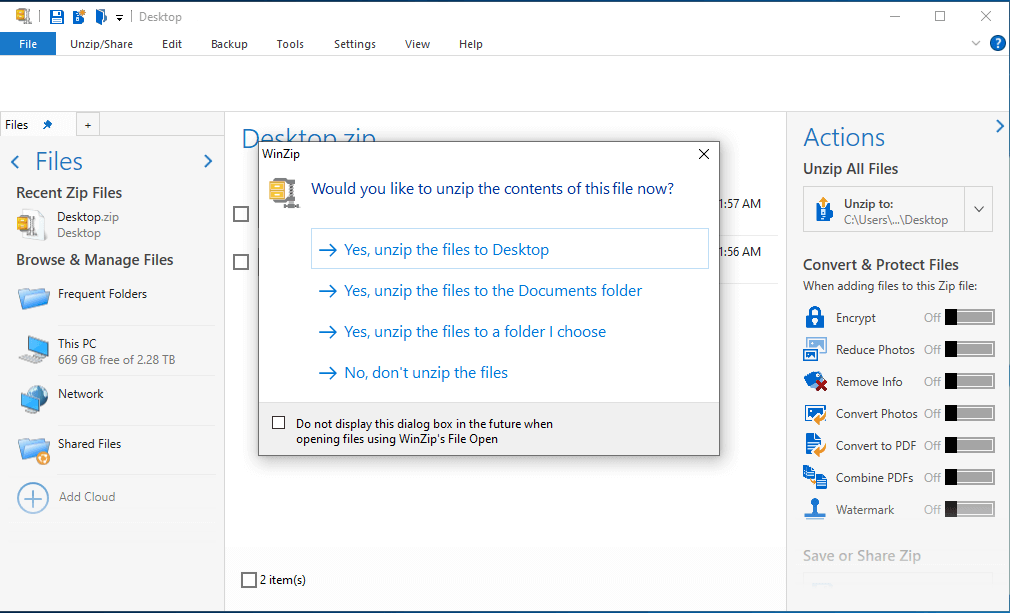
- Выделите нужные элементы и нажмите «Разархивировать» (Unzip), укажите путь для сохранения.
Плюсы: удобный графический интерфейс, шифрование и облачные интеграции. Минусы: платная лицензия для полного набора функций.
Важно: WinZip и другие платные решения удобны для регулярной работы с архивами и корпоративного использования.
4. Конвертация TGZ в ZIP через онлайн‑сервисы
Если вы предпочитаете использовать встроенные возможности Проводника Windows (для ZIP есть «Извлечь все»), можно сначала конвертировать TGZ в ZIP через онлайн‑конвертер (например, Convertio или аналогичные сервисы).
Шаги (пример):
- Перейдите на страницу веб‑конвертера.
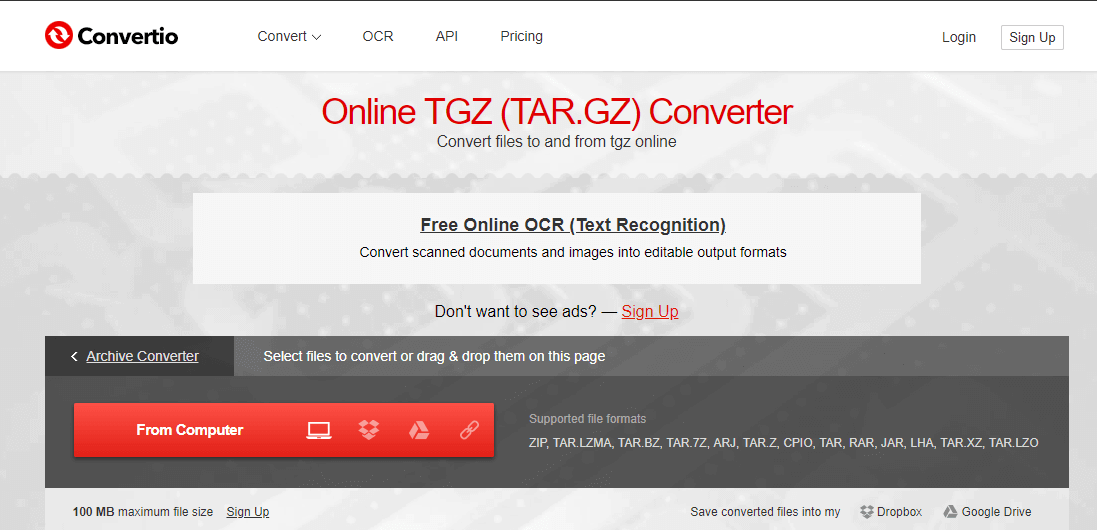
- Нажмите «С компьютера» и выберите .tgz.
- Нажмите «Конвертировать».
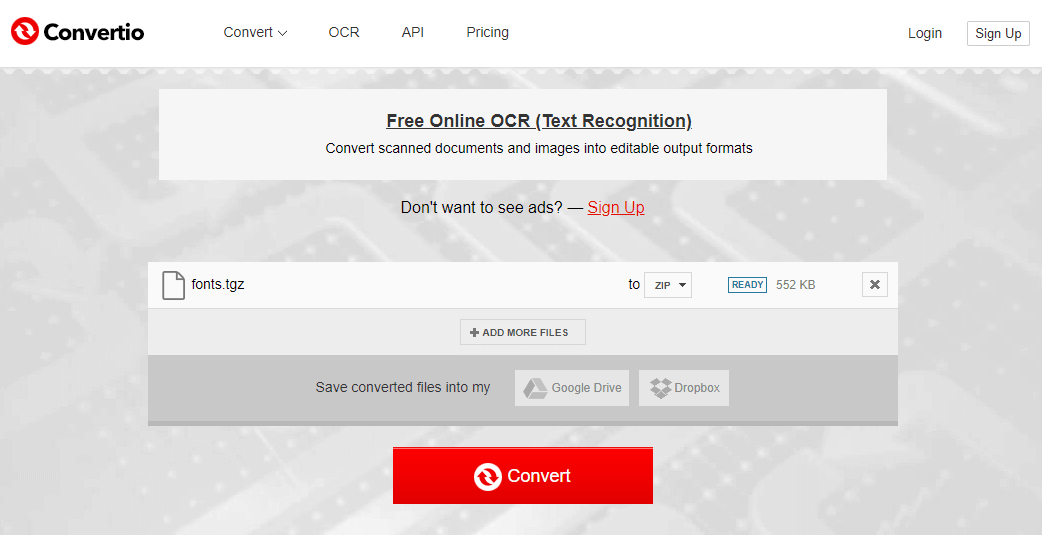
- Скачайте полученный ZIP и откройте его в Проводнике Windows.
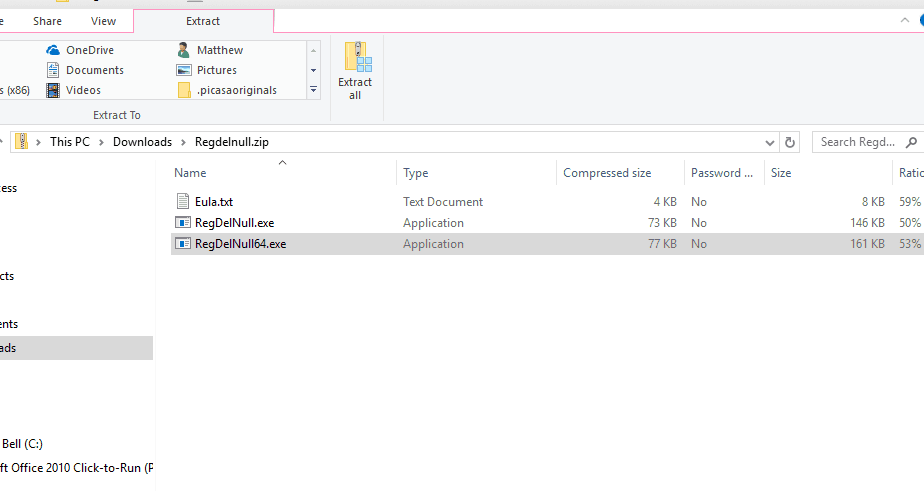
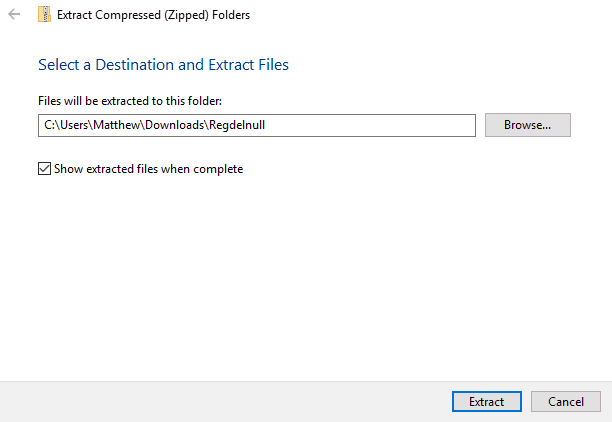
- Нажмите «Извлечь все» и укажите путь извлечения.
Примечание: онлайн‑сервисы удобны, но не используйте их для конфиденциальных данных — загружая архив вы передаёте его третьей стороне.
Командная строка и оболочки Linux (WSL, Git Bash)
Если у вас установлены WSL (Windows Subsystem for Linux), Git Bash или любая Linux‑утилита, можно распаковать TGZ командой tar. Это надёжный и быстрый метод для опытных пользователей.
Пример команды:
# распаковать в текущую папку
tar -xvzf archive.tgz

# распаковать в указанную папку
tar -xvzf archive.tgz -C /path/to/destination
Расшифровка флагов:
- x — извлечь
- v — подробный (verbose)
- z — обработать gzip
- f — имя файла архива
Если вы запускаете команду в PowerShell и у вас доступен tar.exe, синтаксис тот же.
Безопасность и распространённые ошибки
Важно: не извлекайте архивы от неизвестных или ненадёжных источников. Архив может содержать вредоносные файлы или попытки «directory traversal» (файлы с путями вроде ../) для перезаписи системных файлов.
Рекомендации по безопасности:
- Перед извлечением просмотрите содержимое архива в приложении (предпросмотр) или с помощью команды tar -tzf archive.tgz.
- Извлекайте в отдельную временную папку.
- Сканируйте файлы антивирусом после извлечения.
Когда методы могут не сработать:
- Архив повреждён — попробуйте восстановление в 7‑Zip (иногда умеет корректировать ошибки) или попросите источник пересоздать архив.
- Защищённый паролем архив — без пароля извлечь нельзя.
- Необычная комбинация сжатия/архивации — используйте универсальные просмотрщики вроде FileViewer Plus.
Сравнение методов — когда выбирать каждый из них
- 7‑Zip: бесплатный, надёжный → подходит большинству пользователей.
- WinZip: удобство + шифрование + облако → корпоративным пользователям и тем, кто хочет GUI‑функции.
- FileViewer Plus: быстрый просмотр внутри архива перед извлечением.
- Онлайн‑конвертер: удобно для одиночных задач, не для конфиденциальных данных.
- WSL / Git Bash / tar: для автоматизации и скриптов.
Решение по шагам (микро‑методология)
- Определите источник архива (надёжный/ненадёжный).
- Если хотите быстро — установите 7‑Zip и распакуйте.
- Если нужно посмотреть содержимое без извлечения — используйте FileViewer Plus или 7‑Zip.
- Для автоматизации включите tar в скрипты (WSL/Git Bash).
- Для конфиденциальных данных — используйте локальные инструменты, не отправляйте файлы на веб‑сервисы.
Быстрая проверочная таблица для разных ролей
- Инженер/разработчик: предпочитает tar в WSL/Git Bash; использует скрипты.
- Офисный пользователь: 7‑Zip или конвертация в ZIP и «Извлечь все» в Проводнике.
- Администратор: WinZip/коммерческий инструмент с политиками шифрования и бэкапов.
Дерево принятия решения (Mermaid)
flowchart TD
  A[Есть .tgz файл] --> B{Файл конфиденциальный?}
  B -- Да --> C[Не загружать онлайн]
  B -- Нет --> D{Нужно быстро и бесплатно?}
  C --> E{Вы предпочитаете GUI?}
  E -- Да --> F[Установить 7-Zip и извлечь]
  E -- Нет --> G[Использовать WSL/Git Bash: tar -xvzf]
  D -- Да --> F
  D -- Нет --> H[Рассмотрите WinZip или FileViewer Plus]
Частые вопросы (коротко)
Q: Можно ли переименовать .tar.gz в .tgz?
A: Да, .tgz — просто более короткое имя для тех же данных.
Q: Почему после извлечения я вижу файл .tar?
A: TGZ — это TAR, сжатый GZIP. Сначала распаковывается GZIP → получается TAR, затем его нужно извлечь снова.
Q: Можно ли конвертировать TGZ в ZIP без потери данных?
A: Да, конвертация меняет формат контейнера/сжатия, но не меняет содержимое файлов. Следите за совместимостью прав доступа/атрибутов файлов при переносе между ОС.
Резюме
Открыть TGZ в Windows 10 просто: для большинства задач достаточно 7‑Zip. Для предпросмотра и расширенной поддержки форматов подойдёт FileViewer Plus. WinZip даёт дополнительные функции безопасности и интеграции, а онлайн‑конвертация в ZIP — быстрый способ воспользоваться встроенным извлечением Проводника. Используйте командную строку (tar) для автоматизации. Всегда проверяйте источник архива и избегайте загрузки конфиденциальных данных на публичные сервисы.
Примечание: оставляйте отзыв о том, какой способ сработал для вас — это помогает выбирать инструменты для разных задач.

Похожие материалы

Несколько аккаунтов Skype: Multi Skype Launcher

Журнал для работы: повысить продуктивность

Персональные звуки уведомлений на Android

Скачивание шоу Hulu для офлайн‑просмотра

Microsoft Start: персонализированная новостная лента
