
Как исправить экран Windows 10, сдвинутый вправо
Важно: перед любыми действиями экспортируйте или запишите текущие настройки дисплея и драйверов, чтобы можно было вернуть состояние при необходимости.
Быстрая проверка перед началом
- Убедитесь, что кабель монитора исправен и надежно подключён (HDMI/DisplayPort/VGA/DVI). Если есть запасной кабель — попробуйте его.
- Попробуйте подключить ноутбук к внешнему монитору или телевизору, чтобы понять, где проблема — в компьютере или в мониторе.
- Сделайте снимок экрана (PrtSc) и сравните его с тем, что вы видите на мониторе: если снимок корректный, проблема аппаратная (монитор/кабель/скалер), если снимок смещён — это проблема настройки или драйвера.
Как исправить экран, сдвинутый вправо — пошаговые решения
1. Перемещение окна с помощью стрелок
- Перейдите к панели задач, нажмите Shift и щёлкните правой кнопкой мыши по неотображающемуся элементу (или по приложению, окно которого частично за пределами экрана).
- Нажмите клавиши со стрелками на клавиатуре, чтобы вернуть окно в центр.
- Кликните мышью, чтобы выйти из режима перемещения.
- Альтернативно: зажмите Ctrl + Alt и удерживайте нужную стрелку для быстрой коррекции положения (на некоторых ноутбуках и видеодрайверах это работает как сочетание для смещения экрана).
2. Изменение разрешения экрана
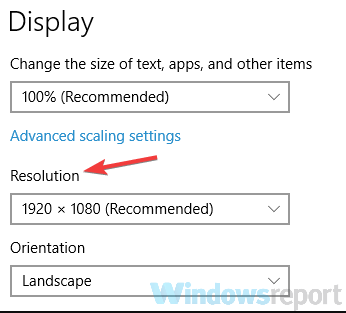
- Щёлкните правой кнопкой по рабочему столу и выберите «Параметры экрана».
- В разделе Параметров установите рекомендованное разрешение в поле «Разрешение экрана». Рекомендуемое значение обычно помечено как “Рекомендуется”.
- Если изображение вернулось в центр — нажмите «Сохранить изменения» (Keep changes), в противном случае выберите “Вернуть” (Revert).
3. Обновление драйверов видеокарты
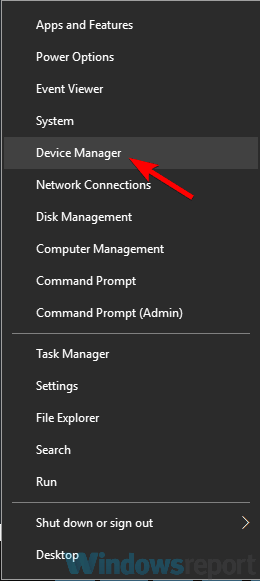
- Щёлкните правой кнопкой по кнопке Пуск и выберите «Диспетчер устройств».
- Разверните раздел “Видеоадаптеры”.
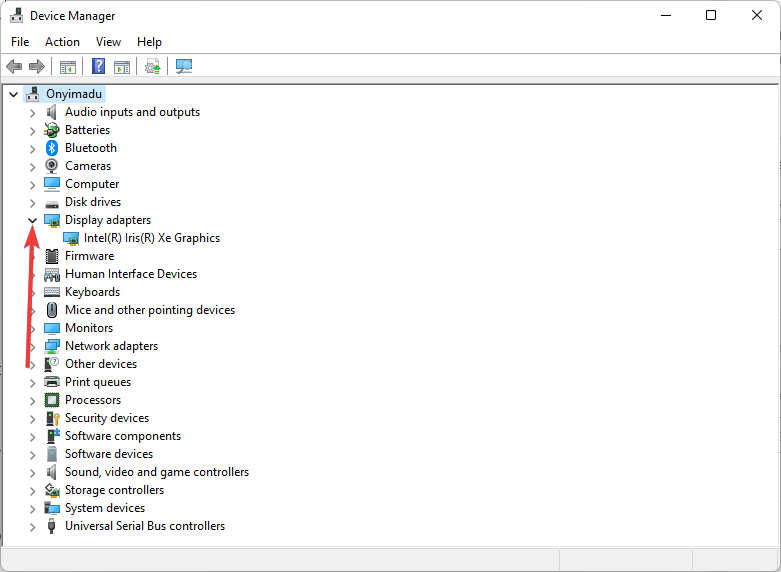
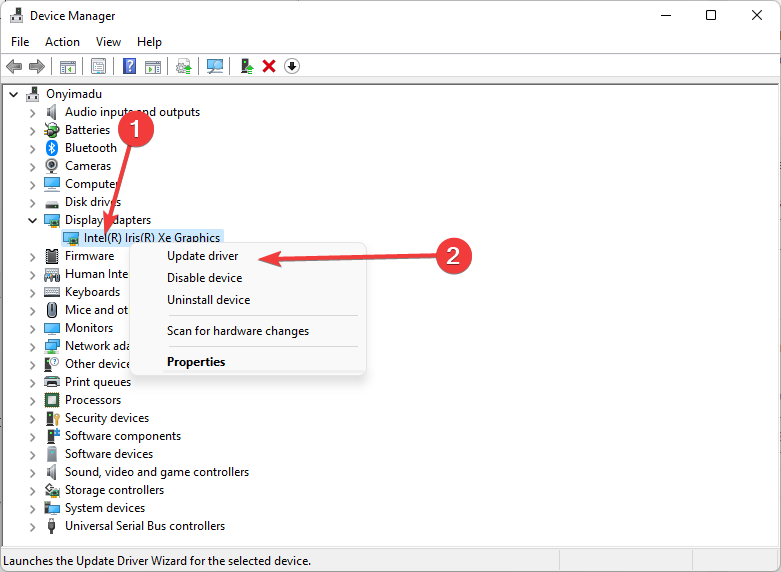
- Щёлкните правой кнопкой по вашему адаптеру и выберите «Обновить драйвер».
- Выберите «Автоматический поиск драйверов» («Поиск драйверов на этом компьютере» → «Автоматический поиск»), чтобы Windows попыталась найти и установить актуальную версию.
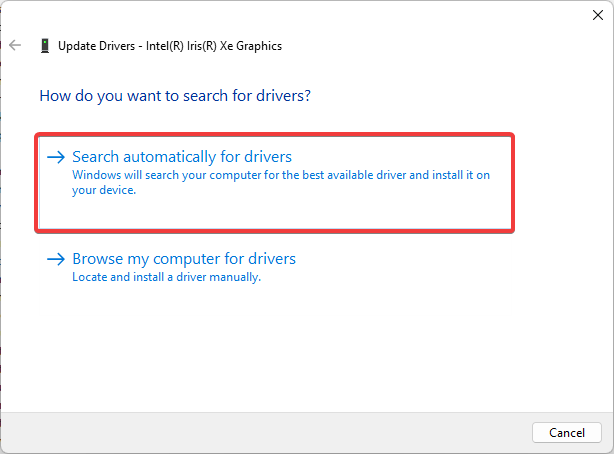
Примечание: ручное скачивание драйверов с сайта производителя (NVIDIA, AMD, Intel) иногда предпочтительнее, если автоматический поиск не помогает. Можно использовать сторонние утилиты для обновления драйверов, но действуйте осторожно и выбирайте проверенные решения.
4. Проверка настроек в ПО видеокарты
- Откройте панель управления вашей видеокартой (например, Панель управления NVIDIA, Radeon Software/AMD или Intel Graphics Command Center).
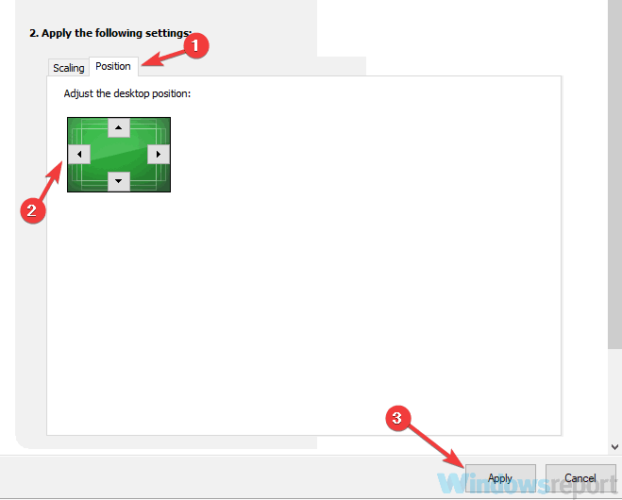
- В разделе «Дисплей» найдите пункт, отвечающий за «Настройку размера и положения рабочего стола» или «Adjust desktop size and position».

- На вкладке «Положение» (Position) используйте стрелки для центрирования изображения и примените изменения.
Если у вас карта AMD:
- Откройте приложение AMD Software (Radeon Software).
- Перейдите в раздел «Игры» → «Дисплей».

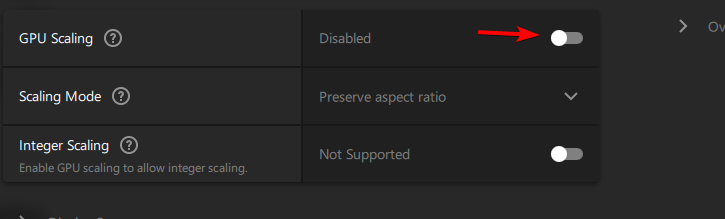
- Включите «Масштабирование GPU» и отрегулируйте параметры, пока изображение не встанет по центру.
5. Опция Center image в графических настройках драйвера
- Щёлкните правой кнопкой по рабочему столу, выберите «Графические параметры» → «Panel Fit» → «Center Image».
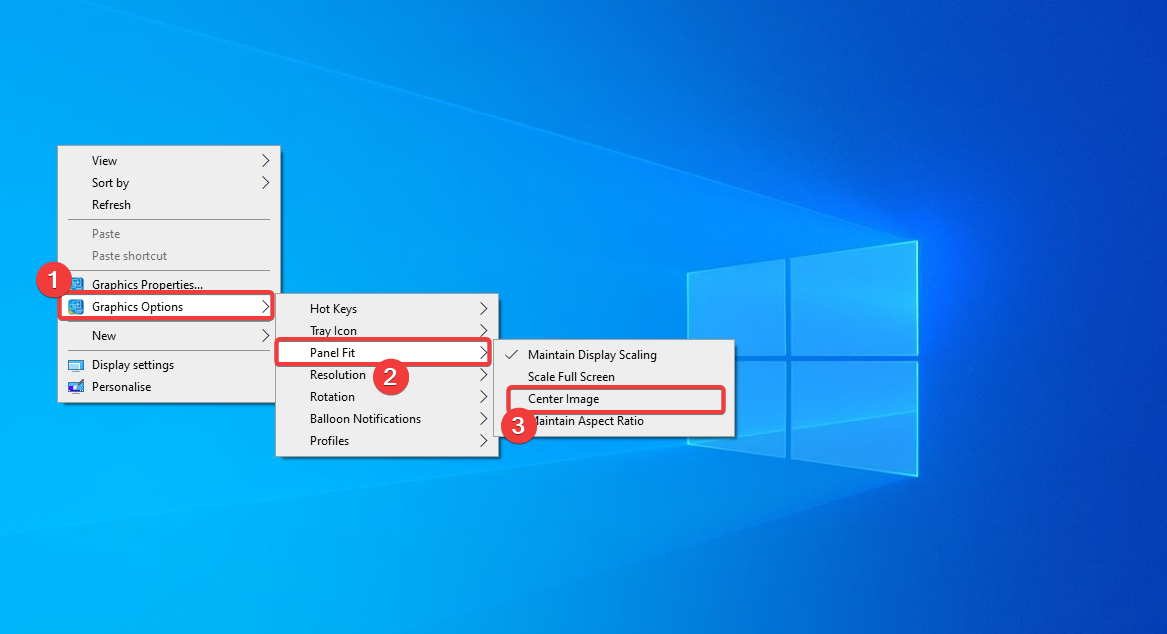
- После применения картинка должна перестроиться по центру.
6. Смена частоты обновления (Гц)
- Щёлкните правой кнопкой по рабочему столу → «Параметры экрана».
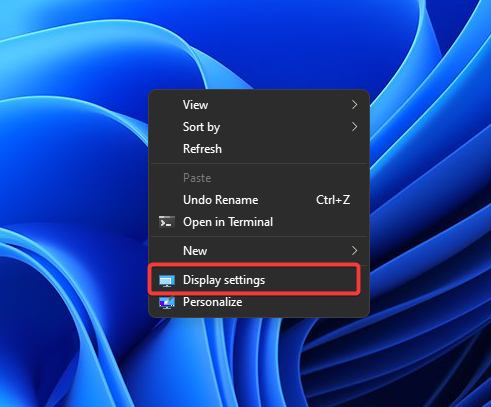
- Прокрутите вниз и выберите «Дополнительные параметры дисплея».
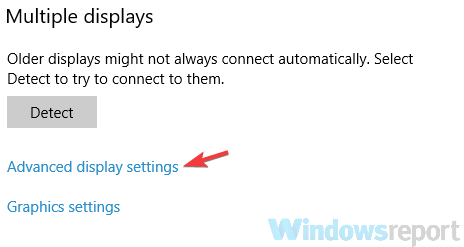
- Нажмите «Свойства видеокарты для дисплея 1».
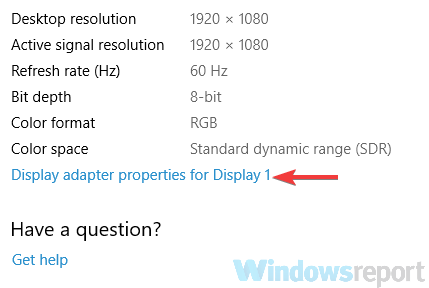
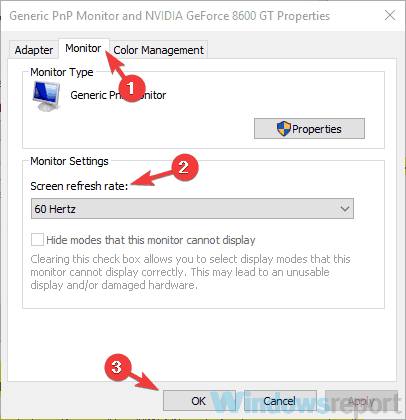
- На вкладке «Монитор» установите желаемую частоту обновления экрана. Часто помогает попробовать 59 Гц или 60 Гц — поэкспериментируйте.
- Нажмите «Применить» и «ОК» для сохранения.
7. Переустановка драйвера видеокарты
- Откройте «Диспетчер устройств» через Пуск.
- Найдите видеокарту, щёлкните правой кнопкой и выберите «Удалить устройство».
- В диалоге подтверждения отметьте «Удалить программное обеспечение драйвера для этого устройства» и подтвердите удаление.

- После удаления нажмите кнопку «Поиск изменений оборудования» в Диспетчере устройств, чтобы Windows переустановила базовый драйвер.
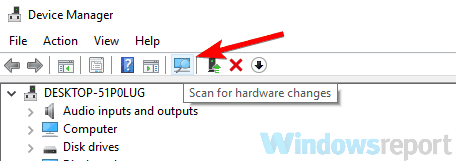
После переустановки проверьте положение изображения.
8. Настройки самого монитора
- Нажмите кнопку «Меню» или «Config» на корпусе монитора.

- Перейдите в настройки OSD (On-Screen Display) и найдите параметры позиционирования экрана (Shift/H-Position/V-Position) или выберите «Сброс настроек» к заводским по умолчанию.
- Сохраните изменения и проверьте результат.
9. Запуск Windows в безопасном режиме для диагностики
- Нажмите Windows + I для открытия «Параметры».
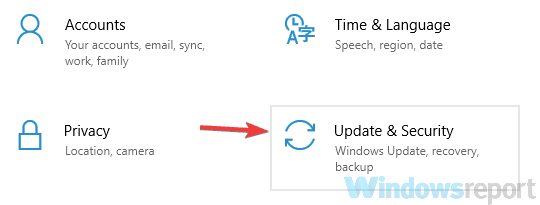
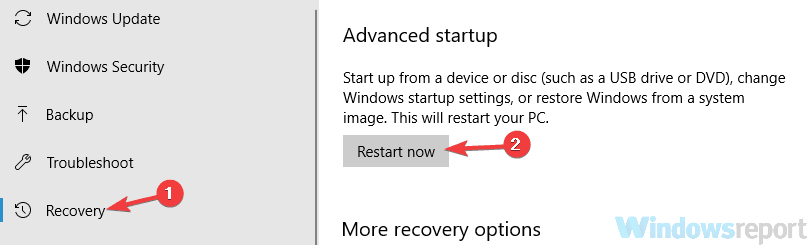
- Перейдите в «Обновление и безопасность» → «Восстановление».
- Под пунктом “Особые варианты загрузки” нажмите «Перезагрузить сейчас».
- Выберите «Устранение неполадок» → «Дополнительные параметры» → «Параметры загрузки» → «Перезагрузить».
- После перезагрузки выберите один из вариантов безопасного режима с помощью нужной клавиши.
Если в безопасном режиме проблема отсутствует — скорее всего, конфликтует стороннее ПО, служба или некорректный драйвер.
Диагностический чеклист (короткая версия)
- Кабель/разъём: проверьте другой кабель и другой порт.
- Снимок экрана vs экран: определите аппаратная или программная проблема.
- Разрешение и частота: установите рекомендованные значения.
- Драйвер: обновите → если не помогает — удалите и установите заново.
- ПО видеокарты: центрирование/масштабирование/GPU scaling.
- Монитор: сброс OSD или корректировка положения.
- Безопасный режим: исключите сторонние программы.
Когда описанные методы не помогут — возможные причины и альтернативы
- Проблема аппаратного скалера монитора: внутренний скалер монитора может работать некорректно — в этом случае помогает обновление прошивки монитора (если производитель предоставляет) или обращение в сервис.
- Аппаратная неисправность матрицы или платы управления монитора: требуется диагностика у специалиста.
- Проблемы с адаптером (USB→HDMI, док-станция): попробуйте подключение напрямую.
- Если смещение происходит только в определённых приложениях — проверьте масштабирование приложения и DPI-совместимость.
Альтернативные подходы:
- Использовать рекомендацию производителя монитора — загрузить и установить официальную утилиту/прошивку.
- Подключить другой монитор для изоляции проблемы.
- Временное решение — использовать программный сдвиг в драйвере видеокарты, если он доступен.
Роль‑ориентированные чеклисты
Для обычного пользователя:
- Проверьте кабели и порты.
- Восстановите рекомендованное разрешение.
- Попробуйте сменить частоту 59/60 Гц.
- Перезапустите компьютер.
Для системного администратора:
- Обновите или откатите версию драйвера, проверьте журналы установки.
- Тестируйте на другом оборудовании и в чистой учётной записи.
- Включите подробный лог драйвера, если доступен.
Для технического специалиста/сервиса:
- Проведите тесты с заводской прошивкой монитора.
- Измерьте сигнал на входе кабеля (при наличии оборудования).
- Проверьте работу платы масштабирования и электропитание монитора.
Методология быстрой диагностики (мини‑метод)
- Изоляция: поменяйте кабель/порт/монитор — если исчезло, проблема аппаратная.
- Минимум ПО: загрузитесь в безопасном режиме — если исчезло, проблема в ПО/драйверах.
- Настройка: измените разрешение/частоту и параметры масштабирования.
- Устранение: обновите или переустановите драйвер, проверьте OSD монитора.
- Эскалация: если аппаратная — направьте в сервис.
Диагностический поток — быстрое решение (Mermaid)
flowchart TD
  A[Начальная проверка кабеля и порта] --> B{Изображение на скриншоте корректно?}
  B -- Да --> C[Проблема аппаратная: монитор/кабель/скалер]
  B -- Нет --> D[Проблема программная: драйвер/настройки]
  D --> E[Изменить разрешение/частоту]
  E --> F{Исправлено?}
  F -- Да --> Z[Готово]
  F -- Нет --> G[Обновить/переустановить драйвер]
  G --> H{Исправлено?}
  H -- Да --> Z
  H -- Нет --> I[Проверить ПО видеокарты и центрирование]
  I --> J{Исправлено?}
  J -- Да --> Z
  J -- Нет --> K[Запустить в безопасном режиме]
  K --> L{Исчезло?}
  L -- Да --> M[Искать конфликтующее ПО/службу]
  L -- Нет --> C
Критерии приёмки (как проверить, что проблема решена)
- Изображение централизовано во всех приложениях и на рабочем столе.
- Снимок экрана (PrtSc) совпадает с тем, что видно на дисплее.
- Позиция не сбивается после перезагрузки и выхода из учётной записи.
Тестовые случаи для проверки исправления
- TC1: Подключение другого кабеля — изображение нормализуется.
- TC2: Переустановка драйвера, запуск теста с 59 Гц — изображение центрируется.
- TC3: Сброс OSD монитора — положение вернулось в центр.
- TC4: Безопасный режим — проблема отсутствует => подтверждение конфликта ПО.
Глоссарий (короткие определения)
- GPU scaling — аппаратное или программное масштабирование изображения видеокартой.
- OSD — экранное меню монитора (On-Screen Display).
- Частота обновления (Гц) — число обновлений изображения в секунду.
Контроль рисков и рекомендации
- Всегда сохраняйте текущие настройки перед внесением изменений.
- При загрузке драйверов с сайтов третьих сторон проверяйте репутацию разработчика.
- Если не уверены в аппаратной диагностике монитора — обратитесь в сервисный центр.
Дополнительные материалы и похожие проблемы
- Как исправить камеру Lenovo, не работающую в Windows 11
- Ошибка PRIMARY_TRANSPORT_CONNECT_FAILED — как устранить
- ERROR_IO_PRIVILEGE_FAILED: руководство по исправлению
- Epson FastFoto ff-680w — изображения не отображаются
Если экран продолжает мигать, гаснуть или кратковременно чернеть — посмотрите наши материалы по проблемам затемнения и мерцания экрана.
Мы будем признательны за ваши комментарии: оставьте рекомендации или укажите, какие из шагов сработали в вашем случае.
Краткое резюме
- В большинстве случаев смещение изображения — это проблема настроек или драйвера, и её можно исправить за 5–15 минут.
- Последовательность: проверка кабеля → разрешение и частота → драйвер → настройки ПО видеокарты → OSD монитора.
- Если всё перепробовали — проверьте аппаратную часть и обратитесь в сервис.

Похожие материалы

Несколько аккаунтов Skype: Multi Skype Launcher

Журнал для работы: повысить продуктивность

Персональные звуки уведомлений на Android

Скачивание шоу Hulu для офлайн‑просмотра

Microsoft Start: персонализированная новостная лента
