
Как удалить закладки в Google Chrome
Быстрое содержание
- Как удалить одну закладку (компьютер и мобильные)
- Как удалить несколько закладок одновременно (компьютер и мобильные)
- Экспорт и резервное копирование перед удалением
- Как восстановить удалённые закладки
- Полезные сценарии, чек-листы и поток принятия решения
Введение
Закладки помогают быстро возвращаться к важным страницам, но их накопление делает панель закладок беспорядочной. Этот материал объясняет, как удалить отдельные и групповые закладки в Google Chrome на настольных и мобильных устройствах, как создать резервную копию перед удалением и как восстановить закладки, если вы ошиблись.
Важно: операция удаления в Chrome обычно не подтверждается запросом — проверьте выбор и делайте резервные копии перед массовыми действиями.
Как удалить одну закладку в Google Chrome
На компьютере (Windows, macOS, Linux)
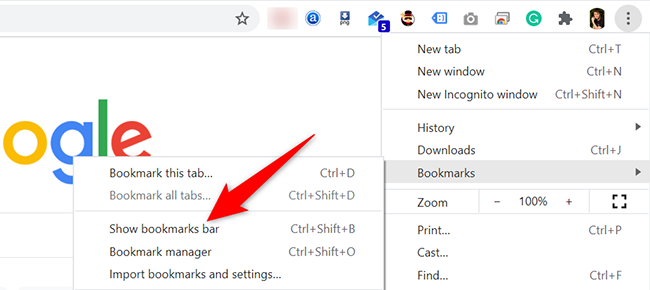
- Покажите панель закладок, если она скрыта: в правом верхнем углу нажмите меню (три точки) → Закладки → Показать панель закладок.
- На панели или в Диспетчере закладок найдите нужную закладку.
- Кликните правой кнопкой мыши по закладке и выберите Удалить.
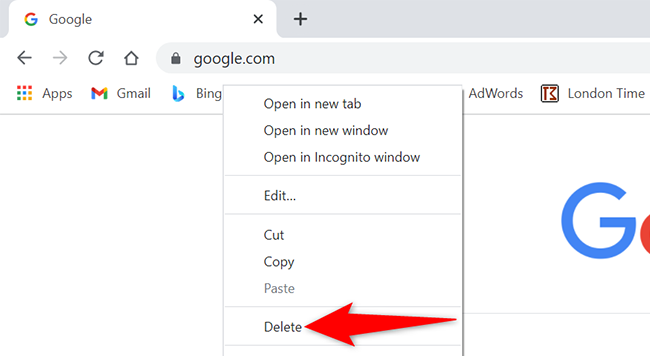
- Удаление произойдёт мгновенно без дополнительного подтверждения.
Важно: если вы случайно удалили закладку, попробуйте сразу нажать Ctrl+Z (Windows/Linux) или Command+Z (macOS) в окне Диспетчера закладок — это может отменить последнее действие.
На мобильном (Android, iPhone, iPad)
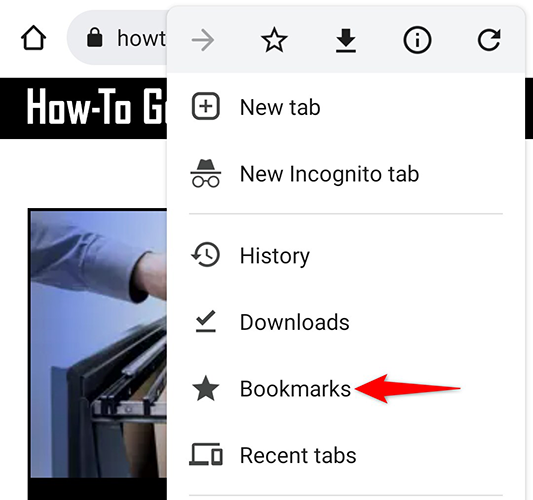
- Откройте Chrome и нажмите меню (три точки) → Закладки.
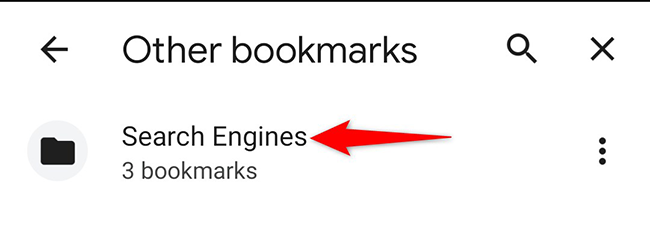
- Откройте папку с нужной закладкой.
- Нажмите рядом с закладкой на меню (три точки) и выберите Удалить.
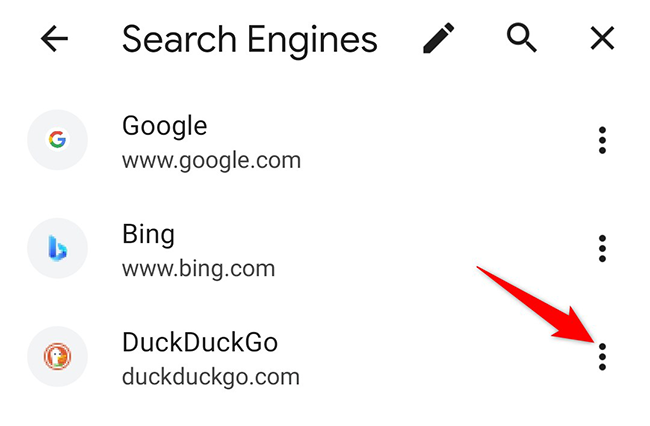
- Подтверждение обычно не требуется — удаление выполняется сразу.
Как удалить несколько закладок одновременно
Перед массовым удалением настоятельно рекомендую экспортировать закладки в файл HTML (инструкция ниже). Это безопаснее, чем полагаться на встроенные механизмы отмены.
На компьютере — через Диспетчер закладок
- Откройте меню (три точки) → Закладки → Диспетчер закладок.
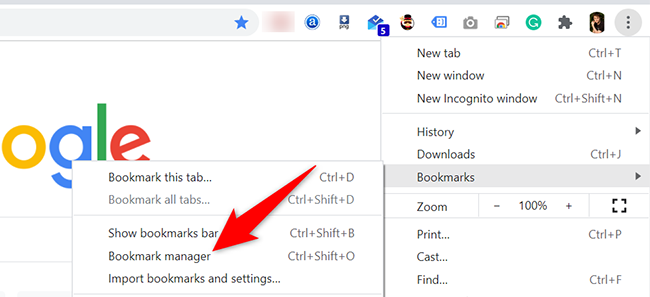
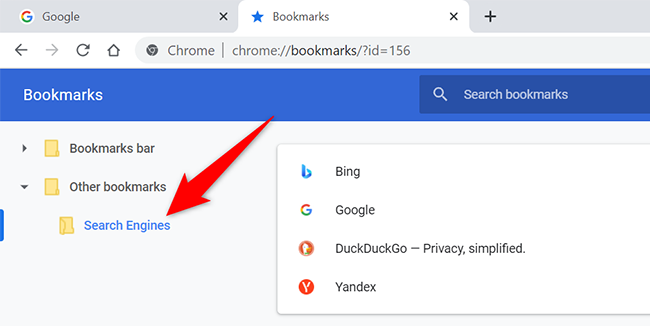
- В левой панели выберите папку с закладками.
- Для выборочного удаления: удерживайте Ctrl (Windows) или Command (Mac) и кликайте по нужным закладкам. Для выделения всех — нажмите Ctrl/Command + A.
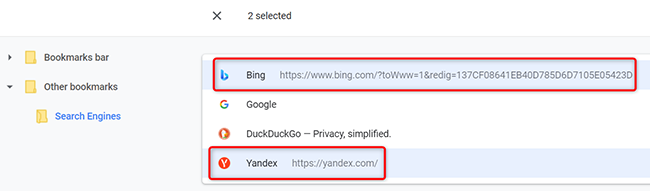
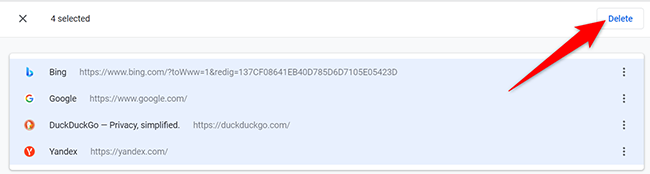
- Нажмите Удалить в правом верхнем углу страницы Диспетчера закладок.
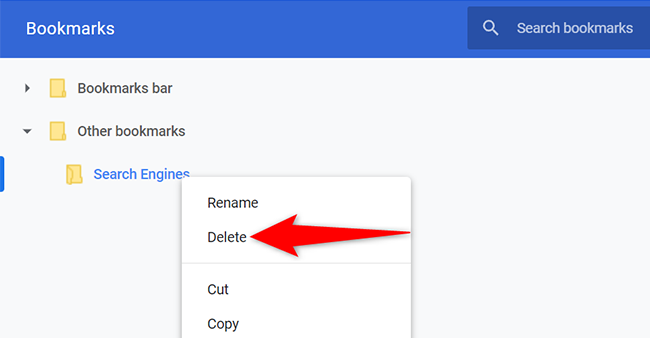
- Если нужно удалить саму папку — правый клик по папке → Удалить.
Примечание: Chrome не восстанавливает удалённые элементы автоматически, поэтому резервная копия полезна.
На мобильном
Откройте Меню → Закладки → выберите папку.
Нажмите и удерживайте одну закладку, затем касаниями добавьте другие закладки в выделение.
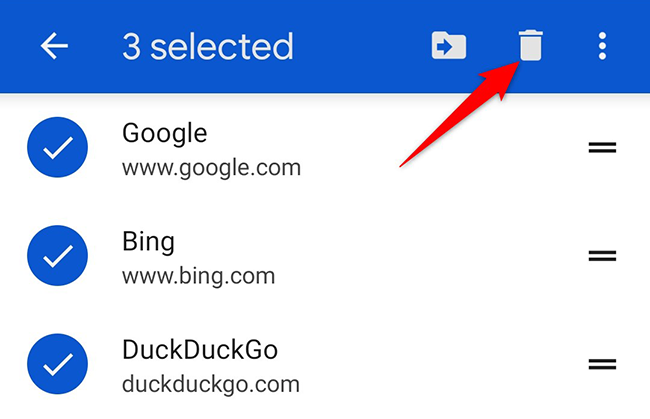
Нажмите значок корзины в верхней части экрана, чтобы удалить выбранные элементы.
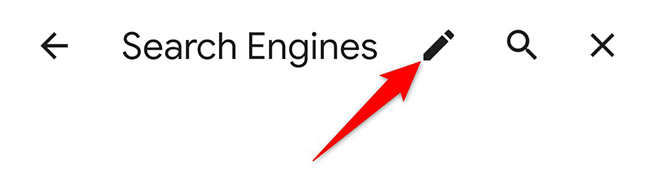
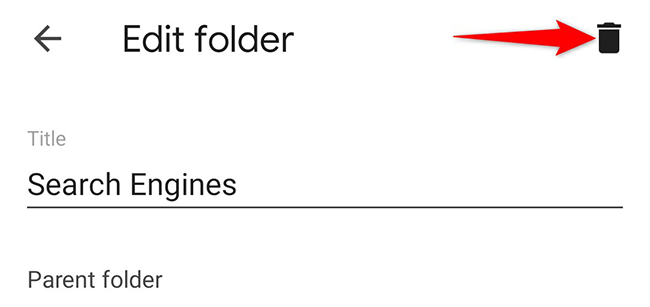
Для удаления пустой папки: откройте папку → нажмите значок карандаша вверху → значок корзины.
Экспорт и резервное копирование закладок (рекомендуется перед большими изменениями)
Как экспортировать (в HTML): Диспетчер закладок → три точки → Экспортировать закладки. Сохраните файл .html в безопасное место.
Как импортировать резервную копию: Диспетчер закладок → три точки → Импортировать закладки → выберите файл .html.
Альтернатива для продвинутых пользователей: создать копию файла профиля Chrome «Bookmarks» из папки профиля браузера. Пути по умолчанию:
- Windows: %LOCALAPPDATA%\Google\Chrome\User Data\Default\Bookmarks
- macOS: ~/Library/Application Support/Google/Chrome/Default/Bookmarks
- Linux: ~/.config/google-chrome/Default/Bookmarks
Процесс восстановления из файла профиля: закройте Chrome, замените файл Bookmarks резервной копией, откройте Chrome.
Важно: перед заменой файла сделайте копию текущего файла Bookmarks.
Как восстановить удалённые закладки
- Если вы только что удалили закладку в Диспетчере закладок — попробуйте Ctrl/Command + Z.
- Если у вас есть экспортированный HTML-файл — импортируйте его через Диспетчер закладок → три точки → Импорт.
- Если вы делаете системные резервные копии (File History, Time Machine и т.д.), восстановите старый файл Bookmarks и замените текущий (закройте Chrome перед заменой).
- Если вы используете синхронизацию Google и удаление произошло на одном устройстве, проверьте, синхронизируются ли ещё другие ваши устройства; иногда копия может оставаться на другом устройстве до синхронизации.
Примечание: у Chrome нет централизованной «корзины закладок», поэтому своевременное резервное копирование — лучший способ защитить данные.
Когда эти методы не сработают — типичные причины и решения
- У вас нет резервной копии и все устройства уже синхронизированы — в этом случае восстановить закладки будет сложно; проверьте локальные бэкапы ОС.
- Вы удалили профиль Chrome — попробуйте восстановить папку профиля из резервной копии системы или облака.
- Вы не видите панель закладок — включите её через меню → Закладки → Показать панель закладок.
Поток принятия решения (Flowchart)
flowchart TD
  A[Нужно удалить закладки?] --> B{Одна или много?}
  B -->|Одна| C[Удалить через панель или меню закладок]
  B -->|Много| D[Экспортировать резервную копию]
  D --> E[Удалить через Диспетчер закладок]
  E --> F{Ошибка / случайное удаление?}
  F -->|Да| G[Импортировать HTML или заменить файл Bookmarks из бэкапа]
  F -->|Нет| H[Готово]
Чек-листы по ролям
Для обычного пользователя:
- Сначала удалите ненужные закладки по одной.
- Если не уверены — экспортируйте резервную копию.
Для продвинутого пользователя / power user:
- Экспорт в HTML перед массовыми операциями.
- Рассмотрите синхронизацию с учёной записью Google на нескольких устройствах как защиту.
- Храните копии файлов профиля (Bookmarks) в контроле версий или архиве.
Для IT-администратора:
- Документируйте политику управления закладками для пользователей.
- Настройте централизованное резервное копирование пользовательских профилей, если необходимо.
Модель принятия решения и критерии приёмки
Критерии приёмки:
- Удалённые закладки больше не отображаются в панели и Диспетчере.
- При необходимости резервная копия успешно импортирована и восстанавливает необходимые записи.
- Если были удалены папки — структура осталась ожидаемой после операций.
Ментальная модель: думайте о закладках как о файлах — массовая очистка без резервной копии рискованна. Малые, частые ревизии проще и безопаснее.
Минимальная методология «Чистая панель закладок» (SOP)
- Тщательно просмотрите панель в течение недели: какие ссылки вы реально используете?
- Экспортируйте текущие закладки в файл HTML.
- Удаляйте по одной или пакетно из Диспетчера закладок.
- Если удалили слишком много, импортируйте HTML или восстановите файл Bookmarks.
- Повторяйте ревизию каждые 3 месяца.
Частые вопросы
Можно ли восстановить удалённую закладку?
Да, если у вас есть экспортированный файл HTML или локальная резервная копия профиля Chrome. В случае немедленного удаления попробуйте Ctrl/Command+Z в Диспетчере закладок.
Как экспортировать закладки?
Откройте Диспетчер закладок → три точки → Экспортировать закладки → сохраните .html-файл.
Как удалить все закладки сразу?
В Диспетчере закладок выберите папку, нажмите Ctrl/Command + A для выделения всех записей и затем Удалить. Предварительно экспортируйте резервную копию.
Сводка и рекомендации
- Всегда делайте резервную копию перед массовыми изменениями.
- На компьютере используйте Диспетчер закладок для точечного и массового удаления.
- На мобильных устройствах используйте долгий тап для множественного выбора.
- Храните экспортированные файлы .html вместе с другими бэкапами профиля.
Важно: удаление закладок в Chrome обычно без подтверждения — действуйте осторожно.
Итог: используйте простую методологию — экспорт → удаление → проверка — чтобы поддерживать панель закладок аккуратной и безопасной.
FAQ
Можно ли отменить удаление сразу после него?
Попробуйте Ctrl/Command+Z в Диспетчере закладок — это может отменить последнее действие.
Где хранится файл Bookmarks локально?
На компьютере он хранится в папке профиля Chrome, например: %LOCALAPPDATA%\Google\Chrome\User Data\Default\Bookmarks (Windows) или ~/Library/Application Support/Google/Chrome/Default/Bookmarks (macOS).
Что делать, если нет резервной копии?
Проверьте локальные бэкапы системы (File History, Time Machine) и другие устройства, синхронизированные с тем же аккаунтом Google.

Похожие материалы

Несколько аккаунтов Skype: Multi Skype Launcher

Журнал для работы: повысить продуктивность

Персональные звуки уведомлений на Android

Скачивание шоу Hulu для офлайн‑просмотра

Microsoft Start: персонализированная новостная лента
