
Как увеличить количество результатов на странице в Google Search

TL;DR
Если вы используете Google Search на компьютере (Windows, macOS, Linux, Chromebook), можно изменить настройку «Results Per Page» в разделе “Search Settings” и выбрать до 100 результатов на страницу. Альтернативно можно добавить параметр &num=100 в URL запроса. Учтите: больше результатов обычно замедляют загрузку страницы.
Быстрые ссылки
- Увеличить число результатов на странице в Google Search
Кому и зачем это нужно
Если вы часто просматриваете большое количество результатов поиска, переключение с 10 на 30–100 результатов на страницу сокращает количество кликов и страниц. Это полезно для исследовательской работы, сбора ссылок или анализа SERP. Для обычного повседневного поиска выгоднее оставлять небольшое число результатов, чтобы страницы открывались быстрее.
Шаг за шагом: как включить на рабочем столе
- Откройте браузер на компьютере и перейдите на сайт Google (google.com или региональный домен).
- В правом нижнем углу страницы нажмите “Settings”.

- В открывшемся меню выберите “Search Settings”.
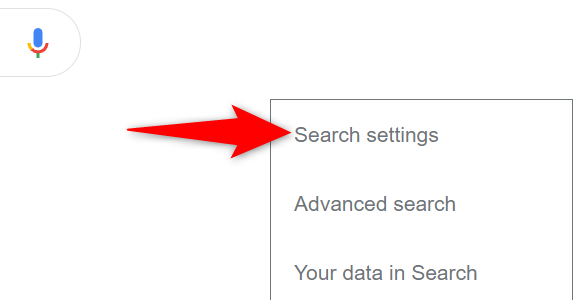
- В левой боковой панели страницы настроек нажмите “Search Results”.

- В правой части экрана найдите ползунок “Results Per Page” и переместите его вправо, чтобы увеличить число результатов. Под ползунком указаны доступные варианты: 10, 20, 30, 40, 50 и 100.

- Прокрутите страницу вниз и нажмите “Save”.

- В появившемся окне с подтверждением “Your Preferences Have Been Saved” нажмите “OK”.
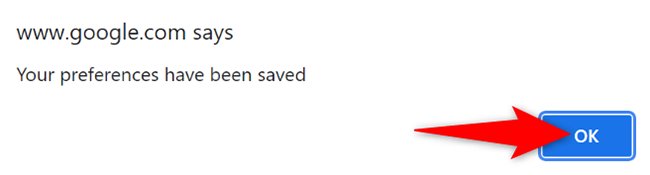
Готово — теперь Google будет показывать выбранное количество результатов на странице на рабочем столе.
Альтернативные методы и советы
- Параметр в URL: можно вручную добавить к строке поиска параметр &num=50 или &num=100 (например: https://www.google.com/search?q=example&num=100). Это работает как быстрый обходной путь и полезно при автоматизированных запросах.
- Расширения браузера: некоторые расширения могут изменять поведение страниц поиска или подгружать больше результатов через бесконечную прокрутку. Используйте только проверенные расширения.
- Поисковые операторы: если вам нужны только определённые типы результатов, используйте поисковые операторы (site:, inurl:, filetype: и т.д.), чтобы сократить количество страниц для просмотра.
Важно: изменение числа результатов не влияет на релевантность выдачи — только на количество ссылок, видимых на одной странице.
Когда это может не сработать
- Мобильная версия: текущая настройка работает только в десктопной версии Google. На мобильных устройствах изменение через этот интерфейс обычно недоступно.
- Учётная запись и локальные ограничения: если вы используете корпоративный аккаунт или политики организации, некоторые настройки могут быть заблокированы.
- Кэш браузера/куки: если изменения не применяются, очистите куки для google.com и перезагрузите страницу.
Производительность и приватность
Чем больше результатов на странице, тем дольше загружается страница и тем больше данных передаётся. При медленном интернете или слабом устройстве лучше выбрать 10–20 результатов.
Если вы заботитесь о приватности, учтите, что каждый запрос загружает больше результатов и потенциально больше сторонних ресурсов (например, миниатюры), которые могут фиксировать запросы.
Краткая инструкция (чек-лист)
- Откройте Google на компьютере.
- Нажмите Settings → Search Settings → Search Results.
- Переместите ползунок “Results Per Page” на нужное значение.
- Нажмите Save и OK.
Критерии приёмки
- После сохранения настроек на странице поиска отображается выбранное число результатов (например, 30 или 100).
- Настройка сохраняется при переходе между поисковыми запросами и после перезагрузки страницы.
- Нет заметного ухудшения работы браузера на вашей машине при выбранном значении.
Совместимость
- Работает в десктопных браузерах: Chrome, Firefox, Edge, Safari при доступе к desktop-версии Google.
- Не гарантируется в мобильных браузерах и в приложениях Google.
Короткий словарь
- Results Per Page — число результатов, показываемых на одной странице выдачи.
- &num — параметр URL, который можно использовать для задания числа результатов вручную.
Заключение
Изменение числа результатов на странице Google Search — простая настройка, которая экономит время при глубоком просмотре выдачи. Выбирайте баланс между количеством результатов и скоростью загрузки. Для мобильных устройств используйте альтернативные подходы: поисковые операторы или параметр &num в URL.
Важно: если вы часто работаете с большими объёмами данных из поиска, подумайте о специализированных инструментах для парсинга SERP или API, которые обеспечивают более стабильный и контролируемый доступ.
Related: How to Enable Dark Mode on Google Search

Похожие материалы

Несколько аккаунтов Skype: Multi Skype Launcher

Журнал для работы: повысить продуктивность

Персональные звуки уведомлений на Android

Скачивание шоу Hulu для офлайн‑просмотра

Microsoft Start: персонализированная новостная лента
