
Как превратить Neovim в полноценную IDE на Linux

Зачем превращать Neovim в IDE
Neovim — современный, расширяемый текстовый редактор. Он лёгкий, быстрый и полностью настраиваемый. С помощью плагинов и конфигураций его можно превратить в функциональную IDE со следующими возможностями:
- семантическая автодополнение и подсказки (LSP),
- управление зависимостями инструментов (mason.nvim),
- отладка внутри редактора (DAP),
- удобный просмотр файлов и fuzzy-поиск (NERDTree, Telescope),
- единое рабочее пространство без переходов между приложениями.
Определение в одну строку: LSP — протокол языка для автодополнения, подсказок и диагностики; DAP — протокол отладчика для breakpoint/step.
Важно: всегда делайте резервную копию текущей конфигурации перед массовой установкой плагинов или запуском скриптов.
Содержание статьи
- Установка плагинов и выбор менеджера
- Настройка LSP и DAP через mason.nvim
- Темы и персонализация интерфейса
- Быстрый старт с kickstart.nvim
- Практический playbook установки
- Роль‑ориентированные чек‑листы
- Критерии приёмки и тесты
- Инцидентный план отката и риск‑матрица
- Советы по безопасности и совместимости
Подготовка и требования
Перед началом убедитесь, что на вашей системе установлены:
- Neovim версии 0.5+ (рекомендуется 0.7+ или 0.8+),
- git, curl или wget для загрузки плагинов/скриптов,
- базовые инструменты сборки (build-essential, make) для некоторых LSP/инструментов.
Проверьте версию Neovim:
nvim --versionЕсли нужна миграция из init.vim в init.lua — планируйте небольшую реорганизацию: Lua-конфиг даёт больше гибкости и лучшую интеграцию с современными плагинами.
Этап 1 Установка менеджера плагинов и базовых плагинов
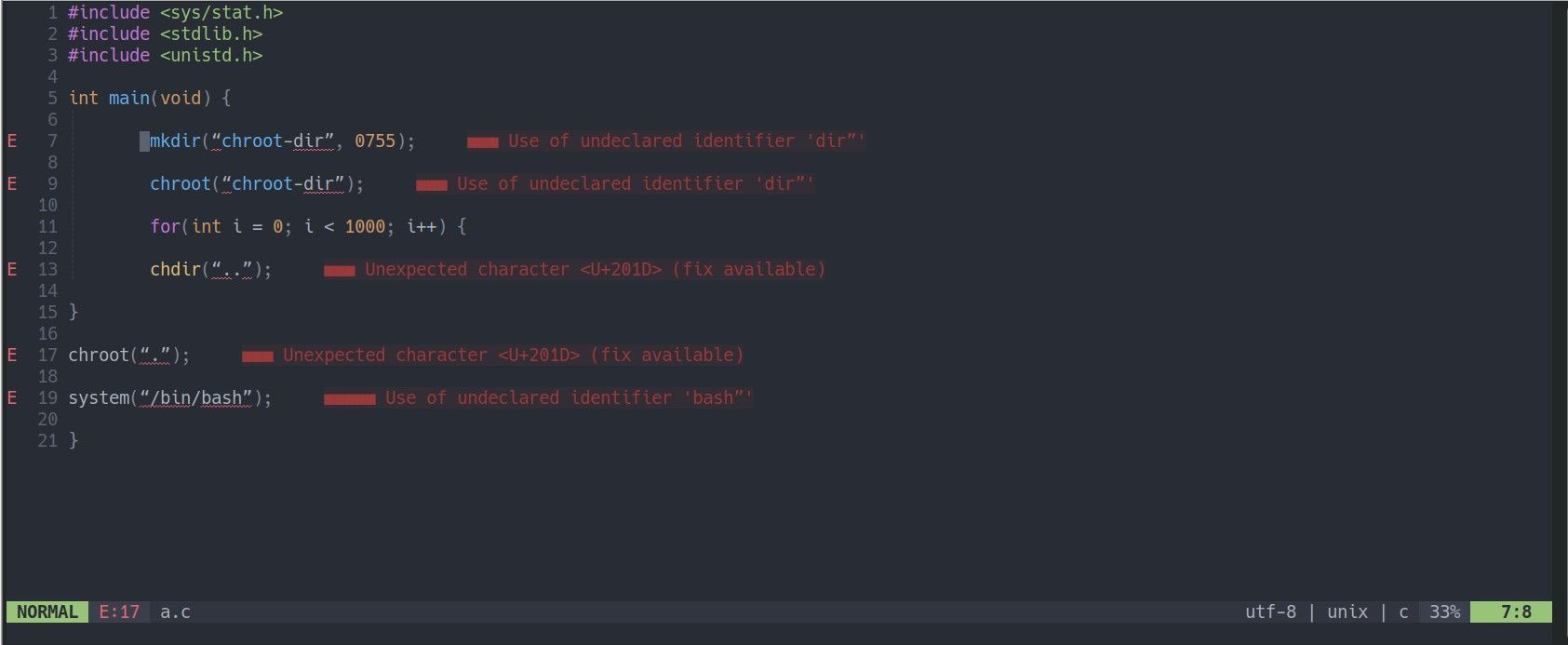
Плагины — сердце любой расширяемой IDE. На выбор четыре популярных менеджера: vim-plug, packer.nvim, dein и lazy.nvim. Выбор зависит от стиля конфигурации: если вы предпочитаете Vimscript — vim-plug, если Lua — packer или lazy.
Рекомендованные плагины для IDE‑функций:
- NERDTree — боковая панель проводника файлов (альтернативы: nvim-tree.lua),
- Telescope — быстрый fuzzy-поиск по файлам и буферам,
- mason.nvim — менеджер LSP/DAP/линтеров/форматтеров,
- nvim-lspconfig — обёртки и настройки LSP,
- nvim-dap — интеграция отладчика,
- plenary.nvim — вспомогательные библиотеки для многих плагинов.
Пример синтаксиса для vim-plug (редактируйте ~/.config/nvim/init.vim и добавьте перед call plug#end()):
Plug 'nvim-lua/planetray.nvim'
Plug 'nvim-telescope/telescope.nvim', {'tag': '0.1.1'}
Для packer.nvim положите конфигурацию в ~/.config/nvim/lua/plugins.lua:
use {
  'nvim-telescope/telescope.nvim', tag = '0.1.1',
  requires = { {'nvim-lua/plenary.nvim'} }
}
Для dein в init.vim:
call dein#add('nvim-lua/plenary.nvim')
call dein#add('nvim-telescope/telescope.nvim', { 'rev': '0.1.1' })
Пример для lazy.nvim (lua-массив):
{
    'nvim-telescope/telescope.nvim', tag = '0.1.1',
    dependencies = { 'nvim-lua/plenary.nvim' }
}

return {
    'nvim-telescope/telescope.nvim', tag = '0.1.1',
    dependencies = { 'nvim-lua/plenary.nvim' }
}
После правок запустите Neovim и выполните команду менеджера плагинов, например :PlugInstall для vim-plug.
Совет: начиная с небольшого набора плагинов, вы поймёте, какие из них действительно нужны. Не устанавливайте всё подряд — это замедлит запуск и усложнит отладку.
Этап 2 Настройка LSP и DAP через mason.nvim
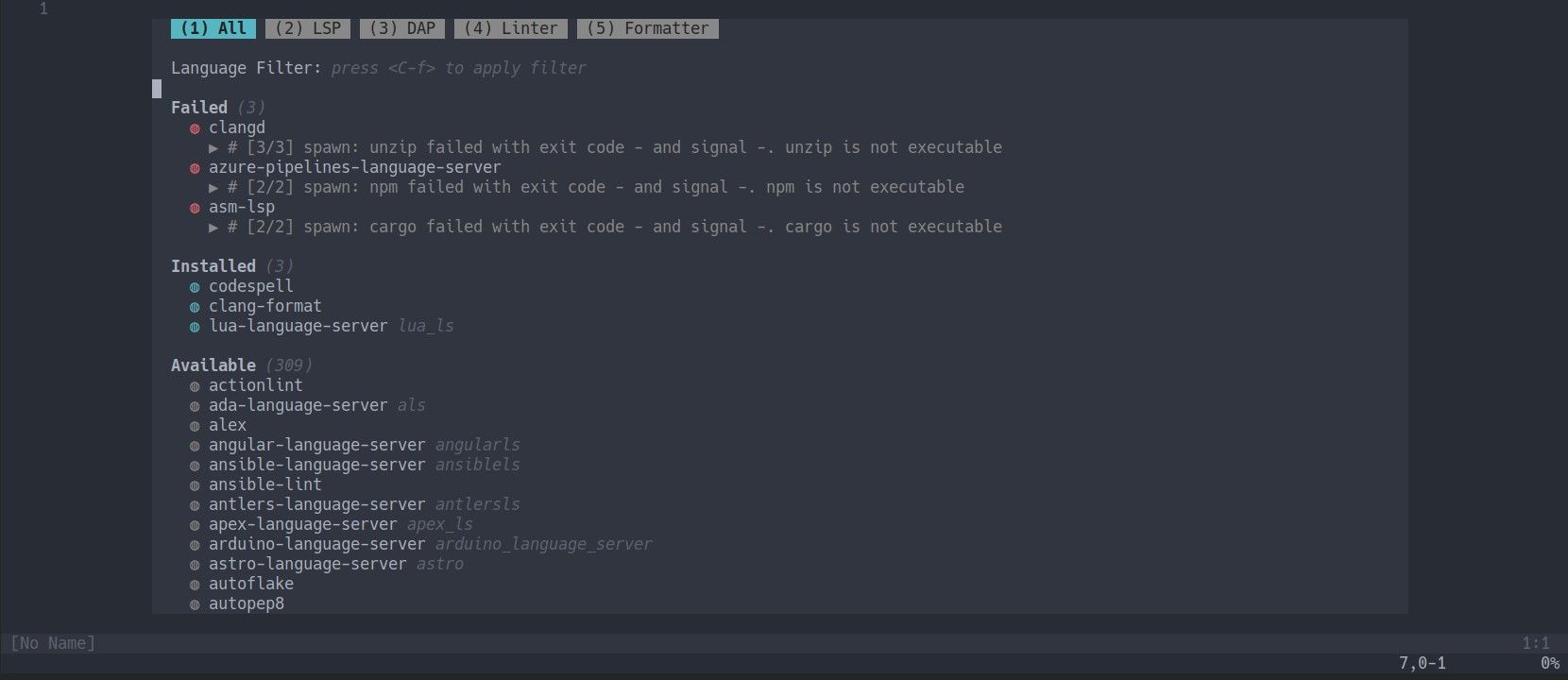
mason.nvim упрощает установку LSP, DAP, линтеров и форматтеров. Он действует как менеджер бинарных пакетов для инструментов разработки.
Базовый рабочий цикл установки LSP через Mason:
- Откройте Neovim.
- Выполните :Mason — откроется окно менеджера.
- Установите нужные пакеты (например, pyright, tsserver, clangd).
- Перезапустите Neovim.
Пример Lua-конфигурации для интеграции mason + lspconfig (упрощённо):
require('mason').setup()
require('mason-lspconfig').setup({
  ensure_installed = { 'pyright', 'tsserver', 'clangd' }
})

local lspconfig = require('lspconfig')
local on_attach = function(client, bufnr)
  -- привязки клавиш и другие настройки
end

lspconfig.pyright.setup{ on_attach = on_attach }
lspconfig.tsserver.setup{ on_attach = on_attach }
Для отладки добавьте nvim-dap и соответствующий адаптер через mason: многие DAP‑адаптеры доступны как пакеты (например, delve, codelldb).
Важно: некоторые LSP требуют внешние бинарные зависимости. mason устанавливает их локально, но для работы некоторых языков может потребоваться системная среда (например, компилятор).
Этап 3 Темы и персонализация интерфейса
Темы задают визуальный тон вашей рабочей среды. Вы можете выбрать готовую тему или создать простую тему на Vimscript/Lua. Если вы используете GUI-терминал (например, Alacritty), настройте совместимые цветовые схемы.
Примеры популярных тем: gruvbox, tokyonight, nord, catppuccin. Устанавливайте их как обычные плагины и активируйте командой:
colorscheme gruvboxСовет: комбинируйте тему с прозрачностью терминала и консистентной палитрой для снижения утомляемости глаз.
Быстрый старт с kickstart.nvim
Если нужно быстро получить рабочее окружение, используйте kickstart.nvim или похожие готовые конфигурации. Алгоритм безопасного применения:
- Сделайте резервную копию текущей конфигурации:
cp -r ~/.config/nvim ~/.config/nvim.backup-$(date +%F-%T)- Склонируйте или скопируйте init.lua из kickstart в ~/.config/nvim/
- Запустите Neovim и следуйте подсказкам установки плагинов.
Примечание: всегда читайте, какие плагины и боты устанавливает скрипт — некоторые автоконфиги могут добавлять telemetry или использовать внешние источники.
Практический Playbook установки Neovim IDE
Мини‑методология (шаги):
- Бэкап конфигурации.
- Установка выбранного менеджера плагинов.
- Добавление минимального набора плагинов: file explorer, fuzzy finder, mason, lspconfig, dap.
- Установка LSP через mason.
- Тонкая настройка keymaps, автокоманд и форматирования.
- Тестирование рабочих сценариев и исправление конфликтов.
Шаблон команд для быстрого выполнения:
# Резервная копия
cp -r ~/.config/nvim ~/.config/nvim.backup

# Установка vim-plug (пример)
curl -fLo ~/.local/share/nvim/site/autoload/plug.vim --create-dirs \
  https://raw.githubusercontent.com/junegunn/vim-plug/master/plug.vim

nvim +PlugInstall +qall
Роль‑ориентированные чек‑листы
Разработчик frontend:
- Установлен tsserver и eslint через mason
- Настроен форматтер (prettier) и формат по сохранению
- Быстрый доступ к терминалу и preview (Telescope, NERDTree)
Разработчик backend:
- Установлен pyright / gopls / clangd по потребности
- Конфигурация тестового запуска и отладки (nvim-dap)
- Линтеры и правила CI соответствуют локальной конфигурации
DevOps / SRE:
- Инструменты для работы с контейнерами и удалёнными хостами доступны
- SSH-конфигурации безопасны и не хранятся в явном виде в конфиге
Критерии приёмки
- Neovim запускается без ошибок в логах.
- LSP подключается к файлу языка и выдаёт автодополнение.
- DAP позволяет устанавливать breakpoint и выполнять step-over.
- Telescope находит файлы проекта и выполняет fuzzy поиск.
- При откате конфигурации restore из ~/.config/nvim.backup полностью возвращает предыдущее состояние.
Тесты и сценарии приёмки
- Открыть проект на Python: автодополнение появилось, команда :Mason показывает pyright.
- Поставить breakpoint в тесте и выполнить его через DAP — увидеть стек и переменные.
- Проверить, что форматирование при сохранении запускает зарегистрированный форматтер.
Инцидентный план отката
Если после установки плагинов Neovim стал нестабильным:
- Закройте Neovim.
- Восстановите бэкап:
rm -rf ~/.config/nvim
mv ~/.config/nvim.backup-YYYY-MM-DDT hh:mm:ss ~/.config/nvim- Запустите Neovim и проверьте работоспособность.
- Применяйте изменения по одному плагину/блоку конфигурации, чтобы быстро локализовать проблему.
Риск матрица и меры смягчения
- Потеря конфигурации — риск средний. Митигирование: автоматический бэкап перед изменениями.
- Конфликты плагинов — риск высокий для больших наборов. Митигирование: добавлять по одному плагину и тестировать.
- Загрузка вредоносного кода через плагины — риск низко/средний. Митигирование: используйте проверенные репозитории, читайте README и issues.
Безопасность и приватность
- Никогда не храните учётные данные, API-ключи или секреты в публичных конфигурациях.
- Используйте .gitignore для исключения локальных настроек из репозиториев.
- Проверяйте, требует ли плагин внешних прав или добавляет сбор телеметрии.
Совместимость и миграция
Совместимость менеджеров плагинов и форматов конфигурации:
| Менеджер | Язык конфигурации | Примечания |
|---|---|---|
| vim-plug | Vimscript | Подходит для классических init.vim |
| packer.nvim | Lua | Широко используется для Lua-конфигураций |
| lazy.nvim | Lua | Быстрая ленивые загрузка плагинов |
| dein | Vimscript/Lua | Старый, но надёжный |
Миграция init.vim → init.lua: перекладывайте логически, начните с базовых настроек и постепенно переводите автокоманды и keymaps.
Альтернативные подходы
- Использовать Neovide, Goneovim или любой GUI, если нужен графический интерфейс.
- Если вам нужна полная IDE с GUI и отладчиком «из коробки», рассмотрите Visual Studio Code, JetBrains IDE.
- Для минималистичного подхода используйте Neovim без LSP и полагайтесь на внешние инструменты через терминал.
Сравнение местных альтернатив для русскоязычных пользователей
- nvim-tree.lua vs NERDTree: nvim-tree.lua более нативен для Neovim и Lua-конфигов.
- Telescope vs fzf: Telescope даёт более тесную интеграцию и расширяемость через Lua.
Примеры конфигураций и сниппеты
Простейший скрипт создания бэкапа конфигурации (bash):
#!/bin/bash
TS=$(date +%F-%T)
SRC="$HOME/.config/nvim"
DST="$HOME/.config/nvim.backup-$TS"
if [ -d "$SRC" ]; then
  cp -r "$SRC" "$DST"
  echo "Backup saved to $DST"
else
  echo "No existing Neovim config to backup."
fi
Минимальный пример on_attach для LSP в Lua:
local on_attach = function(client, bufnr)
  local bufmap = function(mode, lhs, rhs)
    vim.api.nvim_buf_set_keymap(bufnr, mode, lhs, rhs, { noremap=true, silent=true })
  end
  bufmap('n', 'gd', 'lua vim.lsp.buf.definition()')
  bufmap('n', 'K', 'lua vim.lsp.buf.hover()')
end
Decision flow для выбора инструментов
flowchart TD
  A[Нужна ли IDE функциональность?] -->|Да| B{Основной язык}
  B -->|JS/TS| C[Telescope + tsserver + eslint]
  B -->|Python| D[Telescope + pyright + black/flake8]
  B -->|C/C++| E[clangd + codelldb]
  B -->|Другой| F[Поищите LSP в mason]
  A -->|Нет| G[Оставьте Neovim как текстовый редактор]
Краткое руководство по отладке типичных проблем
- Плагин не загружается: проверьте логи Neovim (:messages), убедитесь, что зависимости установлены.
- LSP не стартует: проверьте вывод :LspInfo и наличие бинарного LSP на диске.
- Медленный запуск: включите ленивую загрузку плагинов (lazy.nvim/packer lazy load).
Важно: регулярные обновления плагинов помогают избежать уязвимостей и багов.
Частые ошибки и когда подход не подходит
- Если вы работаете с большими IDE‑инструментами и привыкли к визуальным редакторам, Neovim может не заменить специфичные фичи, такие как визуальные построители GUI или глубокая интеграция с Protobuf/Enterprise-плагинами.
- Для начинающих пользователй сложность настройки может быть выше, чем у графических IDE.
Ресурсы и дальнейшее чтение
- Официальная документация Neovim и репозитории плагинов на GitHub.
- Сообщества и готовые конфигурации (kickstart.nvim, NvChad и др.).
Итог и рекомендации
Neovim можно превратить в мощную IDE, комбинируя плагин‑менеджер, Telescope/файловый обозреватель, mason.nvim для LSP/DAP и продуманные темы. Начинайте с минимального набора, делайте резервные копии и добавляйте плагины по одному. Если нужно быстро — используйте kickstart.nvim, но внимательно изучайте, что он устанавливает.
Ключевые шаги:
- Бэкап конфигурации.
- Установка менеджера плагинов.
- Установка core‑плагинов: explorer, finder, mason, lsp, dap.
- Тестирование и итеративная настройка.
Примечание: если Neovim окажется неуместным для вашей рабочей нагрузки, рассмотрите GUI IDE для специфичных задач.
Важно: перед автоматической инсталляцией скриптов сверяйтесь со списком устанавливаемых компонентов.
Примечание: сохраняйте конфиденциальную информацию вне публичных конфигураций.

Похожие материалы

Несколько аккаунтов Skype: Multi Skype Launcher

Журнал для работы: повысить продуктивность

Персональные звуки уведомлений на Android

Скачивание шоу Hulu для офлайн‑просмотра

Microsoft Start: персонализированная новостная лента
