
Изменить главную цель в Fitbit
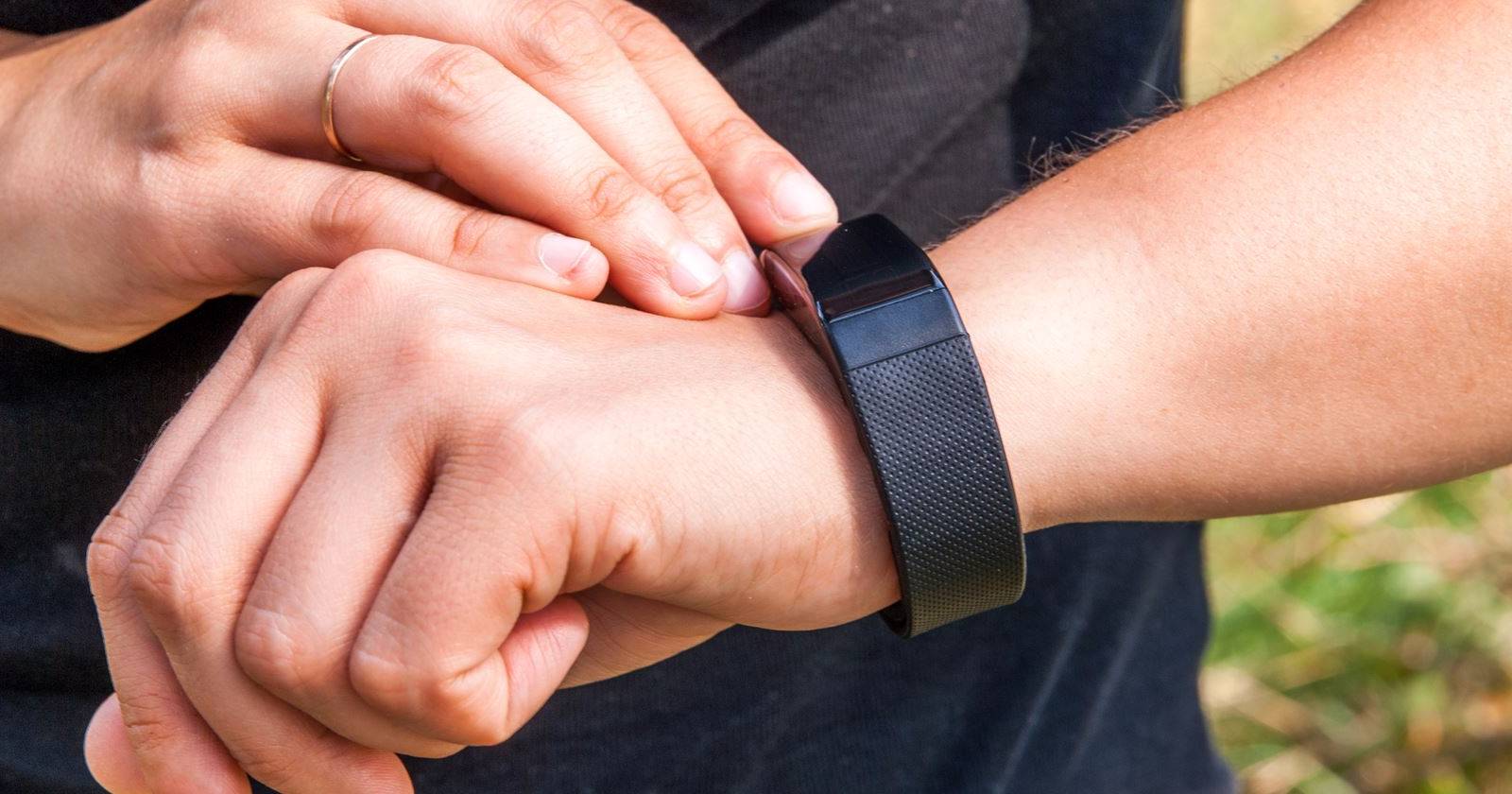

Коротко: в приложении Fitbit можно заменить стандартную цель «Шаги» на «Дистанция», «Калории», «Активные минуты» или «Этажи». Откройте приложение, выберите своё устройство, перейдите в General → Main Goal и установите желаемую метрику; затем скорректируйте значения в разделе Goals.
Зачем менять главную цель
Fitbit по умолчанию ориентирован на шаги. Для многих пользователей шаги — удобный и понятный ориентир. Но в зависимости от целей здоровья или типа активности другие метрики могут быть полезнее:
- Для бегунов или велосипедистов — дистанция.
- Для тех, кто следит за калориями — энергетический баланс.
- Для людей, работающих долго сидя — активные минуты или почасовая цель.
Выбор основной цели помогает концентрироваться на самом важном показателе и лучше воспринимать прогресс.
Что можно выбрать
Fitbit позволяет установить одну из следующих метрик как главную:
- Steps — Шаги (по умолчанию 10 000)
- Distance — Дистанция (по умолчанию 5 miles ≈ 8 км)
- Calories — Калории (зависит от пола и веса)
- Active Minutes — Активные минуты (по умолчанию 30)
- Floors — Этажи (по умолчанию 10)
Обратите внимание: значения по умолчанию можно и нужно подогнать под свой уровень подготовки и режим дня.
Пошаговая инструкция
- Откройте приложение Fitbit на телефоне.
- Нажмите на изображение вашего устройства в правом верхнем углу экрана (иконка устройства).
- Пролистайте до заголовка General и нажмите запись Main Goal (Главная цель).
- Выберите нужную метрику: Steps, Distance, Calories, Active Minutes или Floors.
- Если вы поменяли метрику, вернитесь на главный экран приложения.
- Нажмите маленький значок «Аккаунт» (Account) в правом верхнем углу, затем выберите Goals → Activity и отредактируйте значения по умолчанию для выбранной метрики.
Пояснение про почасовую цель: Hourly Activity Goal обычно настроен с 09:00 до 18:00. В отрезок времени, который вы установите, браслет напомнит вибрацией о необходимости пройти 250 шагов за 10 минут до часа (то есть в XX:50).
Советы по настройке цели
- Начинайте с реалистичных изменений. Если вы редко выходите из дома, снизьте значение шагов на 20–30% от привычного уровня.
- Для улучшения выносливости увеличивайте дистанцию или активные минуты постепенно, по 5–10% в неделю.
- Если ваша цель — похудение, смотрите на ежедневный дефицит калорий в сочетании с активностью, а не только на шаги.
- Используйте почасовую цель, чтобы бороться с долгим сидением: 250 шагов каждые час-два заметно улучшают подвижность.
Когда смена главной цели может не помочь
- Если вы редко синхронизируете устройство — данные будут устаревать.
- Если вы занимаетесь смешанными видами активности (силовые тренировки, йога), измерения в шагах или дистанции дадут неполную картину.
- При медицинских ограничениях проконсультируйтесь с врачом перед повышением активности.
Альтернативные подходы
- Ставьте два приоритета: основная цель + побочная (например, дистанция + активные минуты).
- Используйте дневники или интеграции с приложениями питания, чтобы сочетать калории и активность.
- Меняйте главную цель циклично (например, месяц на шаги, месяц на дистанцию) для разнообразия и адаптации.
Быстрая методика (mini-методология)
- Определите цель (кардио, сжигание жира, подвижность).
- Выберите метрику в Main Goal.
- Настройте значения в Goals → Activity.
- Следите 2 недели — анализируйте тренды.
- Корректируйте на основе ощущений и данных.
Чек-листы по ролям
Для новичка:
- Выставить шаги 6–8 тыс. в день.
- Включить почасовую цель 9:00–18:00.
- Смотреть прогресс раз в неделю.
Для занятых профессионалов:
- Сделать активные минуты главной целью (20–30 в день).
- Включить напоминания каждый час.
- Планировать короткие перерывы на 5–10 минут.
Для бегуна:
- Сделать дистанцию главной целью.
- Установить реалистичный недельный километраж.
- Сравнивать данные по пульсу и темпу.
Дерево решений (поможет выбрать метрику)
flowchart TD
  A[Какая ваша основная цель?] -->|Похудение| B[Калории]
  A -->|Улучшить выносливость| C[Дистанция]
  A -->|Больше двигаться в течение дня| D[Активные минуты]
  A -->|Больше подниматься по лестнице| E[Этажи]
  A -->|Просто быть более активным| F[Шаги]
Критерии приёмки
- Главная цель изменена через Main Goal в настройках устройства.
- Значения в Goals → Activity соответствуют новым целям.
- Уведомления и напоминания включены и срабатывают в заданное время.
Примеры ошибок и как их избежать
- Не видите изменений: убедитесь, что приложение синхронизировано и устройство обновлено.
- Неправильный подсчёт дистанции: проверьте настройки единиц измерения (мили/километры) и профиль пользователя (рост, пол, вес).
Короткое резюме
Смена главной цели в Fitbit — простой способ подстроить устройство под ваши реальные задачи. Выберите метрику, подгоните значения и следите за результатами несколько недель. Маленькие, последовательные изменения часто дают лучший эффект, чем резкие перестановки.
Важно: если у вас есть медицинские ограничения, обсудите план активности с врачом.
Image Credit: Rimma Bondarenko via Shutterstock

Похожие материалы

Несколько аккаунтов Skype: Multi Skype Launcher

Журнал для работы: повысить продуктивность

Персональные звуки уведомлений на Android

Скачивание шоу Hulu для офлайн‑просмотра

Microsoft Start: персонализированная новостная лента
