
Excel: как сохранить дроби и избежать автоматических преобразований
Краткий обзор проблемы
Excel — инструмент для работы с числами. Тем не менее, он пытается «помочь» пользователю, автоматически распознавая ввод и меняя формат ячеек. В результате дроби могут превращаться в даты или автоматически сокращаться до несокращённых значений или смешанных чисел. Это удобно в большинстве случаев, но не тогда, когда вам важно сохранить именно тот текст дроби, который вы ввели.
В этой статье подробно показано, как:
- предотвратить преобразование дробей в даты;
- запретить автоматическое упрощение дробей и зафиксировать знаменатель;
- сохранить отображение дроби как текст, не теряя контроль над вычислениями;
- выбрать подходящий метод в зависимости от задачи и ролей в команде.
Почему Excel меняет дроби
Коротко: Excel анализирует ввод и применяет формат, который считает подходящим. Дроби вида “m/d” воспринимаются как даты (месяц/день) в американской локали. Кроме того, формат «Дробь» по умолчанию отображает дробь в упрощённом виде, чтобы показывать её в наиболее компактном виде.
Определения в одну строку:
- Числитель — верхнее число дроби.
- Знаменатель — нижнее число дроби.
- Топ-heavy (верхняя часть больше знаменателя) — неправильная дробь.
- Смешанное число — целая часть и дробная часть (например, 2 1/3).
Остановка преобразования дробей в даты
Excel по умолчанию преобразует дроби в даты, если ввод похож на формат “месяц/день”. Есть два простых способа этого избежать.
Метод 1 — ввести ноль и пробел
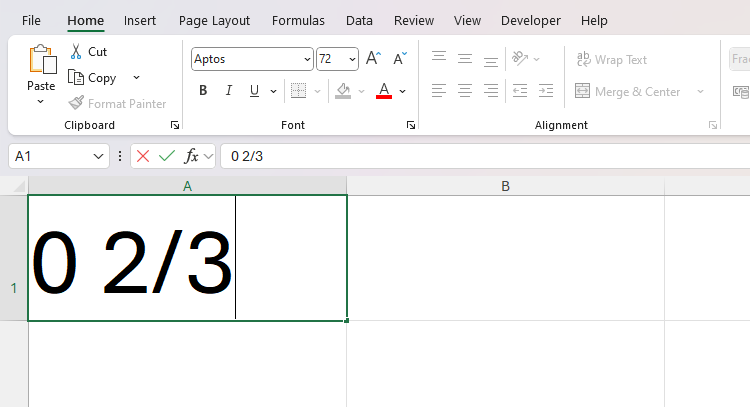
Если перед дробью набрать 0 и пробел, Excel распознает ввод как числовую дробь, а не как дату. Пример: введите
0 2/3
и нажмите Enter — Excel автоматически применит формат дроби и оставит значение в виде дроби. Это удобно, когда хочется быстро внести одиночные дроби вручную.
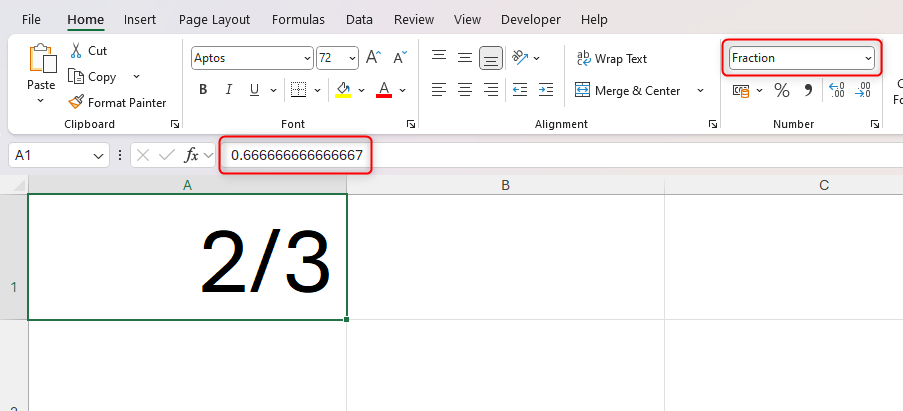
Примечание: в строке формул будет показан десятичный эквивалент, и с ячейкой можно выполнять вычисления.
Важно: метод с нулём удобен для единичного ввода, но неудобен при большом количестве дробей.
Метод 2 — заранее задать формат ячеек как дробный
Если вы планируете вводить много дробей, заранее установите формат для нужной области:
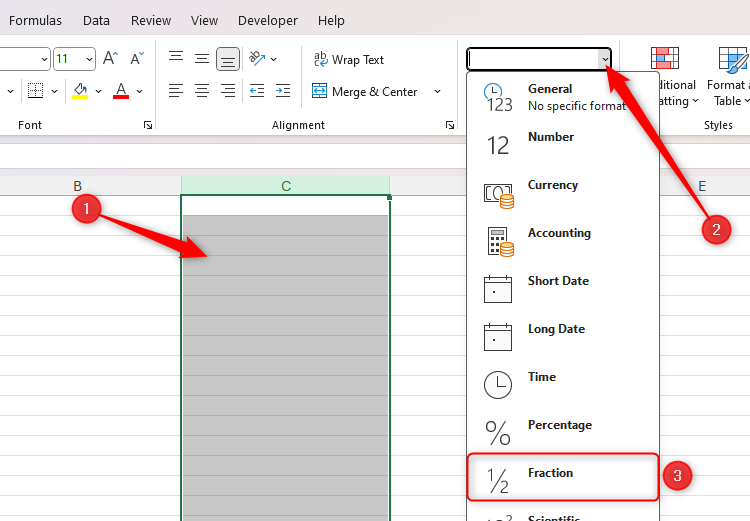
- Выделите ячейки, столбец или строку, куда будете вносить дроби.
- На вкладке “Главная” (Home) найдите группу “Число” (Number) и откройте список форматов.
- Выберите формат “Fraction” (Дробь).
Важно: если ячейка уже содержит дату, простая смена формата на Дробь не вернёт введённую дробь. Формат нужно задать до ввода значений.
Предотвращение упрощения дробей (фиксация знаменателя)
Даже при применённом формате “Fraction” Excel будет по умолчанию сокращать дроби и преобразовывать неправильные дроби в смешанные числа. Чтобы сохранить именно исходный знаменатель (например, 6 в дроби 4/6), используйте пользовательский формат.
Шаги:
- Выделите нужные ячейки.
- На вкладке “Главная” в группе “Число” нажмите маленькую кнопку запуска диалога “Формат ячеек” (Format Cells).
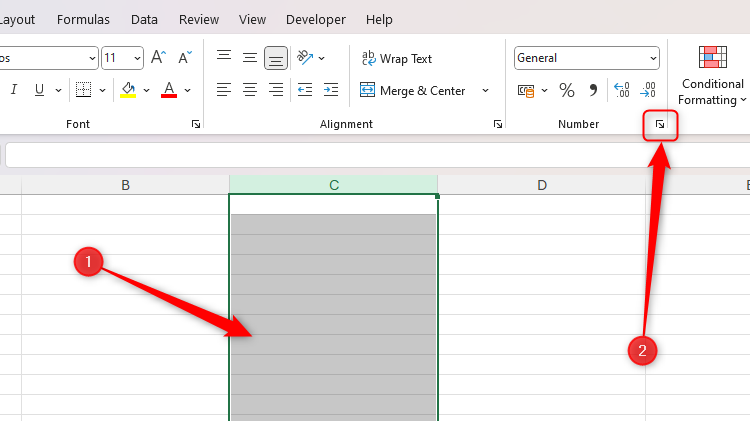
- В диалоге выберите раздел “Custom” (Пользовательский) в левой части.
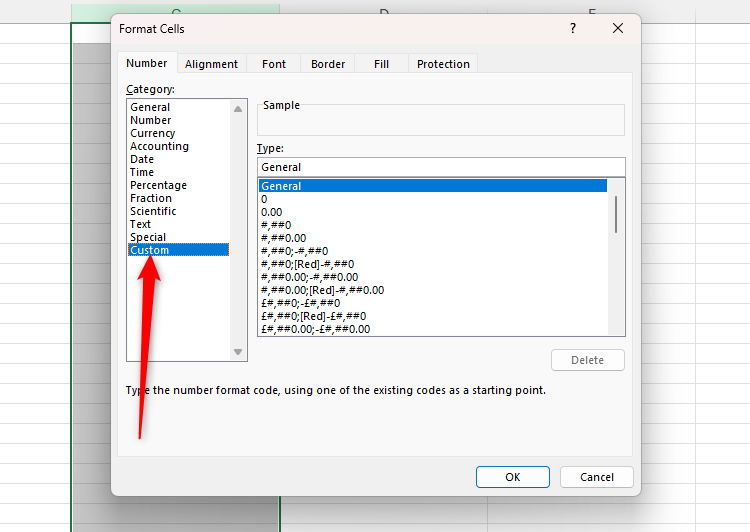
- В поле Type (Тип) удалите всё и введите шаблон с вопросительным знаком и знаком дроби, затем фиксированный знаменатель. Пример для знаменателя 6:
?/?6 — замените на ?/6
Практические примеры шаблонов:
- Фиксированный знаменатель 6: ?/6
- Смешанное число с фиксированным знаменателем 7: # ?/7
- Общий вид смешанного числа (с автоматическим знаменателем): # ?/?
(В интерфейсе Excel поле Type принимает именно те символы, что в примере: вопросительный знак заменяет цифру в числителе.)
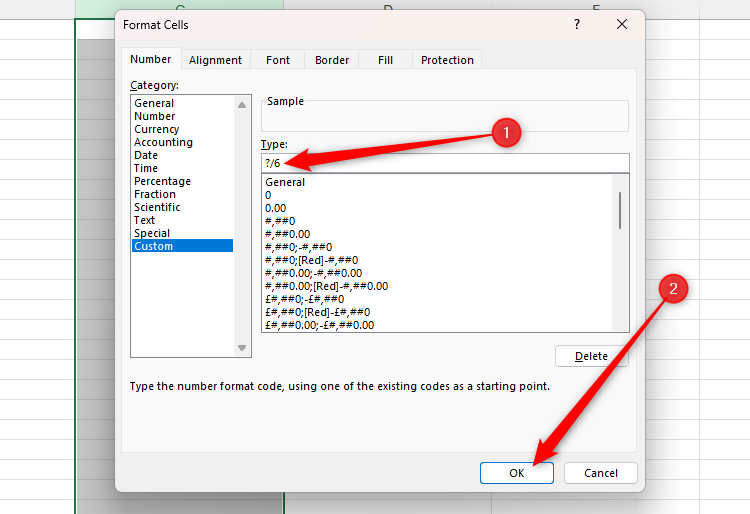
После подтверждения все введённые дроби в выделенных ячейках будут отображаться с указанным знаменателем, а Excel не будет их сокращать до наименьшего знаменателя.
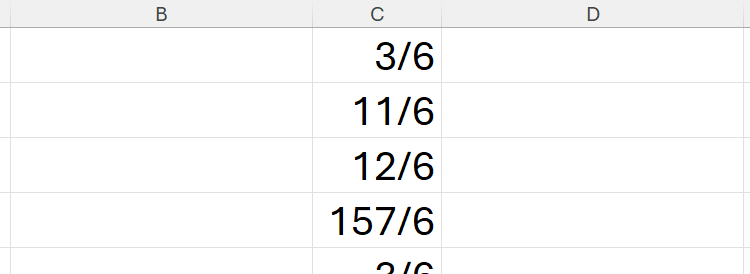
Советы по шаблонам:
- Шаблон “# ?/?” позволяет отображать неправильные дроби как смешанные числа (например, 15/7 → 2 1/7).
- Для принудительной фиксации конкретного знаменателя укажите число после слеша, например “# ?/7”.
Преобразование дроби в текст и почему это опасно
Если поставить перед дробью апостроф (‘), Excel сохранит ввод буквально и не станет менять формат. Альтернативно, можно заранее выставить формат ячеек “Text”.
Однако у такого подхода есть серьёзный недостаток: значение в ячейке перестаёт быть числом. Вы не сможете прямо использовать такие ячейки в формулах, суммировании или вставлять их в вычисления без дополнительной конверсии. Апостроф виден только в режиме редактирования строки формул; сам текст остаётся текстом.
Если вам нужно и отображение в виде дроби, и возможность вычислений, используйте числовые форматы и/или функцию TEXT для вывода формата в отдельной ячейке.
Пример использования функции TEXT, чтобы получить отображение дроби как строки, сохранив исходное число в другой ячейке:
- В ячейке A1 хранится число 0.6666667 (числовое значение).
- В B1: =TEXT(A1, “# ?/?”) — в B1 появится строка с дробью (например, “2/3”).
Такой приём полезен для отчётов, где одно поле — значение для расчётов, а второе — отформатированное представление для печати.
Когда описанные приёмы не помогут (контрпримеры)
- Если данные уже импортированы как даты (например, автоматический импорт CSV), простая смена формата не восстановит исходную дробь — нужно корректировать исходный импорт или преобразовать дату в текст/число через формулы.
- Если вы получаете данные из внешних источников со смешанными форматами (даты, дроби, текст), рекомендуется сначала нормализовать данные (скриптом или Power Query), а затем применять форматирование в Excel.
Альтернативные подходы и практики
- Power Query: при импорте CSV/TSV используйте Power Query и явно указывайте тип поля как “Дробное число” или “Текст”. Это предотвращает ложную автоконвертацию ещё на этапе загрузки.
- Формулы для парсинга: если дроби приходят как строки, используйте формулы для извлечения числителя и знаменателя и вычисления десятичного эквивалента: =VALUE(LEFT(…)) / VALUE(RIGHT(…)).
- Храните исходные данные и представления отдельно: колонка для вычислений (число) и колонка для отображения (форматированный текст), чтобы избежать потери точности.
Методология принятия решения (мини-метод)
- Определите цель: нужно ли вычислять с дробями или только печатать/показывать их?
- Если нужны вычисления — обеспечьте числовой формат (Fraction или Custom).
- Если нужно сохранить точную форму ввода (включая знак и пробелы) и вычисления не нужны — используйте Text или апостроф.
- При импорте данных — сначала нормализуйте в Power Query.
Рекомендации по ролям (чеклист)
Для вводящего данные:
- Выделите диапазон и установите формат Fraction перед вводом.
- Для единичных дробей используйте 0 и пробел.
- Не используйте апостроф, если хотите вычислять.
Для аналитика/финансиста:
- Храните исходное числовое значение и отдельную строковую копию для отчётов.
- Используйте пользовательские форматы для фиксации знаменателя, когда важно представление.
Для разработчика ETL/BI:
- Обрабатывайте формат на этапе импорта (Power Query или скрипт).
- Логируйте случаи ошибок формата и приводите примеры для корректной парсировки.
Тесты и критерии приёмки
- Ввод 4/6 в ячейку с форматом ?/6 отображается как 4/6 и используется в формуле =A12 (результат соответствует 4/62).
- Ввод 1/2 в ячейку без предварительного форматирования при автоматическом преобразовании в дату не происходит, если используется 0 1/2 или формат Fraction задан заранее.
- Преобразование текста с апострофом не участвует в вычислениях до явной конверсии в число.
Быстрая памятка (cheat sheet)
- Быстро: 0 2/3 → ввод дроби без даты.
- Массово: выделите столбец → Home → Number → Fraction.
- Фиксировать знаменатель: Format Cells → Custom → ?/6 или # ?/7.
- Показать дробь текстом для печати: =TEXT(A1, “# ?/?”).
Decision flowchart
flowchart TD
  A[Нужно ли выполнять вычисления с дробями?] -->|Да| B[Будет использоваться числовой формат]
  A -->|Нет, только отображение| C[Использовать текст или TEXT'']
  B --> D[Нужно ли фиксировать знаменатель?]
  D -->|Да| E[Format Cells → Custom → ?/n]
  D -->|Нет| F[Format Cells → Fraction]
  C --> G[Использовать апостроф или установить формат Text]
Советы по совместимости и локали
- Учтите региональные настройки: Excel в разных локалях может интерпретировать дроби как даты по-разному (формат день/месяц vs месяц/день). Если файл будет открываться в разных регионах, лучше задать формат явно и избегать неоднозначных сочетаний.
- При экспорте в CSV проверьте, не преобразуются ли дроби в даты или десятичные при повторном импорте.
Превью для соцсетей
OG Title: Excel — как сохранить дроби без преобразований OG Description: Практические способы остановить преобразование дробей в даты, зафиксировать знаменатель и сохранить вычисления в Excel.
Итог
- Excel по умолчанию распознаёт дроби и может преобразовать их в даты или упрощать дроби.
- Для одиночного ввода используйте “0 2/3”; для массового — заранее установите формат Fraction.
- Чтобы избежать упрощения, задайте пользовательский формат с фиксированным знаменателем (?/n или # ?/n).
- Не используйте формат Text, если вам нужны вычисления; вместо этого храните числовое значение отдельно и используйте TEXT() для вывода отображения.
Ключевые действия: планируйте формат ячеек перед вводом, нормализуйте данные при импорте и выбирайте метод в зависимости от того, нужно ли вычислять с этими значениями.

Похожие материалы

RDP: полный гид по настройке и безопасности

Android как клавиатура и трекпад для Windows

Советы и приёмы для работы с PDF

Calibration в Lightroom Classic: как и когда использовать

Отключить Siri Suggestions на iPhone
