
Как начать новую строку в ячейке Excel

Быстрые ссылки
- Начать новую строку в ячейке Excel с помощью горячих клавиш
- Начать новую строку в ячейке Excel через меню
Если длинные имена или текст «вытекают» в соседние ячейки, лучше разбить содержимое на несколько строк внутри той же ячейки. Ниже — два простых и надёжных способа это сделать.
Начать новую строку с помощью горячих клавиш
Самый быстрый способ добавить перенос строки внутри ячейки — сочетание клавиш.
- Откройте таблицу и начните вводить текст в ячейку до того места, где нужен перенос.
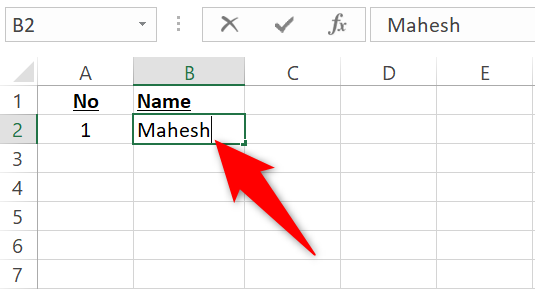
- Пока курсор остаётся в режиме редактирования ячейки, нажмите Alt+Enter (Windows) или Option+Enter (Mac). Excel вставит разрыв строки внутри ячейки, и вы сможете продолжить ввод.
Important: Не путайте это с клавишей Enter без модификаторов — просто Enter завершает редактирование ячейки и переходит к следующей.
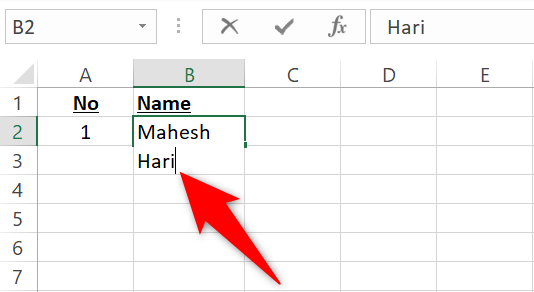
- После завершения ввода нажмите Enter — в ячейке увидите текст с переносами.
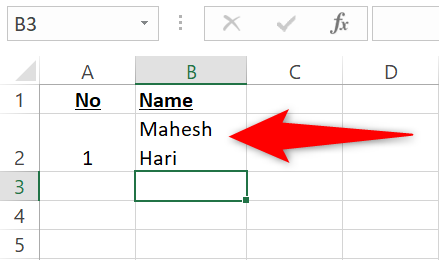
Чтобы добавить ещё строки — повторите то же сочетание клавиш в нужных местах.
Начать новую строку через меню с помощью Переноса текста
Если вы хотите, чтобы текст автоматически переносился по ширине ячейки без ручных разрывов, используйте функцию “Перенос текста” (Wrap Text).
- Выделите одну или несколько ячеек, где нужно, чтобы текст умещался по ширине.
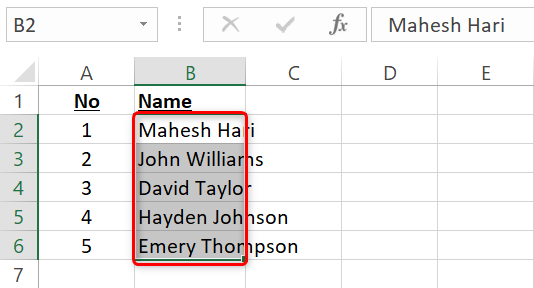
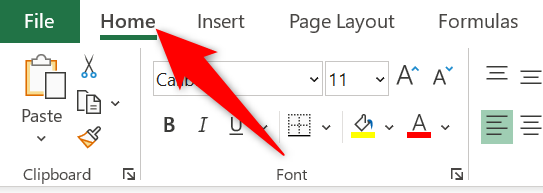
- На ленте Excel откройте вкладку “Главная”.
- В секции “Выравнивание” нажмите кнопку “Перенос текста”.
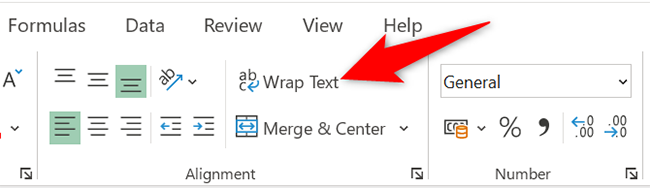
Excel автоматически разобьёт текст на строки внутри ячеек в соответствии с их шириной.
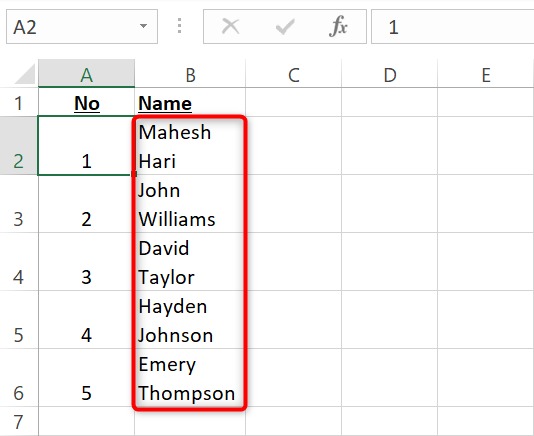
Note: Функция “Перенос текста” визуально ломает строку по ширине. Если вам нужен реальный символ перевода строки (например, для экспорта или формул), используйте Alt+Enter или формулу с CHAR(10).
Альтернативные подходы и расширенные приёмы
- Использование формулы: =SUBSTITUTE(A1,”;”,”\n”) в сочетании с CHAR(10) и включённым переносом текста. CHAR(10) вставляет символ новой строки в формулах на Windows.
- CONCAT и CHAR(10): =A1 & CHAR(10) & B1 — объединяет значения с переносом.
- Power Query: при трансформации данных вы можете разбивать или объединять строки программно.
- Google Sheets: для Google Sheets тоже доступен перенос строки через Ctrl+Enter или с помощью CHAR(10) в формулах.
Когда эти способы не сработают
- Если ячейка защищена или лист защищён, редактирование может быть заблокировано. Снимите защиту перед попыткой вставить перенос.
- Форматирование столбца как “Текст” не мешает переносу строк, но при импорте из CSV переносы могут быть потеряны.
- На некоторых локалях Excel в формулах используется CHAR(13) или комбинация CHAR(13)&CHAR(10). Если перенос не виден, попробуйте оба варианта.
Мини‑методология — быстрый чек-лист по выбору метода
- Нужно вставить перенос вручную в нескольких ячейках — используйте Alt+Enter / Option+Enter.
- Нужно автоматическое обтекание по ширине — включите “Перенос текста”.
- Объединяете несколько полей с переносами — используйте CHAR(10) в формулах и включите перенос.
- Работа с большим объёмом/импортом — применяйте Power Query.
Ролевые чек‑листы
Для пользователей ввода данных:
- Знать сочетание Alt+Enter/Option+Enter.
- Проверять защиту листа.
- Убедиться, что ширина столбца соответствует ожидаемому виду.
Для аналитиков и сценариев экспорта:
- Использовать формулы с CHAR(10) для вставки переносов.
- Тестировать экспорт в CSV и повторную загрузку.
- Проверять совместимость локальных символов перевода строки.
Критерии приёмки
- Текст внутри ячейки визуально разделён на строки как ожидалось.
- При экспорте/импорте переносы сохраняются, если это требуется бизнес-процессом.
- Скрипты и формулы корректно обрабатывают символы перевода строки.
Короткий глоссарий
- Перенос текста (Wrap Text): визуальное обтекание содержимого по ширине ячейки.
- Alt+Enter / Option+Enter: сочетания клавиш для вставки реального перевода строки внутри ячейки.
- CHAR(10): символ новой строки в формулах Excel на Windows.
Итог
Перенос строки в ячейке Excel можно сделать быстро вручную (Alt+Enter / Option+Enter) или автоматически (Перенос текста). Для комбинированных задач используйте формулы с CHAR(10) или Power Query. Проверьте защиту листа и совместимость при экспорте данных.
Summary:
- Alt+Enter вставляет реальный перенос внутри ячейки.
- “Перенос текста” оборачивает текст по ширине визуально.
- Для экспорта и автоматизации используйте CHAR(10) и Power Query.
Related: Как разбить текст на несколько столбцов в Excel
Related: Как разбить текст в Google Sheets

Похожие материалы

RDP: полный гид по настройке и безопасности

Android как клавиатура и трекпад для Windows

Советы и приёмы для работы с PDF

Calibration в Lightroom Classic: как и когда использовать

Отключить Siri Suggestions на iPhone
