
Как распознать поддельные «очистители системы» и фальшивые антивирусы
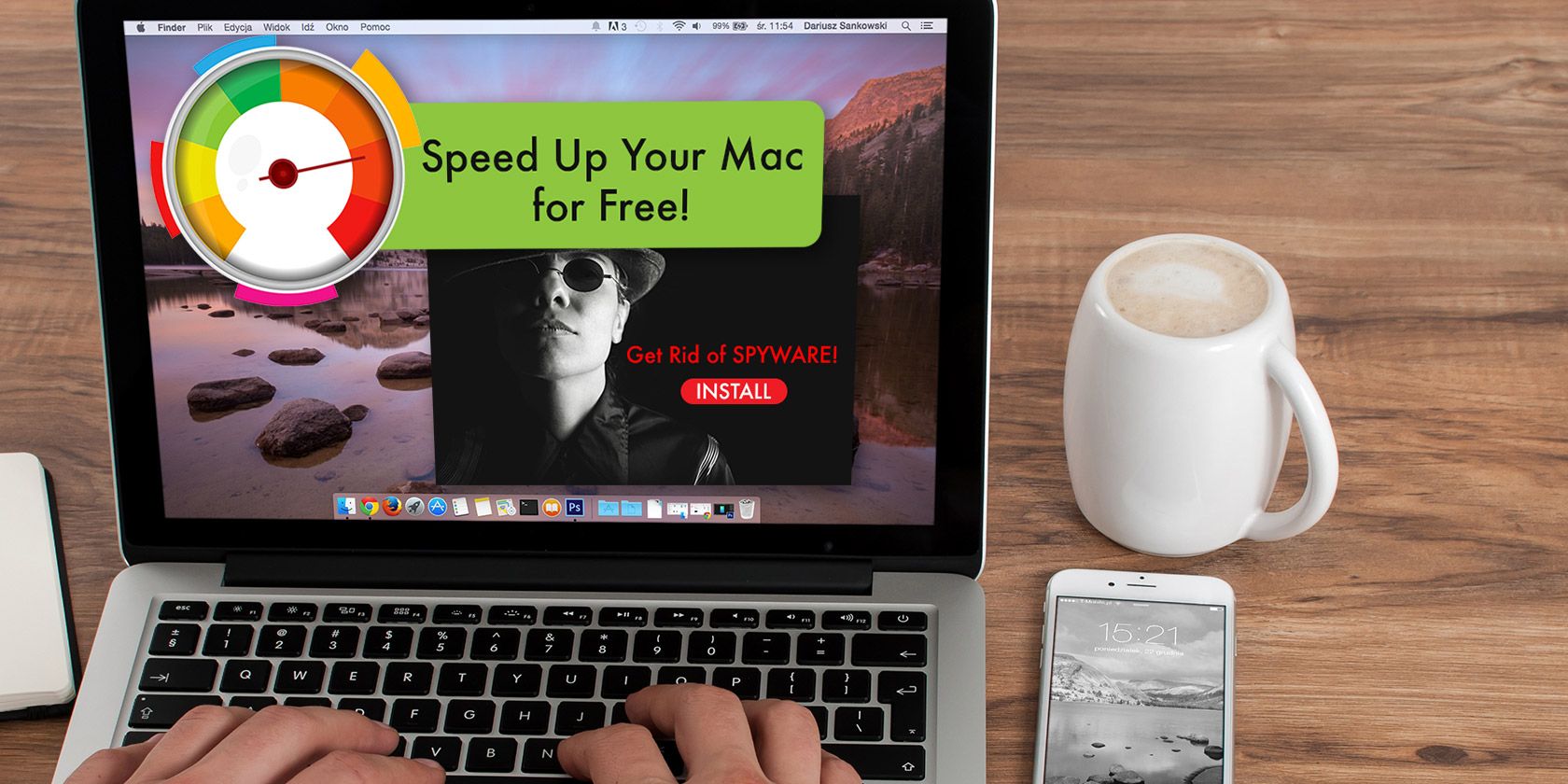
Изображение: фальшивое рекламное окно с предложением «очистить» компьютер
Ведение понятия: «системный очиститель» — программа, которая обещает удалить мусорные файлы и оптимизировать работу ОС; «ложный антивирус» — приложение, выдающее себя за защиту, но вводящее в заблуждение или устанавливающее вредоносные модули.
Важно: этот материал помогает распознавать мошеннические практики и снижать риск установки нежелательного ПО. Он не заменяет профессиональную помощь в сложных случаях заражения.
Почему стоит беспокоиться
Многие компании выпускают качеальные инструменты для обслуживания и защиты компьютера. Но существуют и разработчики, которые ради прибыли используют агрессивный маркетинг, вводят пользователей в заблуждение и иногда сами распространяют вредоносное ПО. Такие продукты могут:
- ложно выявлять проблемы и требовать плату за их устранение;
- замедлять систему и усложнять её поддержку;
- устанавливать дополнительные нежелательные модули или трояны;
- обманывать, подсовывая «премиум»-функции, которые уже реализованы в ОС.
Ниже — подробное руководство по распознаванию и удалению таких программ, а также практические методики профилактики.
Что такое поддельные системные очистители и как они работают
Поддельные системные очистители убеждают пользователя, что его компьютер перегружен проблемами. Веб‑страницы и окна приложений используют приём «нагнетания» — запугивание, чтобы заставить купить лицензию или подписку. Вот типичные приёмы:
- преувеличенные списки «ошибок» и «опасностей»;
- обещания «всё‑в‑одном» (16 в 1, всё бесплатно и т. п.);
- предложения сделать вещи, которые операционная система уже умеет делать;
- большие скидки от «рекомендованной цены», превышающей реальную стоимость продуктов на рынке.
Пример: MacKeeper исторически рекламировал набор функций и «оценочную стоимость» в сотни долларов, но многие из этих функций уже встроены в macOS или доступны бесплатно. Это типичный маркер сомнительных продуктов.
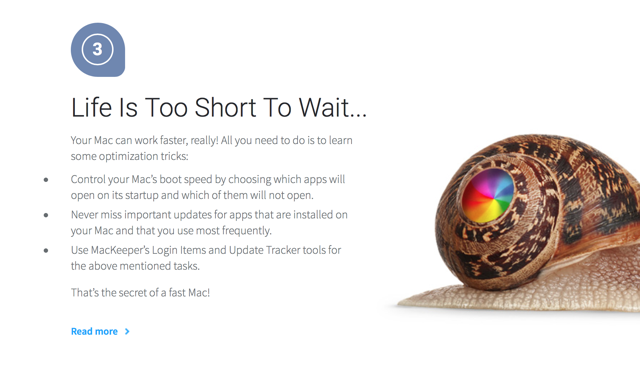
Изображение: фрагмент рекламного блока с коротким списком «функций» — наглядный пример неясного копирайтинга
Как проверить, есть ли функция в вашей ОС
Многие обещания «очистителей» повторяют возможности системы. Проверьте встроенные инструменты перед покупкой:
- macOS: «Элементы входа» (Login Items), «Обновления программ» через App Store, Time Machine для резервного копирования;
- Windows: «Автозагрузка» в Диспетчере задач, Центр обновления Windows, «Восстановление системы» и встроенный Защитник Windows (Windows Defender);
- Linux: менеджеры пакетов и CRON/службы автозапуска, инструменты дистрибутива для обновлений и резервного копирования.
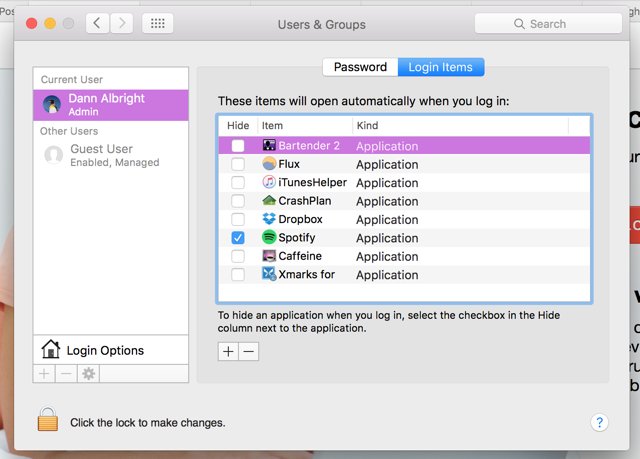
Изображение: системные элементы входа macOS — пример встроенной функции управления автозапуском
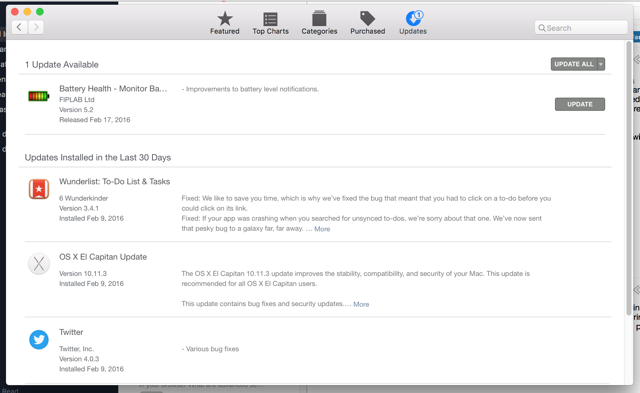
Изображение: уведомления об обновлениях в App Store — пример встроенной системы обновлений
Если функция уже есть, вопрос покупки сомнителен.
Признаки поддельных системных очистителей
Ищите эти маркеры:
- неясный или противоречивый копирайт (преувеличения, плохая верстка, орфографические ошибки);
- «всё в одном» — слишком много несвязанных функций;
- оценочная «реальная стоимость» и «огромная скидка» без прозрачного объяснения;
- агрессивные pop-up‑окна и фальшивые системные предупреждения;
- отсутствие или слабая репутация разработчика; контактные данные выглядят странно.
Если вы видите перечисленные признаки, лучше воздержаться от загрузки.
Как распознать фальшивые антивирусы
Фальшивые антивирусы устраивают более тонкие атаки. Они могут:
- имитировать сканирование и показывать «инфицированные файлы»;
- требовать оплату для удаления «угроз»;
- маскировать установку вредоносных модулей под видом «защитных компонентов»;
- распространяться через трояны, совместные установки или вредоносные сайты.
Пример страниц с плохим копирайтом и непроверенной репутацией — очевидный сигнал:
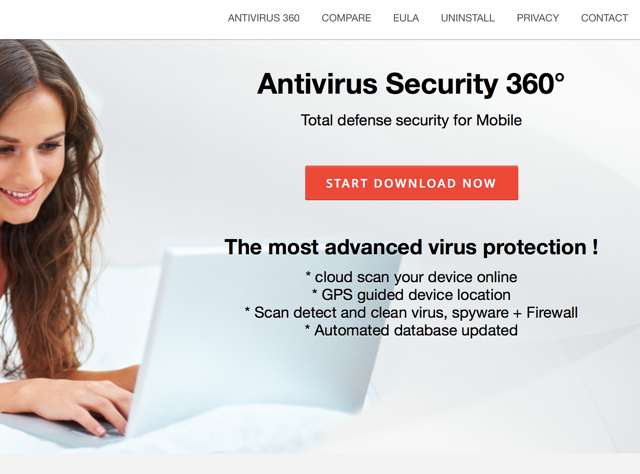
Изображение: пример сайта с плохой версткой и орфографическими ошибками, характерный для мошеннических предложений
Обратите внимание на ошибки в тексте, странные фразы и нелогичные утверждения. Это не гарантирует мошенничество, но существенно повышает риск.
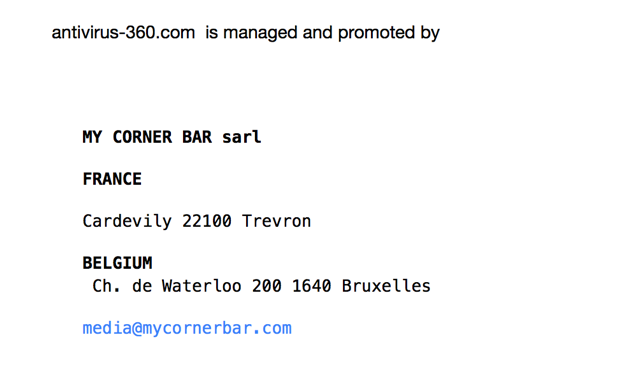
Изображение: страница контактов сомнительного проекта — название компании вызывает недоверие
Практические правила перед загрузкой ПО
- Скачивайте только с официального сайта разработчика или из доверенного магазина приложений (App Store, Microsoft Store, магазины Linux‑дистрибутивов).
- Если файл предлагается на стороннем портале загрузок (Download.com, Softonic и т. п.), ищите оригинал у производителя.
- Читайте отзывы в нескольких источниках. Особое внимание — детальным обзорам и независимым тестам.
- Проверяйте цифровые подписи установщиков (для Windows) и идентификацию разработчика (для macOS).
- Не платите за «мгновенное удаление угроз» по первому требованию. Сначала проверьте продукт другим антивирусом.
- Делайте резервные копии важных данных заранее.
Что делать, если вы уже установили сомнительное ПО — пошаговый план удаления
Ниже — упрощённый план действий для большинства ОС. При подозрении на заражение применяйте в указанных шагах дополнительные меры осторожности.
- Отключите интернет (физически или через системные настройки) — это ограничит связь вредоносного ПО с сервером управления.
- Сделайте резервную копию важных файлов на внешний носитель или в облако. (Не включайте исполняемые файлы в резервную копию.)
- Попробуйте стандартное удаление через панель управления/настройки приложений.
- Запустите проверку доверенным антивирусом/анти‑малварным сканером в безопасном режиме (Safe Mode) или с загрузочного носителя.
- Удалите оставшиеся сервисы, драйверы и расширения браузера вручную, если они не удаляются автоматически.
- Проверьте автозапуск и планировщик задач на неизвестные записи.
- Поменяйте пароли, особенно для онлайн‑банкинга и почты, с безопасного устройства.
- Если проблема сохраняется, рассмотрите восстановление системы из резервной точки или полную переустановку ОС.
Критерии приёмки успешного удаления
- основной исполняемый файл и связанные службы/драйверы удалены;
- автозапуск и планировщик задач очищены от подозрительных записей;
- при сканировании доверенным антивирусом угрозы не обнаружены;
- система стабильно загружается и работает без неожиданных запросов на оплату.
Быстрый чек-лист: как не ошибиться при выборе ПО
- Официальный сайт? Да/Нет
- Есть цифровая подпись/идентификация разработчика? Да/Нет
- Инструкции понятны и не пугают? Да/Нет
- Отзывы от независимых источников? Да/Нет
- Цена соизмерима с рынком? Да/Нет
- Программа делает не более 1–3 специализированных задач? Да/Нет
Если вы ответили «Нет» на два и более пункта — стоит отказаться.
Роли и обязанности: кто отвечает за безопасность
- Домашний пользователь: не устанавливать незнакомые программы, обновлять ОС и приложения, держать резервные копии.
- IT‑специалист малого бизнеса: централизованно управлять обновлениями, тестировать ПО перед развёртыванием, применять SSO и политики MDM.
- Системный администратор/информационная безопасность: контроль установок через белые списки, мониторинг поведения приложений, инструменты EDR.
Playbook: короткий сценарий реагирования для домашнего пользователя
- Обнаружили всплывающее «срочное» предупреждение → не нажимать на кнопки в окне. Отключите интернет.
- Откройте диспетчер задач/монитор активности и посмотрите процессы. Ищите недавно появившиеся процессы с подозрительными именами.
- Сделайте снимки экрана предупреждений и сохраните установочный файл, если он есть.
- Загрузите и запустите доверенный антивирус в автономном режиме или безопасном режиме.
- Удалите программу через средство удаления ОС, перезагрузите и проверьте систему снова.
- Смените пароли и проверьте важные аккаунты на подозрительную активность.
- Если не уверены, обратитесь к специалисту.
Дерево решений (быстрое принятие решения)
flowchart TD
  A[Всплывшее предупреждение о вирусе] --> B{Вы сами искали это ПО?}
  B -- Да --> C[Скачали с официального сайта?]
  B -- Нет --> D[Игнорировать и проверить систему]
  C -- Да --> E[Читать отзывы и сравнить функции]
  C -- Нет --> D
  D --> F[Отключить интернет, проверить процессы, запустить скан]
  E --> G{Функция уже есть в ОС?}
  G -- Да --> H[Не нужно покупать: используйте встроенное решение]
  G -- Нет --> I[Проверить репутацию и цифровую подпись]
  I --> J{Разработчик вызывает доверие?}
  J -- Да --> K[Тестировать в песочнице или на резервной машине]
  J -- Нет --> L[Не устанавливать]
Тесты и критерии приёмки для безопасной установки ПО
- Установщик подписан цифровой подписью и совпадает с информацией на официальном сайте.
- Инсталляция не добавляет нежелательных программ в автозапуск без явного согласия.
- Приложение сохраняет прозрачную политику конфиденциальности и условия использования.
- Производительность системы остается в пределах нормы после установки.
- Наличие контактной поддержки с реальными каналами связи.
Когда встроенные инструменты лучше сторонних утилит
- Очистка временных файлов: встроенные средства обычно безопаснее и совместимее с системой.
- Управление автозагрузкой и обновлениями: есть в ОС и в авторизованных магазинах.
- Резервное копирование: используйте стандартные механизмы (Time Machine, История файлов, инструменты дистрибутива).
Сторонние утилиты нужны, когда у них есть уникальные функции и хорошая репутация.
Что делать с «большими скидками» и «оценочной ценой»
Если сайт говорит, что обычная цена составляет сотни долларов, а сейчас якобы 97% скидка, спросите себя:
- кому выгодно такое ценообразование?
- есть ли подтверждение стоимости у независимых продавцов?
Часто это маркетинговый ход, цель которого — заставить покупать импульсивно.
Ментальные модели для оценки риска
- Правило минимального доверия: не ставьте ПО выше минимально необходимого уровня доверия без подтверждений.
- Парето безопасности: 20% простых практик (обновления, резервные копии, хороший антивирус) дают 80% защиты.
- Экономика мотивации: если разработчик активно запугивает, мотивация — продать, а не защитить.
Где искать надёжную информацию и тесты
- Официальные ресурсы производителей антивирусов;
- Независимые лаборатории тестирования антивирусов и обзоры (искать названия и рецензии на отраслевых сайтах);
- Форумы и профессиональные сообщества, но с критическим подходом к субъективным отзывам.
Локальные особенности и подводные камни для России и русскоязычных пользователей
- Некоторые мошеннические сайты используют русский язык со стилистическими ошибками; это не всегда означает мошенничество, но чаще встречается у низкокачественных копий.
- Популярные локализованные площадки загрузки ПО могут предлагать модифицированные пакеты с дополнительными установщиками. Скачивайте с официального сайта производителя.
- Платёжные схемы: при оплате по картам и через локальные платёжные системы проверяйте реквизиты продавца и договор.
Примеры альтернативных подходов
- Вместо «универсального очистителя» используйте отдельные проверенные утилиты для конкретных задач: один инструмент для резервного копирования, другой для удаления временных файлов.
- Для защиты от вредоносного ПО — сочетание встроенного защитника ОС и одного проверенного антивируса с хорошей репутацией.
Сравнительная матрица (какие признаки важнее всего)
- Надёжность разработчика: критично
- Наличие цифровой подписи/идентификации: критично
- Количество несвязанных функций: высокий риск
- Ценообразование с «огромными скидками»: подозрительно
- Орфография и плохой копирайт: сигнал к осторожности
Риск‑матрица и способы снижения риска
- Высокий риск: программы с агрессивными поп‑апами и фальшивыми предупреждениями. Митигировать: не запускать, сканировать с загрузочного носителя.
- Средний риск: утилиты со смешанными отзывами и неизвестными функциями. Митигировать: тестировать на виртуальной машине.
- Низкий риск: известные продукты с прозрачным ценообразованием и независимыми обзорами. Митигировать: регулярно обновлять.
Короткие сценарии (edge cases)
- Программа выглядит легитимно, но после установки появляются дополнительные процессы с удалённым сетевым трафиком. Действие: немедленно отключите сеть и протестируйте на другом устройстве.
- Разработчик предлагает «бесплатную пробную версию», которая автоматически списывает плату без явного согласия. Действие: обращаться в банк и отменять подписку, сохранять доказательства.
Краткие шаблоны для общения с поддержкой и банком
- Шаблон запроса разработчику: “Здравствуйте. После установки вашего ПО обнаружил(а) следующее поведение: <краткое описание>. Прошу предоставить подробную инструкцию по удалению и ссылку на проверенные источники обновлений.”
- Шаблон запроса в банк при несанкционированной оплате: “Запрашиваю оспорить транзакцию продавца <название>, состоявшуюся <дата>. Товар оказался мошенническим/некачественным. Прошу вернуть средства и заблокировать дальнейшие списания.”
Глоссарий (одна строка на термин)
- Поддельный антивирус — программа, имитирующая защиту, но вводящая в заблуждение.
- Троян — вредоносная программа, маскирующаяся под полезный софт.
- Цифровая подпись — криптографический механизм подтверждения издателя ПО.
- Автозапуск — механизм запуска программ при старте системы.
Заключение
Поддельные системные очистители и фальшивые антивирусы эксплуатируют незнание пользователей и страх за данные. Простые правила — проверяйте источник, думайте критически и используйте встроенные средства ОС — помогут свести риск к минимуму. Если что‑то выглядит слишком хорошо, чтобы быть правдой, скорее всего, это так.
Важно: если у вас есть сомнения по конкретной программе, сохраните все доказательства (скриншоты, установочные файлы, логи) и проконсультируйтесь с профессионалом.
Обсуждение
Устанавливали ли вы когда‑нибудь подобные приложения? Какие у вас были последствия и удалось ли полностью удалить их? Поделитесь опытом в комментариях.

Похожие материалы

Несколько аккаунтов Skype: Multi Skype Launcher

Журнал для работы: повысить продуктивность

Персональные звуки уведомлений на Android

Скачивание шоу Hulu для офлайн‑просмотра

Microsoft Start: персонализированная новостная лента
