
Как правильно перейти на новый компьютер: пошаговое руководство

Введение
Поздравляем с новым компьютером! Новая машина — это шанс начать с чистого листа и избавиться от накопленного хлама и медлительности старого устройства. Чтобы опыт был максимально приятным, важно подготовиться и выполнить перенос данных и настроек системно. Эта статья — развернутое руководство по безопасному и эффективному переходу со старого компьютера на новый.
Определения
- Резервная копия — полная или выборочная копия файлов и настроек, сделанная для восстановления в случае потери данных.
- Синхронизация — автоматическое выравнивание содержимого между устройствами через облачный сервис.
В этой статье вы найдёте практические инструкции, чек-листы, шаблоны, рекомендации по инструментам и план отката на случай проблем.
План статьи
- Исследование и выбор компьютера
- Финальная проверка на вредоносное ПО
- Организация файлов и создание резервных копий
- Перенос файлов и настроек
- Перенос браузеров, закладок и паролей
- Сохранение серийных номеров и лицензий
- Список установленных программ и оптимизация
- Переход между операционными системами
- Персонализация и финальные штрихи
- План отката и проверка работоспособности
- Шаблоны, чек-листы и decision tree
1. Как выбирать новый компьютер
Выбор компьютера — фундамент успеха. Ответьте на базовые вопросы: зачем нужен компьютер, какие задачи он будет решать, где вы будете его использовать. Короткий чек-лист вопросов:
- Нужен ноутбук или стационарный ПК? Ноутбук если важна мобильность, ПК если приоритет — расширяемость и цена/производительность.
- Какие приложения вы будете запускать? Офис, браузинг, графика, видео, игры, разработка? От этого зависит процессор и видеокарта.
- Сколько оперативной памяти и какой объём диска нужен? Для большинства пользователей 16 ГБ RAM — хорошая отправная точка; для видео/VM — 32+ ГБ.
- Нужна ли длительная автономность и какая — 6, 8, 12 часов?
- Бюджет и сроки покупки.
Полезно составить список «must-have» и «nice-to-have». Если вы выбираете между платформами, заранее проверьте совместимость важных программ.
Совет по локализации: для покупателей в России обратите внимание на гарантийные условия и сервис-центры в вашем регионе.
Важно
Не покупайте немедленно после первого просмотра. Сравните отзывы, проверьте параметры в официальных спецификациях и почитайте обзоры реальных пользователей.
2. Финальная проверка на вредоносное ПО перед переносом
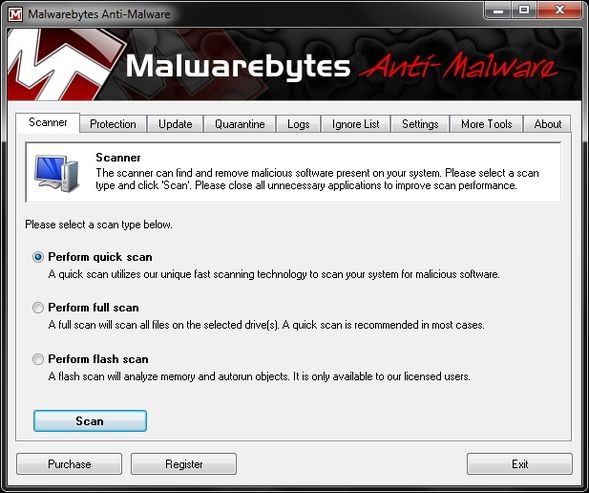
Перед тем как переносить файлы со старого компьютера, выполните полную проверку на вредоносное ПО. Так вы снизите риск «переноса» заражений на новую систему.
Шаги проверки:
- Обновите антивирусные базы. Если у вас нет антивируса, скачайте проверенное решение.
- Выполните полную проверку системы (full scan), а не только быстрый.
- Используйте дополнительный сканер по требованию (например, Malwarebytes, Dr.Web CureIt) для проверки вторым инструментом.
- Осмотрите автозагрузку и запущенные службы на подозрительные элементы.
- При обнаружении угроз — поместите в карантин и удалите. Если удаление невозможно, отложите перенос критичных данных и сделайте отдельную резервную копию заражённых файлов для дальнейшего анализа.
Примечание
Сканирование обнаружит не все угрозы. Если у вас есть сомнения в целостности системы, сделайте резервную копию важных документов, затем рассмотрите чистую установку операционной системы на старом устройстве перед переносом.
3. Организация файлов и резервное копирование
Организация файлов перед переносом экономит время и облегчает восстановление. Но обязательным шагом является резервное копирование прямо сейчас — не откладывайте.
Почему резервная копия важна
Перенос может пойти не так: сбой носителя, ошибка копирования, потеря питания. Резервная копия гарантирует, что у вас есть спасательный набор.
Подходы к резервному копированию
- Облачное хранилище и синхронизация
- Подходит для документов, фотографий и небольших проектов.
- Плюсы: доступ с любого устройства, простота восстановления.
- Минусы: зависимость от интернета, ограничения объёма и конфиденциальности.
- Внешний жесткий диск или SSD
- Подходит для больших объёмов данных, образов систем и архивов.
- Плюсы: скорость, независимость от интернета.
- Минусы: риск физического повреждения, необходимость хранить диск в безопасном месте.
- Образ диска (disk image)
- Создаёт точную копию раздела или диска. Подходит для восстановления системы целиком.
- Инструменты: Macrium Reflect, Acronis True Image, Clonezilla.
- Комбинированный подход
- Лучший вариант: использовать облако для наиболее важных и часто используемых файлов + локальные копии на внешнем диске для остального.
Рекомендованная схема действий
- Шаг 1: Выполните инкрементное резервное копирование важных документов в облако.
- Шаг 2: Сделайте полную копию всех данных на внешний SSD.
- Шаг 3: При желании создайте образ системного раздела.
Чек-лист резервного копирования
- Скопированы документы, фотографии, рабочие проекты
- Экспортированы пароли и настройки браузера
- Создан список установленных программ и ключей лицензий
- Сделан образ системного диска при необходимости
- Проверено восстановление нескольких файлов из резервной копии
Советы по безопасности
Шифруйте резервные копии с чувствительными данными. Для облака включите двухфакторную аутентификацию.
4. Как переносить файлы и настройки на новый компьютер
Существует несколько рабочих методов. Выберите тот, который соответствует вашим требованиям по времени, объёму и безопасности.
Методы переноса
- Синхронизация через облако (Dropbox, Google Drive, OneDrive, SugarSync)
- Специальные решения резервного копирования и синхронизации (CrashPlan)
- Копирование с внешнего диска
- Сетевой перенос (Samba, rsync, перенос по локальной сети)
- Перенос через утилиты миграции от ОС (например, Windows Easy Transfer аналогичные инструменты в macOS)
Пошаговая инструкция для облачной синхронизации
- Установите выбранный облачный клиент на старом компьютере.
- Синхронизируйте нужные папки. Дождитесь завершения синхронизации.
- На новом компьютере установите клиент и войдите в тот же аккаунт.
- Выберите локальные папки для синхронизации и дождитесь загрузки всех файлов.
Пошаговая инструкция для внешнего диска
- Подключите внешний диск к старому компьютеру.
- Скопируйте необходимые папки. Используйте проверку целостности (хеши) для больших файлов при желании.
- Подключите диск к новому компьютеру и скопируйте данные в нужные места.
Советы
- Не переносите системные папки целиком. Лучше выполнить чистую установку ОС, а настройки переносить вручную или с помощью специализированных инструментов.
- Для больших объёмов данных используйте проводное подключение или внешний SSD.
Когда копирование слишком долго
Если перенос занимает слишком много времени, подумайте о переносе приоритетов: сначала документы и рабочие материалы, затем мультимедиа и архивы.
5. Перенос браузеров, закладок и паролей
Современные браузеры имеют встроенную синхронизацию настроек, закладок и паролей. Это самый простой путь переносить браузерный профиль.
Шаги переноса
- На старом компьютере убедитесь, что синхронизация в браузере включена и завершена.
- На новом компьютере установите тот же браузер и войдите в аккаунт.
- Подождите, пока данные загрузятся. Для больших профилей это может занять время.
Менеджеры паролей
Рекомендуется хранить пароли в менеджере паролей: LastPass, Bitwarden, 1Password. Менеджеры обеспечивают шифрование и удобный перенос.
Если вы используете Internet Explorer
Internet Explorer не поддерживает полноценную синхронизацию. В этом случае можете экспортировать закладки вручную или использовать Xmarks для кросс-браузерного переноса закладок и менеджер паролей для паролей.
Дополнительные опции
- Экспорт и импорт закладок в формате HTML.
- Экспорт паролей через менеджер паролей (с безопасной передачей).
Безопасность при переносе паролей
Никогда не отправляйте файл с паролями открытым текстом по электронной почте. Используйте зашифрованный контейнер или менеджер паролей с облачной синхронизацией.
6. Сохранение серийных номеров и лицензий программ
Лицензии и серийные номера нужны для повторной активации платного ПО. Храните их централизованно.
Где хранить
- Менеджеры паролей с заметками.
- Evernote, Microsoft OneNote.
- Текстовый файл в шифрованном облачном хранилище (Dropbox, Google Drive) или в зашифрованном контейнере VeraCrypt.
Как найти серийные номера
- Содержимое коробки или электронное письмо-подтверждение от продавца.
- Персональные кабинеты разработчиков ПО.
- Утилиты для извлечения ключей из установленного ПО: License Crawler, Magical Jellybean Keyfinder.
Совет
При использовании OneNote привяжите блокнот к облаку, чтобы доступ к лицензиям был с любого устройства.
7. Экспорт списка установленных программ и очистка
Хорошая практика — получить список программ, чтобы не забыть важные утилиты и не устанавливать лишнего.
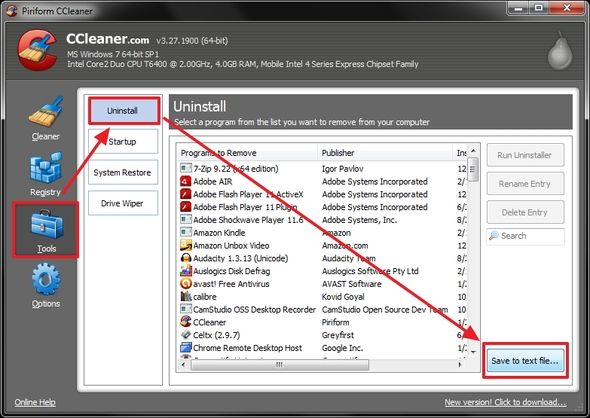
Как получить список установленных программ
- Windows: CCleaner может экспортировать список установленных программ в текстовом файле.
- macOS: использовать brew list если вы ставили через Homebrew, или просмотреть Applications.
- Linux: команды вроде dpkg –get-selections > packages.txt (Debian/Ubuntu) или rpm -qa > packages.txt (RPM-системы).
Удаление редко используемого ПО
Перед переносом отметьте программы, которые вы не используете. Это ускорит настройку нового компьютера и снизит загромождение.
Система приоритетов
Разбейте список на три категории: A — обязательно установить, B — при необходимости, C — не устанавливать. Это экономит время при восстановлении.
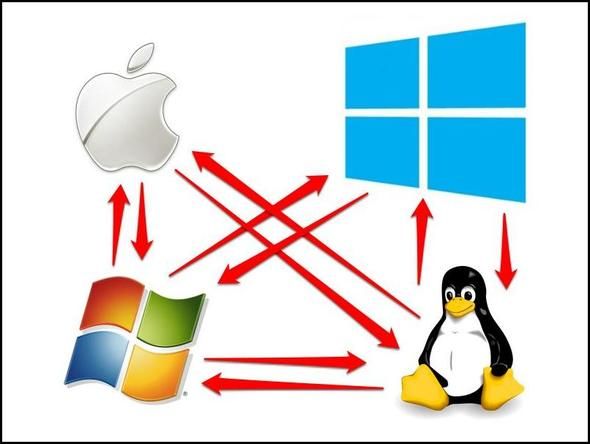
8. Переход между операционными системами
Если вы меняете операционную систему, подготовьтесь дополнительно. Разные ОС имеют разные модели совместимости и конфигурации.
Что проверить заранее
- Доступность нужного ПО на новой ОС или наличие альтернатив.
- Совместимость оборудования (драйверы принтера, графики, Wi-Fi адаптера).
- Форматы данных и пути их хранения.
Ресурсы по миграции
- Если переходите на macOS, проверьте эквиваленты часто используемых программ.
- Для перехода на Linux изучите менеджеры пакетов и способы установки нужных пакетов.
Совет
Установите новую систему на отдельный диск или создайте live-USB для тестирования перед миграцией. Это позволит оценить совместимость без риска потерять данные.
9. Персонализация и финальная настройка
После переноса данных — время персонализировать систему.
Рекомендации
- Установите обновления ОС и драйверов сразу.
- Настройте резервное копирование на новом устройстве.
- Восстановите настройки почтовых клиентов и синхронизируйте почту.
- Настройте защиту: включите брандмауэр и антивирус, активируйте двухфакторную аутентификацию где это возможно.
- Измените обои, тему и панель задач для комфорта работы.
Полезные утилиты для персонализации
- Windows: Rainmeter, RocketDock, Fences.
- macOS: Alfred, Bartender.
- Linux: разнообразные лаунчеры и менеджеры виджетов в зависимости от окружения.
10. Проверка работоспособности и план отката
После переноса важно проверить, что всё работает как нужно, и иметь план на случай проблем.
Критерии приёмки
- Все важные файлы доступны и открываются.
- Критичные приложения запускаются и авторизуются.
- Почта и контакты синхронизированы.
- Персональные настройки и закладки восстановлены.
- Система стабильно запускается и не выдает ошибок.
План отката
- Если что-то пошло не так, остановитесь и зафиксируйте проблему. Не перезаписывайте резервные копии.
- Восстановите данные из внешнего резервного диска или облака.
- Если проблема системного характера, восстановите образ диска, если он был создан.
- При проблемах с лицензиями обратитесь в поддержку производителя программного обеспечения.
11. Чек-листы для разных ролей
Чек-лист для домашнего пользователя
- Сделана резервная копия документов и фото
- Перенесены почта и контакты
- Настроена синхронизация браузера
- Установлен антивирус и выполнен скан
Чек-лист для профессионала/фрилансера
- Создан образ системного диска
- Экспортированы все проекты и зависимости
- Проверены инструментальные цепочки сборки
- Перенесены лицензии коммерческого ПО
Чек-лист для администратора IT
- Автоматизирован перенос с помощью скриптов или MDT
- Документированы настройки сети и политики безопасности
- Выполнено тестирование на контрольном наборе машин
- Обновлены инвентарные списки и CMDB
12. Мини-методология переноса: 6 шагов
- Исследование и планирование: список и приоритеты.
- Финальная проверка на вредоносное ПО.
- Резервное копирование: облако + внешний диск.
- Экспорт лицензий и списка программ.
- Перенос данных и настроек по приоритету.
- Тестирование, персонализация и документирование.
Эта схема помогает сократить время и уменьшить риск потери данных.
13. Decision tree для выбора метода переноса
flowchart TD
  A[Сколько данных?] -->|Меньше 200 ГБ| B[Облачная синхронизация]
  A -->|Больше 200 ГБ| C[Внешний диск или локальная сеть]
  B --> D{Нужна ли полная система}
  C --> D
  D -->|Да| E[Создать образ диска]
  D -->|Нет| F[Перенести только пользовательские файлы]
  E --> G[Восстановить образ на новом ПК]
  F --> H[Синхронизация или копирование]
14. Частые ошибки и когда методы не сработают
- Ожидание мгновенной синхронизации для большого объёма данных. Решение: приоритеты и перенос по очереди.
- Попытка перенести системные папки на другую ОС. Решение: чистая установка ОС и ручная настройка приложений.
- Отсутствие резервной копии перед экспериментами. Решение: всегда делать копию заранее.
- Перенос заражённых файлов. Решение: двухэтапное сканирование и использование песочницы.
15. Шаблоны и таблицы
Шаблон плана миграции
| Этап | Описание | Ответственный | Дедлайн |
|---|---|---|---|
| Планирование | Список нужных данных и приложений | Вы | Сегодня |
| Резервное копирование | Облако + внешний диск | Вы | До переноса |
| Перенос | Синхронизация / копирование | Вы | В день переноса |
| Проверка | Критерии приёмки | Вы | После переноса |
Таблица приоритетов программ
| Приоритет | Программа | Альтернатива |
|---|---|---|
| A | Офисный пакет, почта | LibreOffice, Thunderbird |
| B | Видеоредактор | DaVinci Resolve |
| C | Игры | Steam |
16. Короткое объявление для коллег или друзей (100–200 слов)
У меня новый компьютер! Планирую перенести все данные и настройки на следующей неделе. Если у вас есть важные файлы, к которым я должен иметь доступ, пришлите их в облачное хранилище или дайте знать — сделаю копии. План действий: резервное копирование, экспорт лицензий, перенос по приоритету, проверка приложений. Откат возможен через резервные копии. Благодарю за терпение в случае временных задержек в ответах.
17. Социальный превью и краткие тексты
OG заголовок
Как перейти на новый компьютер быстро и безопасно
OG описание
Пошаговое руководство: резервное копирование, перенос файлов, лицензий и настроек. Чек-листы, шаблоны и план отката.
18. Краткое резюме
Переход на новый компьютер — это не только физический перенос файлов. Это шанс улучшить рабочие процессы и повысить безопасность. Планируйте, делайте резервные копии, экспортируйте лицензии и тестируйте систему после переноса. При правильном подходе вы сохраните время и данные.
Ключевые рекомендации
- Сделайте резервную копию сейчас.
- Выполните полную проверку на вредоносные программы.
- Экспортируйте лицензии и список программ.
- Переносите данные по приоритету и проверяйте работоспособность.
Спасибо за внимание. Если хотите, я могу подготовить персонализированный план миграции для вашей конфигурации: опишите старый и новый компьютер, объём данных и список критичных программ.


Похожие материалы

Несколько аккаунтов Skype: Multi Skype Launcher

Журнал для работы: повысить продуктивность

Персональные звуки уведомлений на Android

Скачивание шоу Hulu для офлайн‑просмотра

Microsoft Start: персонализированная новостная лента
