
Как проверить совместимость ПК с Windows 7 с помощью Windows 7 Upgrade Advisor
firstimage=”https://www.makeuseof.com/wp-content/uploads/2010/08/Windows7UpgradeAdvisor10.png”

Microsoft обычно выпускает масштабные обновления ОС последовательно: первая версия может быть сырой, затем продукт доводят до стабильности. Windows 7 — пример ОС, которая стала надёжной и удобной. Но перед обновлением важно убедиться, что ваш компьютер и программное обеспечение совместимы. В этой статье подробно показано, как проверить совместимость с помощью Windows 7 Upgrade Advisor и что делать, если инструмент находит проблемы.
Что делает Windows 7 Upgrade Advisor
Windows 7 Upgrade Advisor — официальная утилита от Microsoft, которая автоматически сканирует ПК и генерирует отчёт о совместимости для 32‑ и 64‑битных сборок Windows 7. Она проверяет:
- Системные требования (CPU, ОЗУ, дисковое пространство).
- Совместимость встроенных и внешних устройств (включая принтеры, сканеры, внешние диски).
- Установленные программы и известные проблемы совместимости.
После проверки программа выдаёт рекомендации: исправить, обновить драйверы, удалить несовместимое ПО или выполнить пользовательскую установку.
Минимальные системные требования для Windows 7
Факт-бокс: ключевые числа
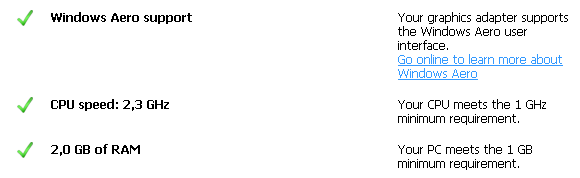
- Windows 7 32‑bit: процессор 1 ГГц, 1 ГБ ОЗУ, 16 ГБ свободного места, графика DirectX 9 с драйвером WDDM 1.0 или выше.
- Windows 7 64‑bit: процессор 1 ГГц, 2 ГБ ОЗУ, 20 ГБ свободного места, графика DirectX 9 с драйвером WDDM 1.0 или выше.
Объяснение в одну строку: WDDM — модель драйверов дисплея Windows, необходимая для корректной работы графики в Windows 7.
Важно: эти числа — минимальные. Для комфортной работы современных приложений стоит иметь больше оперативной памяти и свободного места.
Подготовка компьютера перед запуском Upgrade Advisor
- Убедитесь, что ваша текущая ОС поддерживается утилитой. Upgrade Advisor работает в Windows XP (SP2 и выше) и Windows Vista.
- Для Windows XP установите Service Pack 2 и .NET Framework 2.0 или выше, если требуется.
- Подключите все внешние устройства, которые вы обычно используете: принтеры, сканеры, флеш‑накопители, внешний HDD, USB‑звук и т.д. Утилита проверит и их.
- Сделайте резервную копию важных файлов перед любой серьёзной операцией с системой.
Загрузка и запуск Upgrade Advisor
- Скачайте Windows 7 Upgrade Advisor с официального сайта Microsoft.
- Запустите установщик и затем саму программу.
- В окне приложения нажмите кнопку Start check (Запустить проверку).
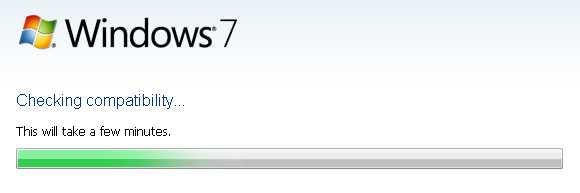
Через некоторое время вы получите два отчёта: отдельно для 32‑битной и для 64‑битной версии Windows 7. Отчёт можно сохранить в .mht или .html или распечатать.
Как читать отчёт Upgrade Advisor
Отчёт разделён на три части: система, устройства и программы. В отчёте вы увидите:
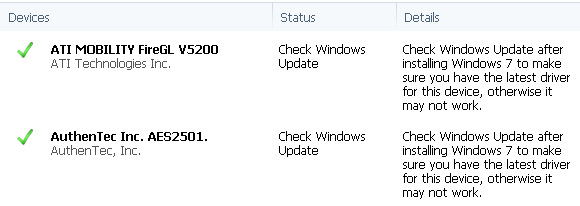
- Зеленые пометки — элементы, которые соответствуют требованиям.
- Желтые знаки с восклицанием — проблемы, которые можно исправить (например, нужно обновить драйвер или установить совместимую версию программы).
- Красные кресты — критические несовместимости (например, устаревшее оборудование без доступных драйверов).
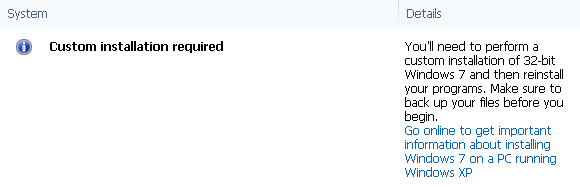
Если вы видите требование «custom installation» (пользовательская установка), это означает, что прямой апгрейд (с сохранением настроек и программ) невозможен — потребуется чистая установка или миграция данных вручную.
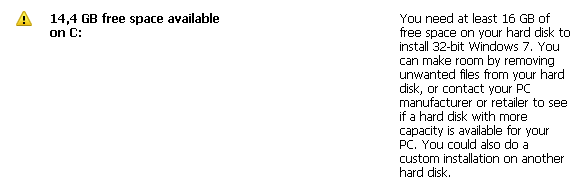
Примеры рекомендаций: обновить драйвер видеокарты, перейти на совместимую версию приложения или посетить сайт производителя для обновления.
Типичные проблемы и как с ними справиться
- Несовместимые драйверы для видеокарты: проверьте сайт производителя видеокарты или материнской платы; скачайте WDDM‑совместимый драйвер. Если драйвер недоступен — замените устройство.
- Принтеры/сканеры без драйверов: ищите универсальные драйверы или PCL/PS‑драйверы от производителя; при отсутствии — покупка нового устройства может быть неизбежной.
- Программы, не включённые в проверку: Upgrade Advisor не проверяет все приложения (например, некоторые почтовые клиенты, браузеры, MS Office). Используйте Windows 7 Compatibility Center или сайты производителей для проверки.
- Переход с 32‑битной ОС на 64‑битную: прямой апгрейд невозможен — потребуется чистая установка и перенос данных.
Совет: если важная программа несовместима, рассмотрите запуск её в виртуальной машине с предыдущей ОС.
Альтернативные подходы и когда Upgrade Advisor не помогает
- Ручная проверка: проверьте спецификации процессора, объём ОЗУ, свободное место и требования к драйверам.
- Windows 7 Compatibility Center: проводите поиск по конкретным моделям оборудования и версиям ПО.
- Виртуализация: если критическое ПО несовместимо, можно создать виртуальную машину с Windows XP/Vista.
- Чистая установка вместо обновления: если система сильно засорена или вы переходите с 32‑битной на 64‑битную, чистая установка часто даёт лучший результат.
Когда Upgrade Advisor может дать ложное чувство безопасности:
- Если на ПК установлены редкие или устаревшие корпоративные приложения, их совместимость может быть неучтена.
- Если у вас нестандартные периферийные устройства, для которых драйверы отсутствуют в базе Microsoft.
Мини‑методология: пошаговый чеклист перед обновлением
- Сделайте полную резервную копию (файлы + экспорт почты/настроек).
- Подключите все внешние устройства.
- Запустите Windows 7 Upgrade Advisor и сохраните отчёт.
- Пройдите по списку проблем: обновите драйверы, удалите или замените несовместимое ПО.
- Проверьте производительность: если ОЗУ/диск близки к минимальным требованиям — планируйте апгрейд железа.
- Решите, будете ли вы делать апгрейд (сохранение настроек) или чистую установку.
- Если всё в порядке — выполните установку Windows 7 по инструкции.
Ролевые чеклисты
Для дома (обычный пользователь):
- Сохранить личные документы и фото.
- Проверить совместимость принтера и Wi‑Fi‑адаптера.
- Обновить антивирус и проверить его совместимость.
Для продвинутого пользователя / IT‑специалиста:
- Проверить список установленных сервисов и драйверов в Device Manager.
- Подготовить образы для отката и план восстановления.
- Оценить необходимость перехода на 64‑бит и совместимость стороннего ПО.
Критерии приёмки
Система считается готовой к обновлению, если выполнены все пункты:
- Отчёт Upgrade Advisor не содержит критических красных отметок для выбранной версии (32‑ или 64‑бит).
- Ключевое оборудование (видео, CPU, сетевой адаптер, диск) совместимо или есть замена.
- Для программ, важных для работы, найдено решение: обновление, замена или запуск в виртуальной машине.
- Созданы резервные копии и имеются планы отката.
Примеры ошибок и сценарии решений
- Ошибка: «Нет драйвера для сетевой карты». Решение: скачайте драйвер с сайта производителя; если нет — используйте USB‑адаптер или замените карту.
- Ошибка: «Ключевое ПО несовместимо». Решение: найдите обновлённую версию, свяжитесь с вендором или используйте виртуальную машину.
- Ошибка: «Нехватка дискового пространства». Решение: очистите диск, переместите данные на внешний диск или увеличьте объём хранилища.
Короткая галерея крайних случаев
- Старый ноутбук с 1 ГБ ОЗУ и IDE‑жёстким диском: технически возможна установка 32‑битной Windows 7, но производительность будет низкой — лучше заменить железо.
- Корпоративное ПО без поддержки: часто бывает, что только разработчик может предоставить совместимую версию или патч.
Глоссарий в одну строку
- WDDM — модель драйверов дисплея Windows, необходимая для корректной работы графики.
- DirectX 9 — набор API для работы с мультимедиа и графикой.
- .mht — формат сохранённой веб‑страницы, который открывается в Internet Explorer.
Итог и рекомендации
Windows 7 Upgrade Advisor — простой и полезный инструмент для предварительной проверки компьютера. Он выявляет очевидные проблемы совместимости и указывает направления для их решения. Однако инструмент не заменит ручной проверки критичных бизнес‑приложений и не всегда учитывает все сторонние программы. Планируйте резервное копирование и подготовьте варианты отката.
Если вы готовы, запустите Upgrade Advisor, устраните найденные проблемы и только затем переходите к установке.
Прочие полезные статьи:
- How To Upgrade From XP To Windows 7 In 4 Easy Steps by Varun
- Upgrade To Windows 7: Requirements & Installation Tips by Tina
Вопрос читателю: какие проблемы вы обнаружили при проверке и помогли ли рекомендации их решить?

Похожие материалы

Несколько аккаунтов Skype: Multi Skype Launcher

Журнал для работы: повысить продуктивность

Персональные звуки уведомлений на Android

Скачивание шоу Hulu для офлайн‑просмотра

Microsoft Start: персонализированная новостная лента
