
Как убрать навязчивые уведомления об обновлении до Windows 10

О чём эта статья
Пошаговое объяснение, почему Microsoft активно продвигала Windows 10 и какие бывают способы избавиться от всплывающих уведомлений «Get Windows 10» (GWX). Я даю проверенные инструкции для пользователей Windows 7 и Windows 8.x, чек-листы, план действий для ИТ-специалистов, сценарии тестирования и таблицу рисков.
Описание изображения: ноутбук с настольным компьютером и всплывающим уведомлением об обновлении Windows 10 на экране
Почему уведомления о Windows 10 были такими навязчивыми
Microsoft широко продвигала Windows 10, чтобы ускорить переход пользователей с устаревших версий (XP, Vista, Windows 7 и 8.x) и обеспечить единую платформу на ПК, Xbox и мобильных устройствах. Агрессивные напоминания и трей-иконка GWX (Get Windows 10) выглядели для многих как реклама или даже потенциально вредоносное ПО — хотя сами уведомления вирусом не являются.
Коротко:
- Цель Microsoft — массовая миграция на новую ОС и унификация экосистемы.
- Уведомление доставлялось как компонент через обновление Windows (из-за этого его можно удалить через систему обновлений).
- Пользователи недовольны агрессивными тактиками, поэтому появились инструменты и инструкции для удаления GWX.
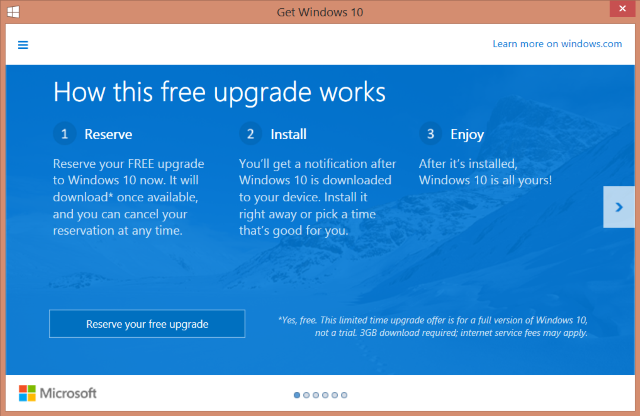 Описание изображения: всплывающее окно с предложением получить Windows 10
Что такое GWX и как оно попадает в систему
GWX (Get Windows 10) — это компонент, который появляется как значок в системном трее. Его установка происходила через обновление Windows (конкретно — пакет KB3035583). После установки он отображал уведомления, предлагал резервировать обновление и напоминал о доступности новой ОС.
Уточнение терминов:
- GWX: компонент уведомления «Get Windows 10».
- KB3035583: идентификатор обновления Windows, через которое распространялся GWX.
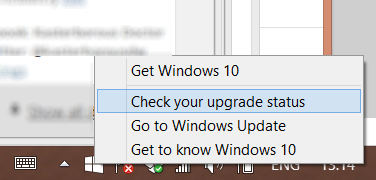 Описание изображения: значок Windows 10 в системном трее рядом с часами
Три способа отключить уведомление
Ниже — три проверенных подхода: от самого щадящего до радикального.
1) Скрыть значок и уведомления в системном трее
Этот метод самый безопасный и обратимый.
Шаги:
- Правой кнопкой мыши кликните по области уведомлений рядом с часами и выберите «Настроить значки уведомлений» или «Customize notification icons» (в старых версиях Windows будет английская метка).
- Найдите запись, связанную с GWX (иногда отображается как «Get Windows 10» или «GWX»).
- В столбце Поведение выберите «Скрывать значок и уведомления» (Hide icon and notifications).
- Нажмите OK.
После этого значок исчезнет и всплывающие напоминания прекратятся, но компонент останется в системе до удаления обновления или перезагрузки, если вы завершите процесс вручную.
Дополнительно: временное завершение процесса
- Правый клик по панели задач → Диспетчер задач.
- Найдите GWX.exe, выберите и нажмите «Завершить задачу».
Это убьёт процесс до следующей перезагрузки.
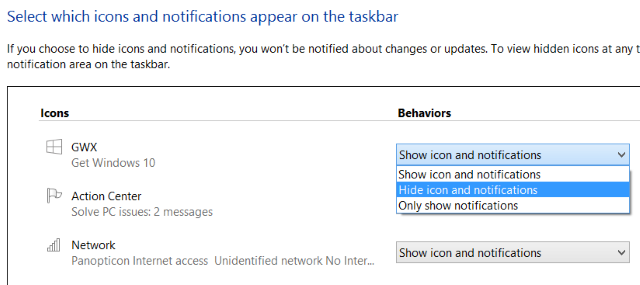 Описание изображения: экран настройки значков уведомлений Windows
2) Удалить обновление KB3035583 вручную
Метод чистый и полностью удаляет компонент, пока Microsoft не выпустит схожий пакет снова.
Важно: для выполнения нужны права администратора. Процесс безопасен, если следовать инструкциям.
Шаги:
- Откройте Командную строку с правами администратора (правый клик → Запуск от имени администратора).
- Введите команду и нажмите Enter:
WUSA /UNINSTALL /KB:3035583- Подтвердите удаление в появившихся диалогах.
- После завершения перезагрузите компьютер.
Если вы предпочитаете графический интерфейс:
- Панель управления → Программы и компоненты → Просмотр установленных обновлений.
- В списке найдите KB3035583, выберите и нажмите «Удалить».
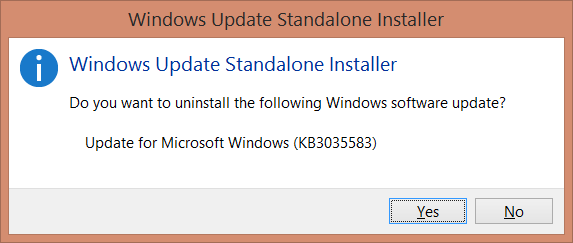 Описание изображения: список установленных обновлений Windows с выделенным обновлением
3) Утилита «I Don’t Want Windows 10»
Утилита бесплатна для пользователей Windows 7 и Windows 8.x и автоматизирует удаление KB3035583.
Шаги:
- Скачайте архив I_Dont_Want_Windows_10.zip (проверьте источник и цифровые подписи при наличии).
- Распакуйте архив.
- Запустите файл «I Don’t Want Windows 10.exe» с правами администратора.
- Подтвердите предупреждения и нажмите I Agree.
- Перезагрузите систему.
Утилита выполняет ту же работу, что и ручное удаление, но упрощает процесс для менее технически подготовленных пользователей.
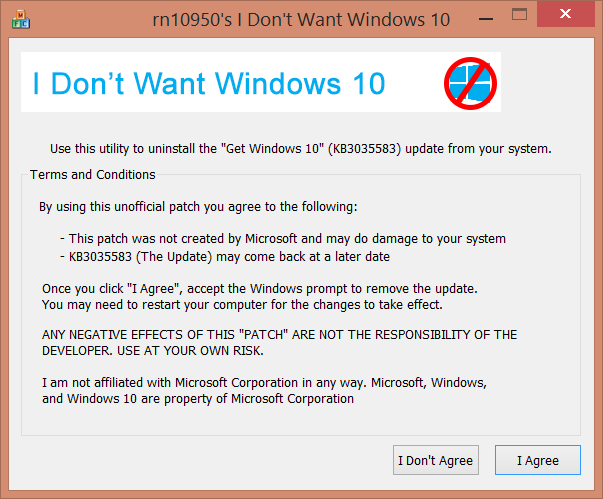 Описание изображения: интерфейс утилиты I Don’t Want Windows 10 с пунктом удаления обновлений
Не отключайте Windows Update полностью
Отключение службы обновлений приведёт к тому, что вы пропустите важные исправления безопасности. Вместо этого настройте Windows Update так, чтобы вы могли проверять и выбирать обновления вручную.
Пример для Windows 8:
- Параметры → Изменить параметры ПК → Обновление и восстановление → Центр обновления Windows → Выберите, как устанавливать обновления. Установите «Загружать обновления, но сообщать мне, когда их устанавливать».
В Windows 7:
- Пуск → Центр обновления Windows → Изменить параметры → Выберите «Загружать обновления, но предоставлять мне возможность выбора установки».
Если в будущем вы решите обновиться до Windows 10, Центр обновления Windows останется самым простым и безопасным путём.
Когда эти методы не сработают и альтернативные подходы
- Если обновление распространяется повторно через автоматические обновления, удаление KB3035583 может потребоваться повторять. Рекомендуется пометить его как «не устанавливать» (Hide update) или воспользоваться групповой политикой/ретрозаплатой для корпоративной среды.
- В управляемой сети (корпоративная среда) изменение настроек может быть заблокировано политиками домена — обратитесь к администратору.
- Если вы используете сторонние инструменты оптимизации системы, они могут восстановить компонент — проверьте настройки стороннего ПО.
Альтернативы:
- Использовать групповые политики (GPO) для блокировки установки конкретных обновлений в домене.
- На уровне WSUS/SCCM исключить пакет KB3035583 из раздачи обновлений.
- Настроить правила AppLocker или Software Restriction Policies для блокировки запуска GWX.exe.
Чек-листы (рольные)
Чек-лист для обычного пользователя:
- Сохранить важные файлы.
- Выполнить скрытие значка в трее (метод 1).
- Если уведомления продолжаются — удалить KB3035583 вручную (метод 2) или запустить утилиту (метод 3).
- Перезагрузить ПК.
- Настроить Windows Update на ручную установку.
Чек-лист для ИТ-администратора:
- Проверить распространение KB3035583 в организации через WSUS/SCCM.
- Заблокировать обновление через политику раздачи обновлений или пометить как отклонённое.
- При необходимости внедрить скрипты удаления через групповые задания.
- Тестировать удаление на образцах перед массовым развёртыванием.
SOP: пошаговый план для безопасного удаления GWX в корпоративной сети
- Оцените масштаб: определите, какие устройства получили KB3035583.
- Подготовьте тестовую группу (10–20 машин) и создайте образ восстановления.
- На тестовой группе выполните удаление через WUSA или скрипт и проверьте отсутствие побочных эффектов.
- Обновите политику WSUS/SCCM, пометьте обновление как отклонённое, чтобы оно не распространялось повторно.
- Разверните скрипт удаления централизовано при подтверждённой безопасности.
- Мониторьте события обновлений в течение двух недель.
План отката (Rollback)
Если после удаления возникли проблемы:
- Восстановите точку восстановления системы или образ диска.
- Через Центр обновления Windows повторно установите обновление KB3035583, если это требуется для совместимости с другими компонентами.
- Откатите групповые изменения (WSUS/SCCM) и отмените скрипты разового удаления.
Критерии приёмки
- Уведомление GWX не отображается в системном трее и не появляется после перезагрузки.
- Служба Центра обновления Windows работает и получает критические патчи.
- Пользовательские процессы и стороннее ПО функционируют без сбоев.
Тестовые сценарии и критерии приёмки
Тест 1: Удаление через WUSA
- Шаги: выполнить WUSA /UNINSTALL /KB:3035583 → перезагрузка.
- Ожидаемый результат: значок GWX отсутствует, KB3035583 не отображается в установленных обновлениях.
Тест 2: Утилита «I Don’t Want Windows 10» на свежей системе
- Шаги: запустить утилиту, перезагрузить систему.
- Ожидаемый результат: утилита успешно удалила обновление, уведомления прекратились.
Тест 3: Настройка Windows Update на ручной режим
- Шаги: переключить режим обновлений, проверить поступление критических патчей вручную.
- Ожидаемый результат: критические обновления доступны для ручной установки, GWX не возвращается автоматически.
Матрица рисков и меры смягчения
| Риск | Вероятность | Влияние | Мера смягчения |
|---|---|---|---|
| Потеря важных исправлений безопасности при отключении обновлений | Средняя | Высокое | Не отключать Windows Update полностью; использовать ручной режим |
| Появление GWX повторно через обновления | Высокая | Средняя | Отклонять KB3035583 в WSUS/SCCM, пометить как скрытое обновление |
| Конфликты с корпоративными политиками | Низкая | Высокое | Согласовать изменения с отделом ИТ и тестировать на пилотных машинах |
Модель принятия решения (Mermaid)
flowchart TD
  A[Появилось уведомление GWX?] -->|Нет| B[Никаких действий]
  A -->|Да| C[Пользователь или ИТ?]
  C -->|Пользователь| D[Скрыть значок]
  D --> E{Уведомления прекратились?}
  E -->|Да| F[Мониторинг]
  E -->|Нет| G[Удалить KB3035583 вручную]
  C -->|ИТ| H[Оценить масштаб]
  H --> I[Тестовая группа]
  I --> J[Централизованное удаление через WSUS/SCCM]
Короткий глоссарий
- GWX: компонент «Get Windows 10», вызывающий напоминания об обновлении.
- KB3035583: обновление Windows, через которое распространялся GWX.
- WUSA: утилита Windows для установки/удаления обновлений через командную строку.
Совместимость и заметки по локали
- Инструкции применимы для Windows 7 и Windows 8.x (как указано в исходном материале).
- Путь удаления GWX на 64-битной системе: C:\Windows\System32\GWX и C:\Windows\SysWOW64\GWX (если удаляете вручную через файловую систему, нужны права администратора).
Прочие примечания безопасности и конфиденциальности
- Всегда скачивайте сторонние утилиты из надёжных источников и проверяйте хэш/подпись файлов.
- Не отключайте обновления безопасности — настраивайте их в ручной режим.
Image Credits: ноутбук повреждённый топором через Shutterstock
Краткое резюме
- Скрытие значка — самый простой и обратимый способ.
- Удаление KB3035583 — радикальный и эффективный метод.
- Утилита «I Don’t Want Windows 10» автоматизирует процесс для обычных пользователей.
- Не отключайте Windows Update полностью — выбирайте ручной режим или управляемую политику обновлений.
Если у вас остались вопросы по конкретной конфигурации или корпоративной среде — опишите вашу ситуацию в комментариях, и я помогу подобрать безопасный план действий.

Похожие материалы

Несколько аккаунтов Skype: Multi Skype Launcher

Журнал для работы: повысить продуктивность

Персональные звуки уведомлений на Android

Скачивание шоу Hulu для офлайн‑просмотра

Microsoft Start: персонализированная новостная лента
