
Google Календарь: тайм‑блокинг для продуктивности

Что такое тайм‑блокинг — одно предложение
Тайм‑блокинг — это практика планирования дня путём выделения фиксированных временных блоков в календаре для конкретных задач, чтобы снизить переключения контекста и повысить фокус.
Почему это работает
- Меньше переключений между задачами = больше когнитивной эффективности.
- Видимость в календаре помогает коллегам понять вашу доступность.
- Регулярные блоки формируют привычку и снижают внутреннюю неопределённость.
Краткий факт: люди теряют в среднем несколько минут при каждом переключении задач; тайм‑блокинг сокращает количество таких переключений и экономит энергию внимания.
Основные варианты применения (ключевые формулы)
- 30/15/120/60/20 — простая формула: 30 минут для вхождения в день, 15–30 минут буфер вокруг встреч, 120 мин глубокая работа, 60 мин на реагирование, 20–30 мин на закрытие дня.
- Правило «одна цель на блок» — каждый блок должен иметь чёткую цель: «подготовить презентацию», «ответить на почту», «завершить отчет».
Шаг 0: Подготовка перед настройкой
- Оцените реальное время: в течение недели отслеживайте, сколько времени уходит на основные задачи (простейший таймер на телефоне или приложение для учёта времени).
- Определите ритм вашей энергии: какие часы дня вы наиболее продуктивны?
- Создайте отдельный календарь в Google (например, «Тайм‑блоки») — так проще переключать видимость и управлять уведомлениями.
Примечание: отдельный календарь позволяет сохранять цветовую кодировку и менять видимость для разных аудиторий.
Шаг 1: Медленное вхождение в день — 30 минут
Цель блока: плавно перейти в рабочее состояние, минимизировать стресс и определить приоритеты.
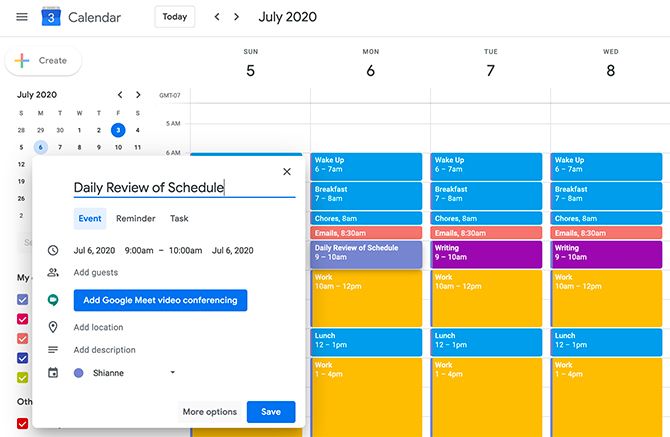
Пример настройки в Google Календаре:
- Создайте событие на 30 минут в начале рабочего дня.
- Название: «Ежедневный обзор расписания» или «Мягкий старт: план дня».
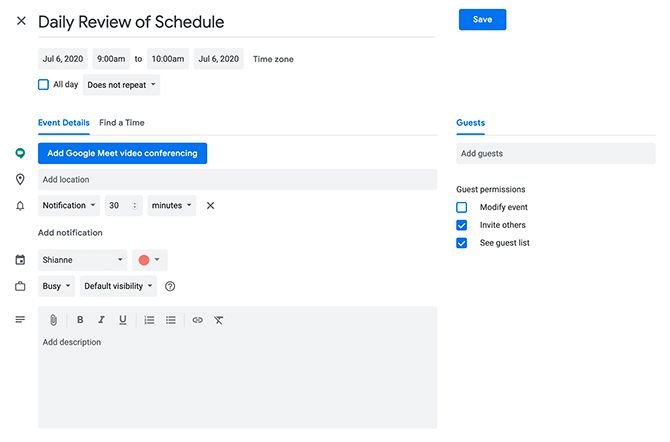
- Статус: Занят (чтобы блок отображался как недоступность).
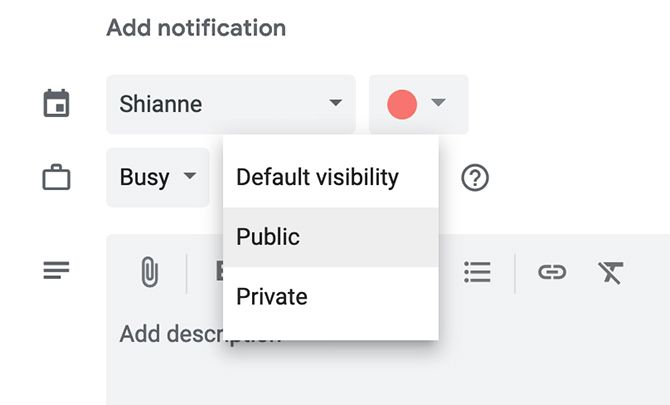
- Видимость: по умолчанию можно пометить как «Личные»/«Private» или «Доступно/Busy» в зависимости от культуры команды.
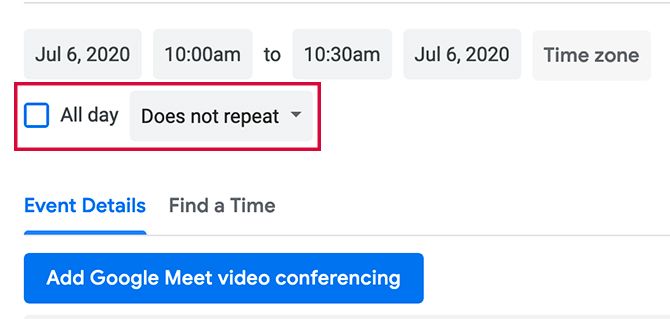
- Повторение: ежедневно по рабочим дням.
Шаблон описания события:
Цель: просмотреть почту (10 мин), обновить список задач (10 мин), выставить 3 приоритета на день (10 мин).
Как создавать событие (локализованные подсказки интерфейса):
- Нажмите на нужный участок дня в календаре и введите название события.
- Выберите «Ещё параметры» для детальной настройки.
- Установите статус «Занят» и задайте повторение.
Совет: используйте чёткие, короткие названия и эмодзи в начале (например, 📋), чтобы на первый взгляд понимать тип блока.
Шаг 2: Буферы до и после встреч — 15–30 минут
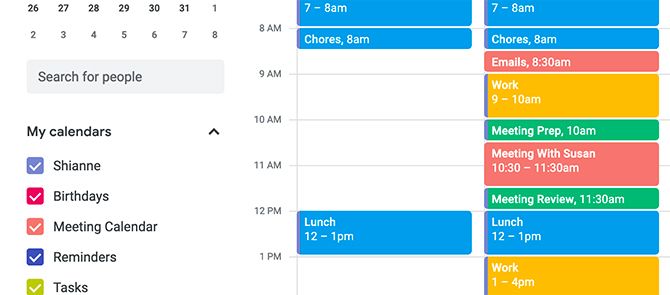
Цель блока: подготовиться к встрече и быстро обработать результаты, пока всё ещё свежо.
Рекомендации:
- При создании встречи добавляйте по 15–30 минут до и после как отдельные блоки «Подготовка к встрече» и «Обработка результатов».
- Если вы организатор, в описании встречи укажите ожидаемые результаты и пункты повестки.
Чек‑лист для подготовки к встрече (перед блоком «Подготовка»):
- Просмотр повестки.
- Подготовка трёх вопросов/комментариев.
- Подключение всех материалов (документы/слайды).
Чек‑лист после встречи (в блоке «Обработка»):
- Зафиксировать решения и назначенные задачи.
- Обновить таск‑трекер (Trello, Asana, Google Tasks).
- Отправить короткий follow‑up, если нужно.
Важно: укажите часовой пояс в настройках события, если участвуют люди из других регионов.
Шаг 3: Неприкосновенное время для глубокой работы — 2 часа
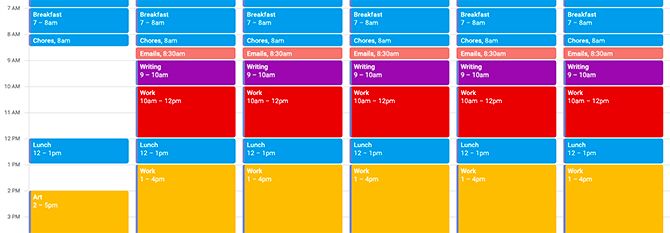
Цель блока: достичь состояния потока без прерываний.
Как настроить:
- Блокируйте 90–120 минут подряд.
- Название: «Глубокая работа: [задача]».
- Статус: Занят.
- Цвет: яркий и узнаваемый (например, красный).
- Описание: кратко перечислите ожидаемый результат.
Физические меры для усиления эффекта:
- «Не беспокоить» на компьютере и телефоне.
- Визуальный индикатор на двери (если есть) — «Не беспокоить, работаю над дедлайном».
- Белая доска с временем, когда вы станете доступны.
Критерии приёмки глубокого блока:
- Завершён один специфичный шаг проекта (например, черновик раздела, тестовый прогон, код‑ревью).
- Минимум 60–90 минут без отвлечений.
- Обновлён статус в таск‑трекере.
Когда тайм‑блокинг глубокой работы не сработает:
- Ваша работа требует постоянной синхронизации с командой (см. альтернативы ниже).
- Частые срочные инциденты или on‑call обязанности.
Альтернатива: разбить на 4×25 минут (техника Помидора) при проблемах с концентрацией.
Шаг 4: Время для реакции и спонтанности — 1 час
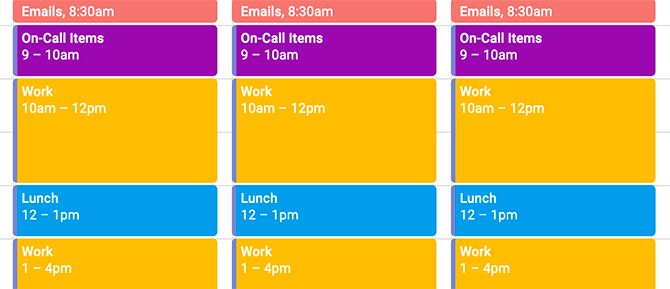
Цель блока: оставлять место для непредвиденных задач без разрушения плана дня.
Как планировать:
- Создавайте один‑два «открытых» блока по 30–60 минут в течение дня.
- Используйте уведомления, чтобы не пропустить время и не растянуть блок на весь день.
- Обозначьте в описании: «Приоритет — срочные вопросы; не использовать на рутинные задачи >30 мин».
Совет по уведомлениям:
- На странице редактирования события настройте напоминания: всплывающее уведомление, email или push.
- При необходимости измените стандартные уведомления календаря через «Настройки и доступ» для конкретного календаря.
Психология решения: иногда «ничего не делать» сразу лучше, чем импульсивный ответ. Используйте блок для обдуманной реакции.
Шаг 5: Окончание рабочего дня — 20–30 минут
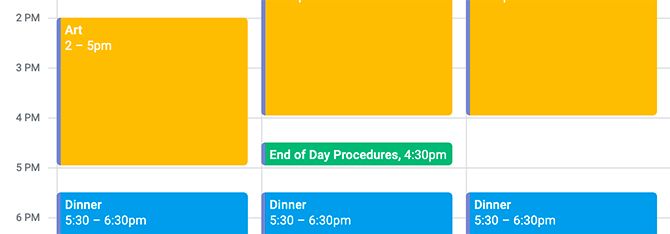
Цель: корректно завершить день, снизить эмоциональную нагрузку и подготовить приоритеты на завтра.
Что включить в блок «Закрытие дня»:
- Быстрая рефлексия: что получилось и что можно улучшить.
- Обновление списка задач и перенос незавершённого на следующий день.
- Запись 1–3 ключевых задач на завтрашний утренний блок.
Шаблон описания события:
Подведение итогов: 5 мин — анализ почты, 10 мин — приоритеты на завтра, 5–15 мин — завершение мелких задач.
Рекомендация по уведомлениям: установите напоминание за 60 минут и/или за 15 минут, чтобы успеть подготовиться к уходу.
Чек‑листы по ролям
Руководитель
- Заблокировать время для стратегических задач (минимум 2 часа в неделю).
- Буферы до встреч с командой — 15–20 минут.
- Создать «офлайн‑блок» раз в неделю для планирования целей команды.
Исполнитель (IC)
- Ежедневный утренний блок 30 минут для приоритетов.
- 1–2 блока по 90–120 минут для глубокой работы.
- Вечерний блок 20 минут для подготовки задач на завтра.
Фрилансер
- Блоки для клиентов и для административных задач (счет/биллинг).
- Создайте отдельный календарь «Клиенты» и делитесь видимостью по необходимости.
Родитель с гибридным графиком
- Планируйте буферные окна под семейные потребности.
- Отмечайте в описании события «Время для семьи — возможна задержка обратной связи».
Шаблоны названий событий и описаний
- Название: «[Тип] — Краткая цель» (пример: «Глубокая работа — Статья о тайм‑блокинге»).
- Описание: 1–3 ожидаемых результата.
- Теги: используйте решётку в названии для быстрой фильтрации (пример: #deep, #meetings, #admin).
Пример полного шаблона описания для блока 120 мин:
Цель: закончить раздел отчёта «Анализ конкурентов».
Критерии приёмки: черновик 800–1200 слов и список необходимых правок.
Инструменты: Google Docs, диаграммы в Draw.io.
Мини‑методология внедрения тайм‑блокинга (7 шагов)
- Создайте отдельный календарь «Тайм‑блоки».
- Проанализируйте неделю: какие задачи занимают время реально.
- Определите персональные пики энергии.
- Настройте утренний и вечерний блоки.
- Добавьте 1–2 глубоких блока и 1 час для спонтанных задач.
- Поделитесь видимостью календаря с командой.
- Пересматривайте расписание каждую неделю.
Когда тайм‑блокинг не сработает и альтернативы
Когда не работает:
- Проект требует высокой синхронности (постоянные короткие обсуждения).
- Ваш ритм энергии слишком фрагментирован.
Альтернативы и гибриды:
- Помидоро (25/5) — если вы легко отвлекаетесь.
- Ограничение слотов для встреч (например, только во второй половине дня).
- «Горячая линия» для on‑call: человек на дежурстве снимает большую часть внешних запросов.
Ошибки при внедрении и как их избегать
- Слишком много мелких блоков. Решение: объединяйте похожие задачи в один блок.
- Нереалистичные ожидания. Решение: начните с мягкого графика и корректируйте.
- Отсутствие повторения. Решение: используйте повторяющиеся события.
Инструменты и интеграции
- Синхронизация с почтой: добавляйте события прямо из Gmail (иконка календаря в правой части интерфейса).
- Интеграция с задачами: свяжите Google Tasks, Asana или Todoist для автоматизации переноса задач в блоки.
- Мобильные уведомления: включите push‑уведомления в мобильном приложении Google Календаря.
Управление уведомлениями и стандартные настройки календаря
Как изменить стандартные уведомления для календаря:
- На главной странице Google Календаря найдите «Мои календари».
- Нажмите три точки рядом с нужным календарём и выберите «Настройки и доступ».
- В блоке «Уведомления» настройте тип и время напоминаний.
Совет: установите одно уведомление за 1 час и одно за 10–15 минут для важных блоков.
Безопасность и приватность
- Используйте отдельные календари для личных и рабочих блоков.
- Для части событий ставьте видимость «Личные» или «Частные», если не хотите раскрывать детали.
- При совместном использовании календаря согласуйте правила представления статуса (занят/доступен).
Критерии приёмки внедрения тайм‑блокинга в команде
- Минимум 70% сотрудников используют отдельный календарь для блоков.
- Встречи планируются с учётом 15–30 минут буферов.
- Еженедельный обзор расписания проходит в команде.
Пример дневного расписания (шаблон)
- 09:00–09:30 — Утренний обзор (Daily review)
- 09:30–11:30 — Глубокая работа (Проект A)
- 11:30–12:00 — Буфер / ответы на срочные письма
- 12:00–13:00 — Встречи / совещания
- 13:00–14:00 — Обед
- 14:00–15:30 — Глубокая работа (Проект B)
- 15:30–16:00 — Время для реагирования
- 16:00–17:00 — Мелкие задачи, админ
- 17:00–17:30 — Закрытие дня
Decision tree для выбора типа блока (Mermaid диаграмма)
flowchart TD
  A[Есть срочные внешние запросы?] -->|Да| B[Добавить время для реагирования]
  A -->|Нет| C[Нужна концентрация?]
  C -->|Да| D[Планировать глубокую работу 90–120 мин]
  C -->|Нет| E[Планировать короткие 25–45 мин блоки]
  B --> F[Установить уведомления и буферы]
  D --> F
  E --> F
  F --> G[Поделиться видимостью календаря с командой]
Риск‑матрица и способы смягчения рисков
- Риск: постоянные внезапные запросы. Смягчение: выделить постоянный «on‑call» слот или ротацию.
- Риск: недисциплина при соблюдении блоков. Смягчение: установить правила команды и напоминания.
- Риск: непонимание коллег. Смягчение: документировать формат и делиться ожиданиями в команде.
Быстрые тест‑кейсы для проверки правильной настройки
- Создайте повторяющийся блок «Глубокая работа» на 2 часа — проверьте, что статус «Занят» виден другим.
- Создайте встречу с 15‑минутными буферами — убедитесь, что время не конфликтует.
- Настройте уведомления для календаря и проверьте приход push и email.
Критерии успеха: события отображаются корректно, уведомления приходят вовремя, коллеги видят статус занятости.
Частые вопросы
Нужно ли показывать детали событий коллегам?
Показывайте детали только там, где это уместно. Для многих рабочих блоков достаточно пометки «Занят» или «Личное».
Как совмещать тайм‑блокинг и гибкие встречи?
Выделяйте фиксированные окна для встреч (например, 12:00–14:00) и старайтесь планировать совещания в эти периоды.
Что делать, если план ломается из‑за срочного инцидента?
Перенесите блоки в календаре, но фиксируйте новую приоритетность и уведомите коллег о смене статуса.
Короткий чек‑лист внедрения на 30 дней
- День 1–3: Создать отдельный календарь и добавить утренний/вечерний блоки.
- Неделя 1: Добавить 1–2 глубоких блока и 1 час реагирования.
- Неделя 2: Поделиться календарём с командой и настроить уведомления.
- Неделя 3–4: Оценить результат и скорректировать длину блоков.
Примеры названий и цветов
- 📌 Утренний обзор — серый
- 🔴 Глубокая работа — красный
- 🟡 Буфер — жёлтый
- 🟢 Встречи — зелёный
- 🟣 Время для семьи — фиолетовый
Заключение и следующие шаги
Тайм‑блокинг в Google Календаре — практичный инструмент для управления вниманием и расписанием. Начните с малого: задайте утренний и вечерний блоки, добавьте один глубокий и один час реагирования. Отслеживайте, как меняется ваша продуктивность, и настраивайте блоки под личный ритм и командную культуру.
Важно: регулярный пересмотр расписания (еженедельно) — ключ к успешному внедрению.
Часто задаваемые вопросы для JSON‑LD
Вопросы для быстрого чтения
- Как быстро создать повторяющийся глубокий блок?
- Можно ли делиться только статусом события, не раскрывая детали?
- Как синхронизировать Google Tasks с тайм‑блоками?
ALT: скриншот создания события в Google Календаре с опциями повторения и видимости
ALT: экран редактирования события Google Календаря с настройками статуса и видимости
ALT: меню выбора видимости события в Google Календаре: публичное или личное
ALT: окно настройки повторения события в Google Календаре с опциями по дням недели
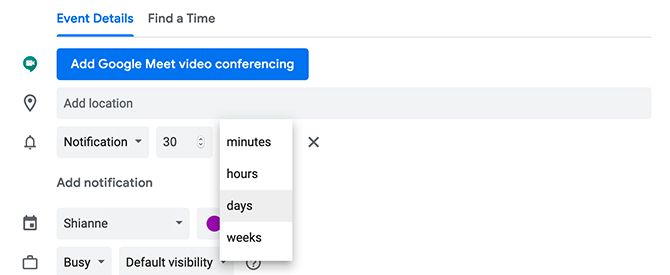
ALT: пример настроек уведомлений для события в Google Календаре
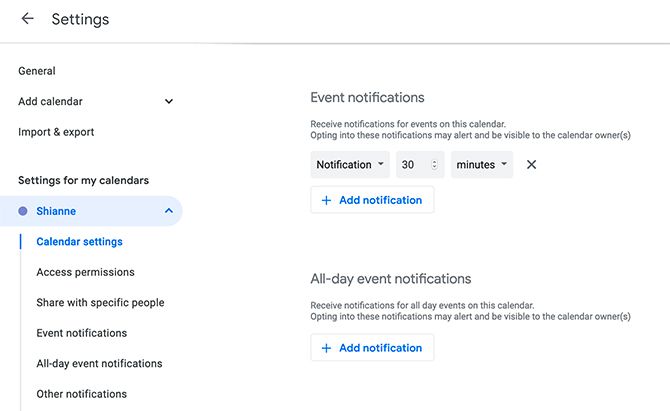
ALT: интерфейс изменения стандартных уведомлений для выбранного календаря
Спасибо за чтение. Если нужно, могу подготовить персональный шаблон календаря (ICS) или набор названий/цветов под вашу роль.

Похожие материалы

Несколько аккаунтов Skype: Multi Skype Launcher

Журнал для работы: повысить продуктивность

Персональные звуки уведомлений на Android

Скачивание шоу Hulu для офлайн‑просмотра

Microsoft Start: персонализированная новостная лента
