
Как пользоваться Nearby sharing в Windows 11
Что такое Nearby sharing в Windows 11?
Nearby sharing — встроенная функция Windows, позволяющая обмениваться файлами, фотографиями, ссылками на веб‑страницы и другими элементами с ближайшими устройствами на базе Windows по Bluetooth или локальной сети Wi‑Fi. Функция появилась в Windows 10 (версия 1803) и сохранена в Windows 11.
Кратко:
- Работает на ПК с Bluetooth 4.0+ с поддержкой Low Energy (LE) или через Wi‑Fi.
- Поддерживает обмен между компьютерами с Windows 10 и Windows 11.
- Не предназначена для прямой передачи файлов на Android или iOS (требуются альтернативные методы).
Важно: Nearby sharing использует либо Bluetooth для обнаружения и установления соединения, либо локальное соединение Wi‑Fi для ускорения передачи больших файлов.
Когда Nearby sharing не подойдёт
- При передаче данных на смартфон или планшет — используйте облачные сервисы или USB.
- Если сетевые или Bluetooth‑адаптеры устарели или отключены — потребуется обновление драйверов.
- В средах с жёсткой политикой безопасности администратора функция может быть отключена.
Как включить Nearby sharing в Windows 11
- Нажмите Win + I, чтобы открыть Параметры.
- Перейдите в раздел Система и выберите Nearby sharing.
- Выберите «Только мои устройства» или «Все рядом».
- Только мои устройства: обмен только между ПК, где выполнён вход в один и тот же аккаунт Microsoft.
- Все рядом: обмен со всеми ближайшими устройствами на Windows.
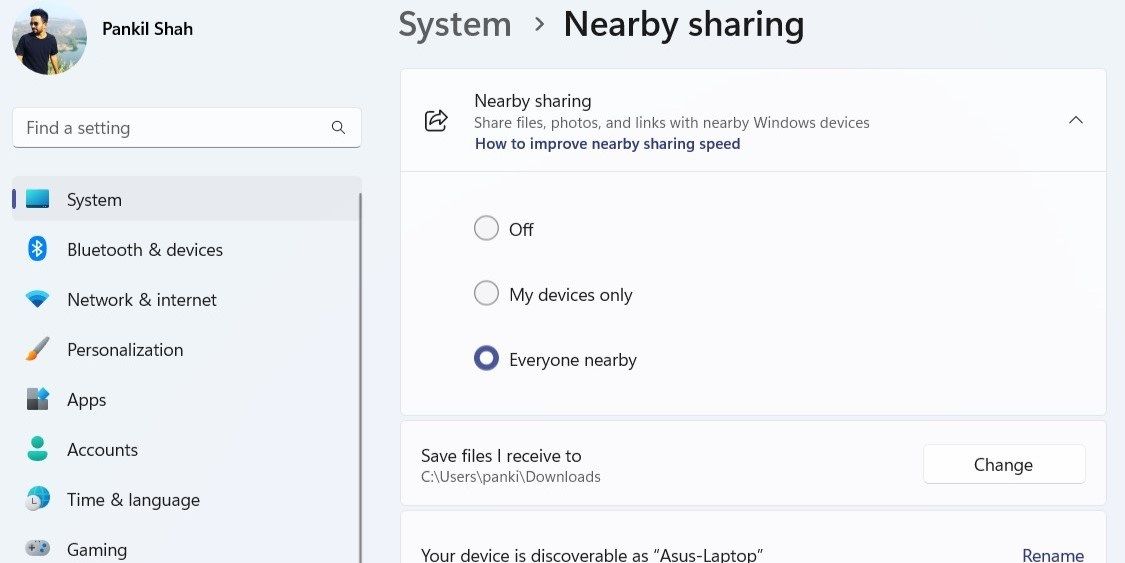
Дополнительно: по умолчанию полученные файлы сохраняются в папку “Загрузки”. Чтобы изменить папку, нажмите кнопку Изменить рядом с опцией Сохранять получаемые файлы в.
Как отправлять и принимать файлы с Nearby sharing
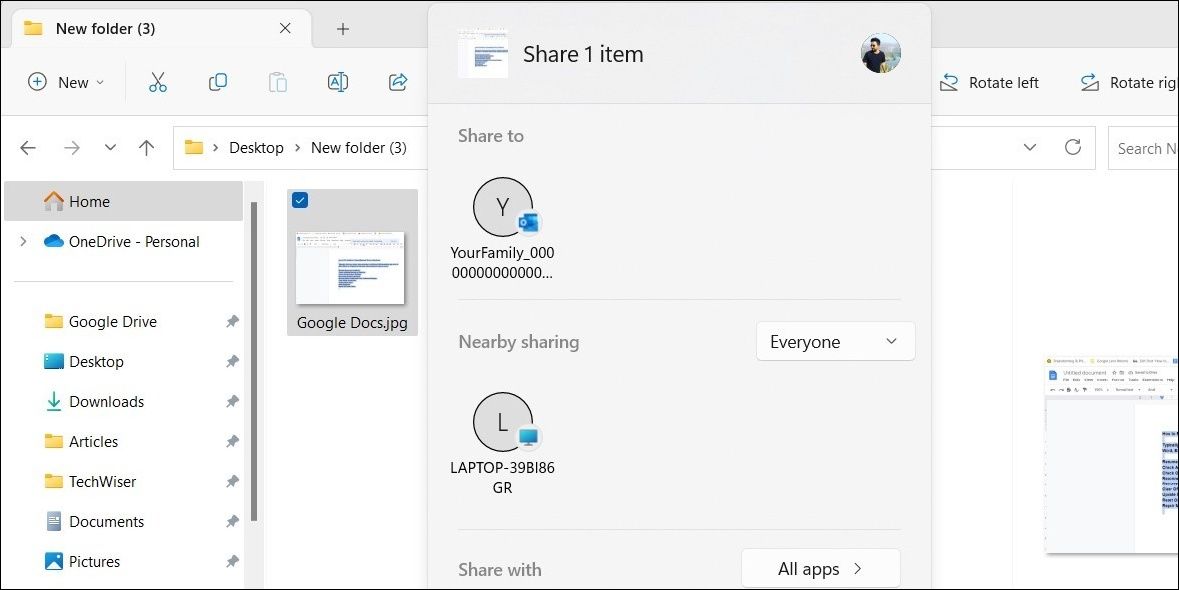
- Откройте Проводник и найдите файл, который хотите отправить.
- Щёлкните правой кнопкой по файлу и выберите кнопку Поделиться.
- В разделе Nearby sharing выберите имя устройства-получателя.
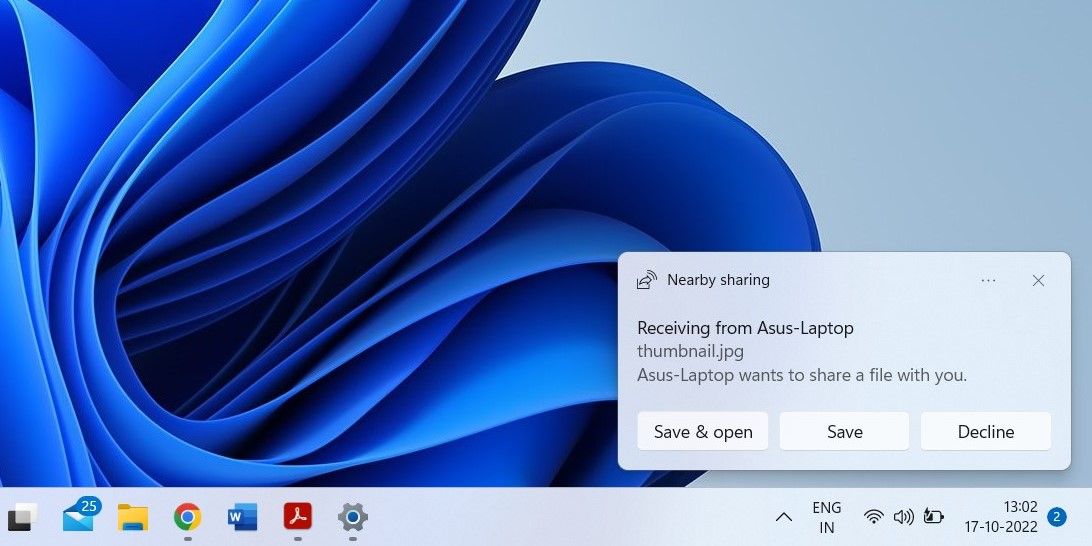
- На принимающем устройстве появится уведомление. Выберите Сохранить и открыть или Сохранить.
После завершения передачи появится уведомление с опцией Открыть полученный файл.
Критерии приёмки:
- Файл приходит в указанную папку (по умолчанию «Загрузки»).
- Уведомление на принимающем устройстве позволяет Сохранить или Сохранить и открыть.
- Передача завершается без ошибок, файл открывается корректно.
Как отправить ссылку на сайт через Nearby sharing
- Откройте Microsoft Edge и перейдите на нужную страницу.
- Нажмите кнопку меню (три точки) → Поделиться.
- Выберите Windows share options, затем в разделе Nearby sharing — устройство-получатель.
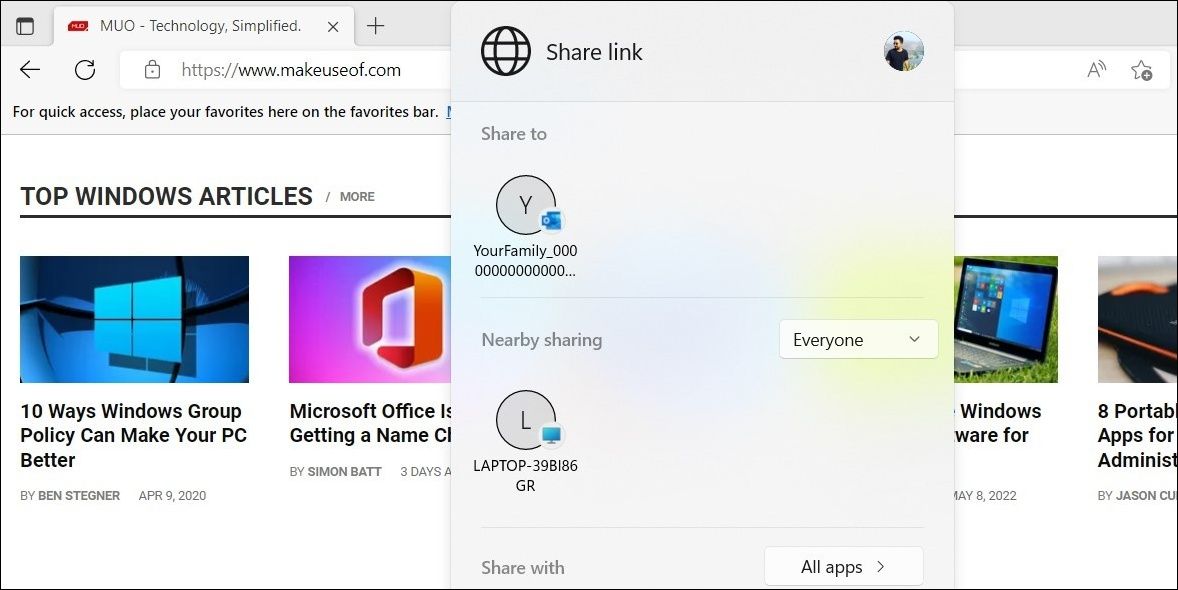
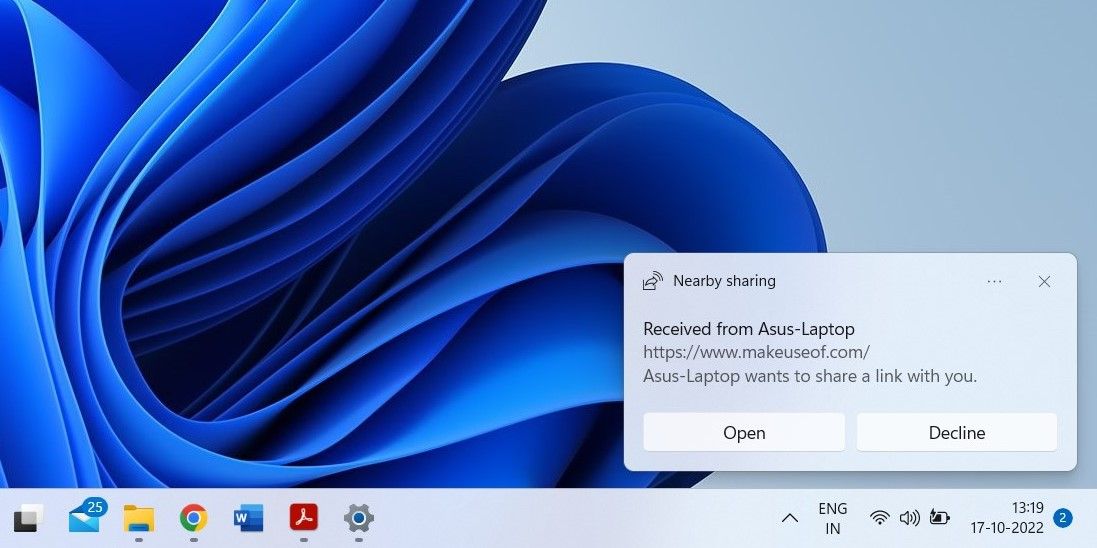
На принимающем устройстве выберите Открыть, чтобы открыть страницу в Microsoft Edge.
Как добавить кнопку Nearby sharing в Быстрые настройки
- Нажмите Win + A, чтобы открыть панель Быстрые настройки.
- Нажмите значок карандаша в правом нижнем углу.
- Нажмите Добавить и выберите Nearby sharing.
- Нажмите Готово.
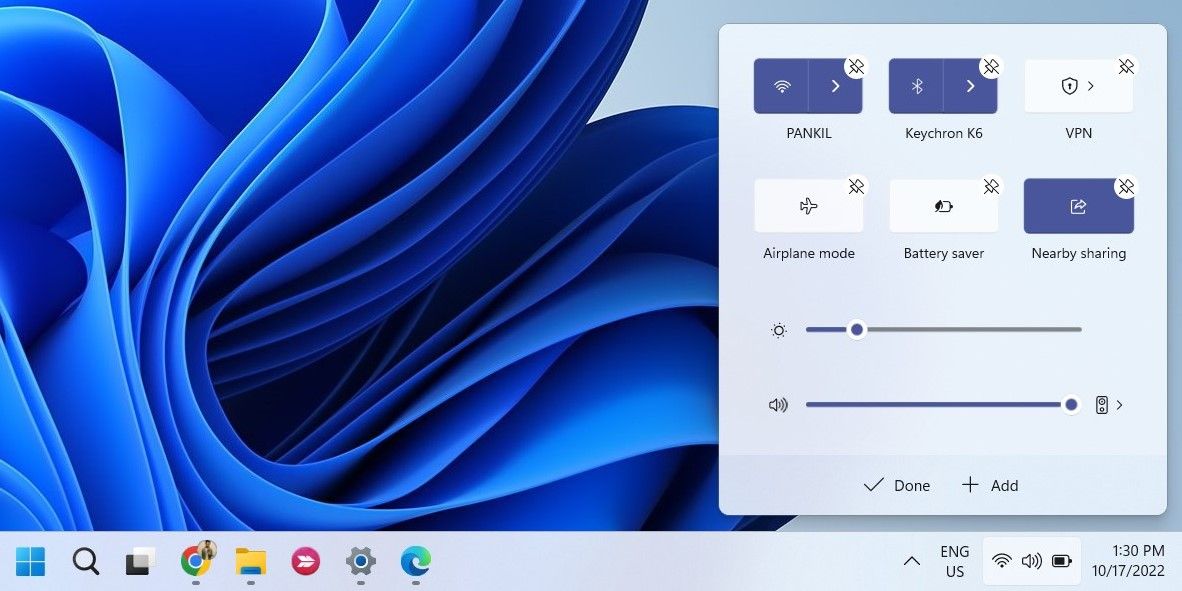
Это удобно, если вы часто включаете/отключаете обмен.
Советы по надёжной и быстрой передаче
- Для больших файлов предпочтителен режим Wi‑Fi (лучше скорость). Если передача идёт по Bluetooth, ожидайте меньшей пропускной способности.
- Отключите режим экономии батареи при передачи больших объёмов данных — он может замедлить адаптеры.
- Перед началом проверяйте, что оба устройства в одной подсети Wi‑Fi (это упрощает соединение) и Bluetooth включён.
- Используйте «Только мои устройства», если хотите ограничить приём файлов только доверенными ПК.
Факты в одну строку:
- Поддержка: ПК с Windows 10/11 и Bluetooth 4.0+ с LE или Wi‑Fi.
Отладка и распространённые проблемы
Проблема: устройство не отображается в списке доступных.
- Проверьте, включён ли Bluetooth и Nearby sharing на обоих ПК.
- Убедитесь, что оба устройства находятся в пределах действия Bluetooth (~10 м).
- Перезапустите Bluetooth‑адаптер или компьютер.
- Обновите драйверы Bluetooth и сетевого адаптера через Центр обновления Windows или сайт производителя.
Проблема: передача прерывается или медленная.
- Переключитесь с Bluetooth на Wi‑Fi, если доступно.
- Отключите VPN или корпоративные фильтры, которые могут блокировать локальные подключения.
- Убедитесь, что оба ПК не используют энергосберегающие режимы для сетевых адаптеров.
Проблема: файлы не сохраняются в ожидаемую папку.
- В настройках Nearby sharing проверьте путь «Сохранять получаемые файлы в» и при необходимости измените.
Важно: в корпоративных или учебных сетях администратор может ограничить работу Nearby sharing через политики групп.
Альтернативные способы обмена файлами
Если Nearby sharing не подходит, используйте:
- Облачные сервисы: OneDrive, Google Drive, Dropbox — удобно для устройств разных платформ.
- Сетевые папки и FTP/SFTP для рабочей среды и больших объёмов.
- USB‑накопители — простое и надёжное решение.
- Специализированные приложения (ShareIt, Feem) для кроссплатформенных передач.
Сравнение кратко:
- Nearby sharing: удобно в локальной сети между Windows‑ПК, простота.
- Облако: удобно для кроссплатформенности и резервного копирования.
- USB: скорость и автономность, но требует физического доступа.
Контроль доступа и безопасность
- Режим “Только мои устройства” снижает риск приёма файлов от неизвестных.
- Проверяйте присылаемые файлы на вирусы перед открытием.
- В корпоративной среде уточняйте политику безопасности перед включением обмена.
Чеклист для администратора перед включением Nearby sharing в организации
- Убедиться, что политики групп допускают использование функции.
- Обновить драйверы Bluetooth и сетевых адаптеров на поддерживаемых устройствах.
- Определить папку для получаемых файлов и политику журналирования.
- Провести инструктаж пользователей о безопасном приёме файлов.
Краткое резюме
Nearby sharing — удобный и встроенный способ обмена файлами и ссылками между рядом стоящими Windows‑ПК. Он прост в настройке и подходит для большинства задач локального обмена. Для кроссплатформенных сценариев или передачи на мобильные устройства лучше использовать облачные сервисы или другие инструменты.
FAQ
Q: Можно ли использовать Nearby sharing для отправки на Android‑телефон?
A: Нет, напрямую нет. Для мобильных устройств используйте облачные хранилища, общие папки в сети или сторонние приложения.
Q: Почему устройство не видно в списке Nearby sharing?
A: Часто причина — выключенный Bluetooth, устаревшие драйверы, режим экономии батареи или политика администратора.
Q: Куда сохраняются файлы по умолчанию?
A: По умолчанию — папка “Загрузки”. Путь можно изменить в настройках Nearby sharing.

Похожие материалы

Несколько аккаунтов Skype: Multi Skype Launcher

Журнал для работы: повысить продуктивность

Персональные звуки уведомлений на Android

Скачивание шоу Hulu для офлайн‑просмотра

Microsoft Start: персонализированная новостная лента
