
Как отключить Siri, чтобы она не зачитывала уведомления на AirPods и Beats
Siri может автоматически зачитывать уведомления, когда вы используете AirPods или наушники Beats. Чтобы остановить это, откройте Настройки, перейдите в Уведомления, выберите Announce Notifications и отключите режим для наушников. Есть также варианты для выбора отдельных приложений или полного отключения функции.
Что делает функция Announce Notifications
Функция Announce Notifications заставляет Siri вслух озвучивать входящие уведомления, когда ваши AirPods или Beats подключены, либо когда вы в машине. Это удобно, если вы хотите получать короткие оповещения, не доставая телефон, но может нарушать приватность или мешать во время прослушивания музыки.
Короткая дефиниция терминов
- Siri — голосовой помощник Apple.
- Announce Notifications — настройка, при которой Siri озвучивает уведомления.
- AirPods/Beats — беспроводные наушники Apple и бренд Beats.
Как отключить функцию шаг за шагом
- Откройте Настройки на iPhone или iPad.
- Прокрутите вниз и выберите Уведомления.
- В секции Siri нажмите Announce Notifications.
- Отключите переключатель Headphones.
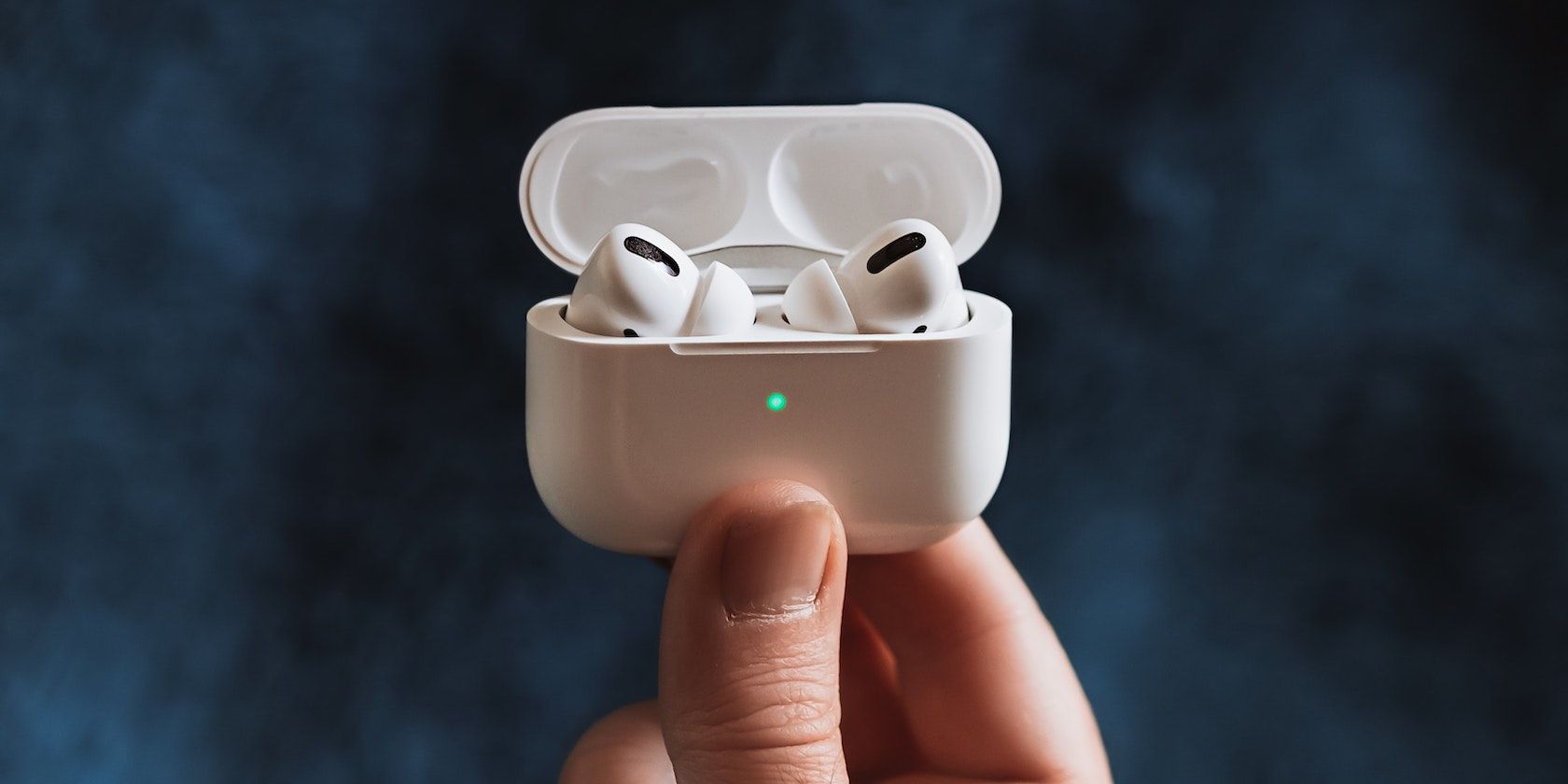
Описание изображения: человек держит наушники AirPods Pro в руке, видна их форма и кейс
После этого Siri перестанет автоматически зачитывать уведомления при использовании наушников. Если вы хотите отключить озвучивание для всех случаев, вернитесь в этот экран и полностью выключите Announce Notifications.
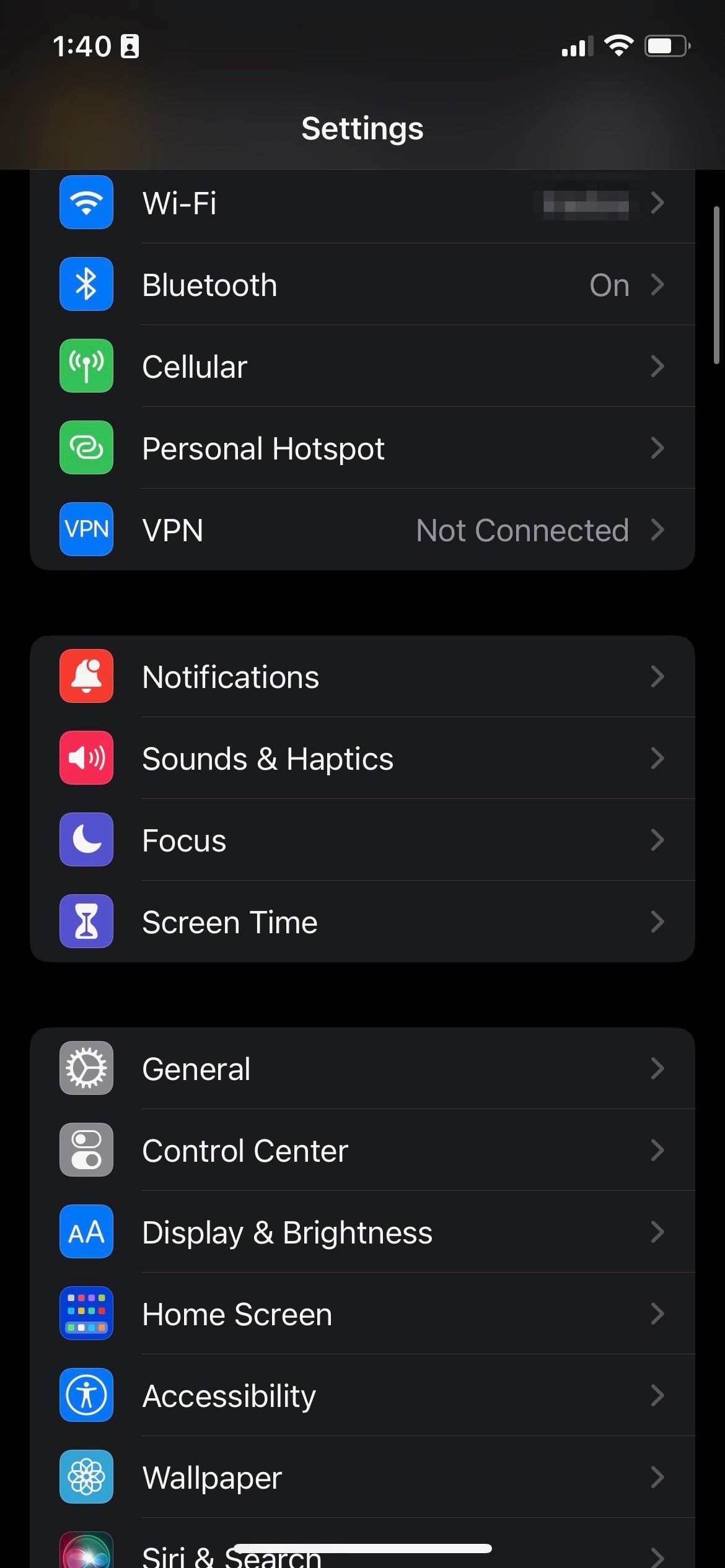
Описание изображения: экран Настроек iPhone, виден раздел Уведомления
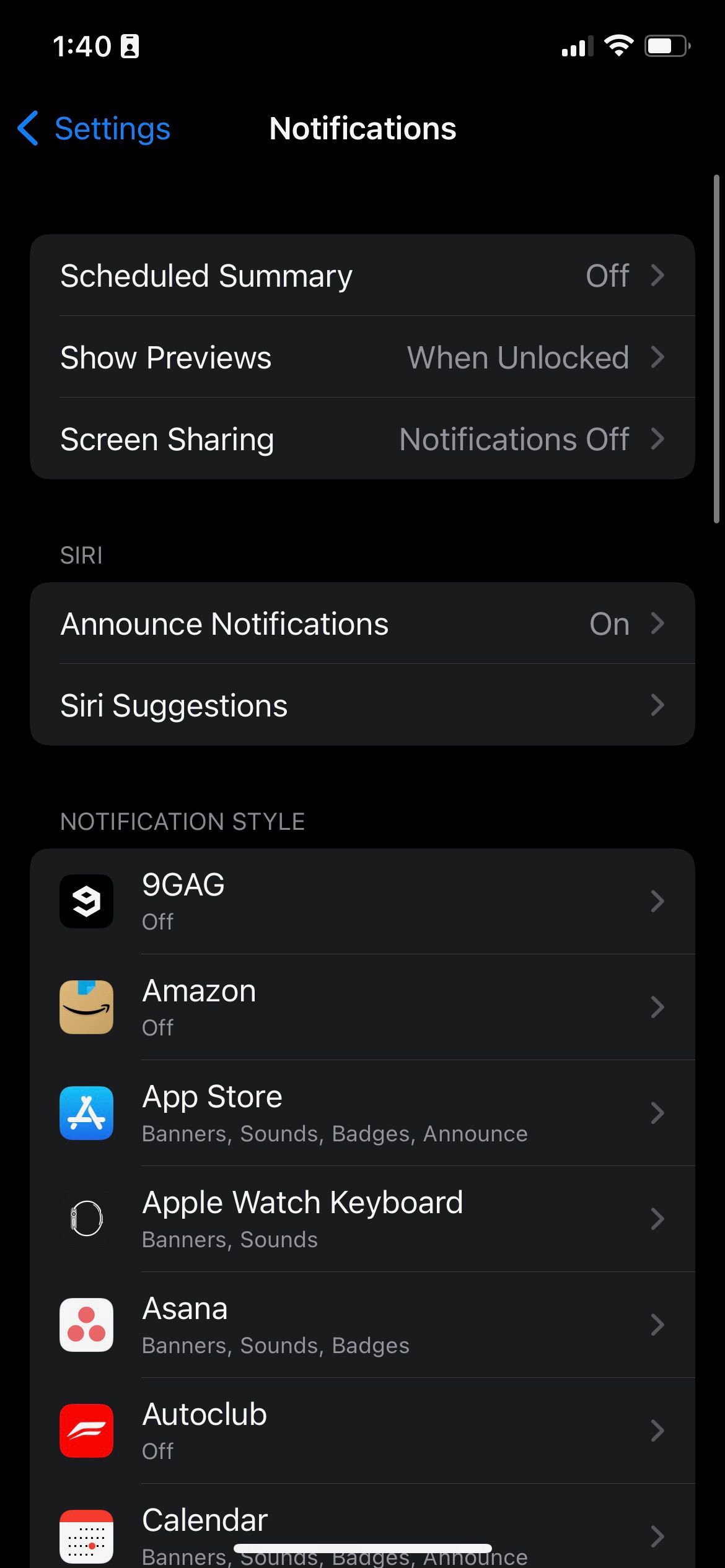
Описание изображения: экран с параметрами уведомлений на iPhone, показан переключатель для Announce Notifications
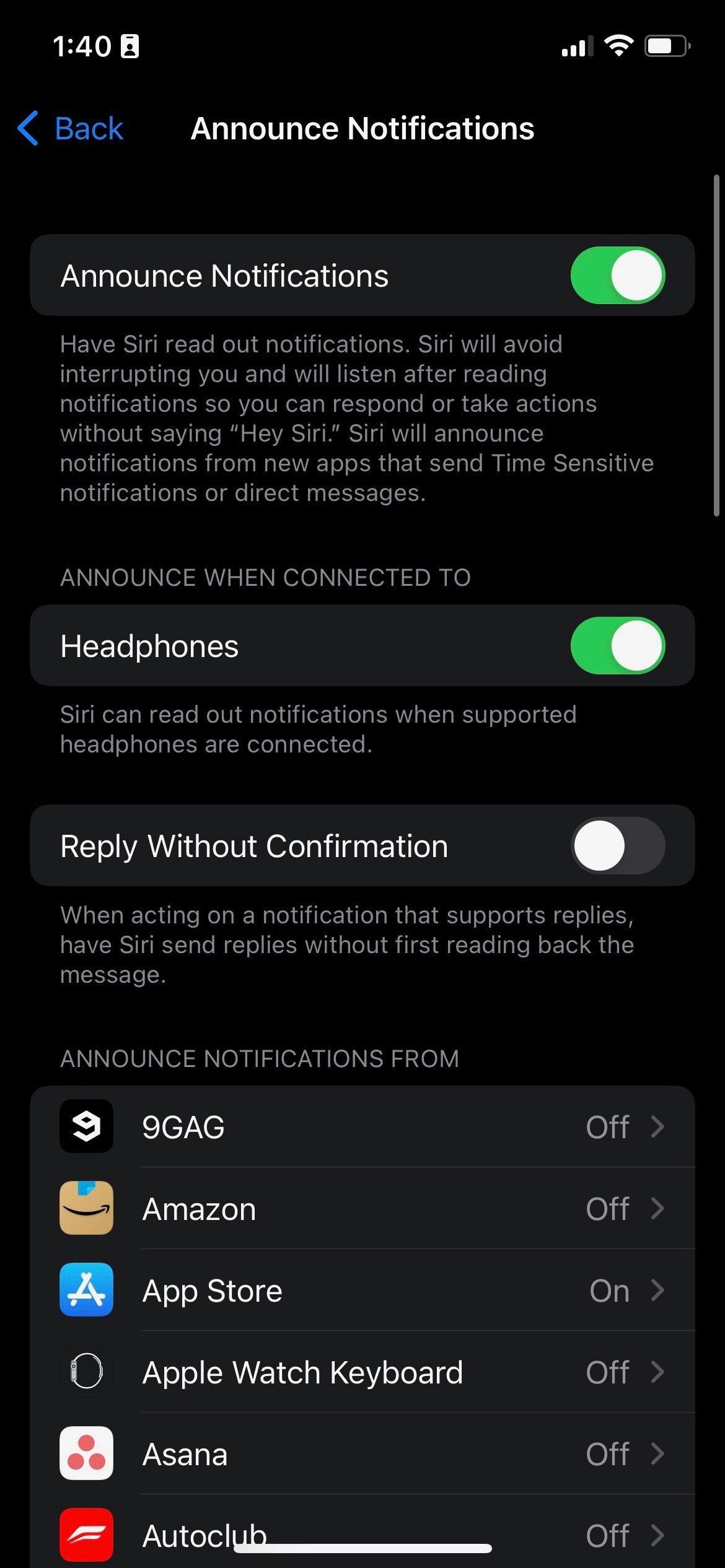
Описание изображения: детальный вид настроек Announce Notifications с вариантами для наушников и приложений
Альтернативный путь в настройках
Если вы не нашли нужный пункт в Уведомлениях, можно пойти через Настройки > Siri и Поиск, затем выбрать Announce Notifications. Оба пути приводят к одному экрану и работают одинаково.
Выбор приложений для озвучивания
Если не хочется выключать функцию полностью, можно настроить ее для отдельных приложений:
- На экране Announce Notifications прокрутите вниз до списка приложений.
- Выберите приложение и переключите разрешение на Announce Notifications для него.
Так вы оставите озвучивание для важных сервисов, но заблокируете его для остальных.
Когда отключение может не сработать
- Наушники не поддерживают функцию: старые или сторонние модели не активируют Announce Notifications.
- Наушники не подключены: функция озвучивания работает только при активном соединении.
- Если телефон в режиме Не беспокоить с определенной конфигурацией, некоторые уведомления могут вести себя иначе.
- Профили корпоративного управления устройств могут блокировать изменения настроек, если устройство управляется IT-отделом.
Important: убедитесь, что ваши AirPods или Beats действительно подключены, чтобы проверить поведение функции в рабочих условиях.
Мини-методология для тестирования после изменения настроек
- Отключите переключатель Headphones в Announce Notifications.
- Подключите AirPods или Beats к iPhone.
- Отправьте себе тестовое уведомление из мессенджера или почты.
- Убедитесь, что уведомление не зачитывается вслух.
- При необходимости проверьте настройки отдельного приложения.
Ролевые чеклисты
Пользователь
- Открыл Настройки, перешел в Уведомления.
- Отключил Headphones в Announce Notifications.
- Проверил работоспособность с тестовым сообщением.
Родитель, который делится наушниками с ребёнком
- Отключил озвучивание для всех потенциально приватных приложений.
- Настроил Announce Notifications только для безопасных источников при необходимости.
IT-администратор
- Проверил политики MDM, которые могут принудительно включать Announce Notifications.
- При необходимости сообщил инструкции пользователям и добавил их в документацию.
Критерии приёмки
- При подключенных AirPods/Beats телефон не зачитывает входящие уведомления.
- Уведомления по-прежнему отображаются на экране телефона.
- Переключение обратно восстанавливает озвучивание без потери других настроек уведомлений.
Факт-бокс
- Где менять: Настройки > Уведомления > Siri > Announce Notifications
- Основные варианты: Отключить для наушников, отключить полностью, выбрать по приложениям
- Быстрая проверка: отправить тестовое сообщение после изменения
Когда лучше не отключать
- Если вы часто ведете вождение и хотите получать голосовые оповещения без взгляда на экран
- Если вы занимаетесь спортом и хотите слышать короткие напоминания о сообщениях
Конфиденциальность
Отключение Announce Notifications может снизить риск случайного раскрытия приватной информации при совместном использовании наушников. Если устройство корпоративное, уточните политику безопасности в вашей организации.
Короткая версия для объявления (пример для соцсетей или рассылки)
Siri может автоматически зачитывать уведомления, когда вы используете AirPods или наушники Beats. Чтобы это остановить, откройте Настройки, выберите Уведомления, затем Announce Notifications и отключите Headphones. Можно также выбрать отдельные приложения или полностью выключить функцию. Это простой способ защитить приватность и перестать слышать голосовое оповещение во время прослушивания музыки.
Итог
Отключить зачитывание уведомлений Siri просто и быстро. Выбор между полным отключением и выборочным управлением по приложениям позволяет настроить баланс между удобством и приватностью. При любых сомнениях проведите тестирование по приведенной методологии и сохраните скриншоты настроек для справки.

Похожие материалы

Несколько аккаунтов Skype: Multi Skype Launcher

Журнал для работы: повысить продуктивность

Персональные звуки уведомлений на Android

Скачивание шоу Hulu для офлайн‑просмотра

Microsoft Start: персонализированная новостная лента
