
Content-Aware Fill в Photoshop: как убрать объекты и не испортить кадр

Content-Aware Fill в Photoshop быстро убирает лишние объекты с фото, анализируя соседние пиксели и подставляя подходящие фрагменты. Работайте неразрушающе, используйте копию слоя и проверяйте результат в увеличении; для сложных случаев применяйте Clone Stamp или Patch.
Content-Aware Fill — инструмент Photoshop, который удаляет нежелательные объекты и людей, подставляя на их место подходящие пиксели из окружения. Он опирается на анализ соседних областей и алгоритмы замены, что делает его особенно полезным при быстрой ретуши. В статье приведены шаги для безопасного, неразрушающего рабочего процесса, типичные сценарии применения, ограничения и рекомендации по альтернативам.
Зачем использовать этот инструмент
- Сохраняет естественную текстуру и градиенты при корректной настройке.
- Ускоряет задачу удаления мелких отвлекающих деталей.
- Легко вписывается в неразрушающий рабочий процесс.
Важно: Content-Aware Fill не всегда заменит ручную ретушь. В сложных сценах результат может потребовать доработки кистью и Clone Stamp.
Как использовать Content-Aware Fill пошагово
Ниже — проверенный рабочий процесс, который минимизирует риск повреждения исходного изображения.
- Дайте исходному файлу резерв: дублируйте слой Background через Ctrl + J. Если нужно зафиксировать все видимые слои в один, создайте Stamp Visible сверху через Shift + Ctrl + Alt + E.
- Выберите объект инструментом выделения. В примере использован Rectangular Marquee с запасом по краям для более плавной подстановки.
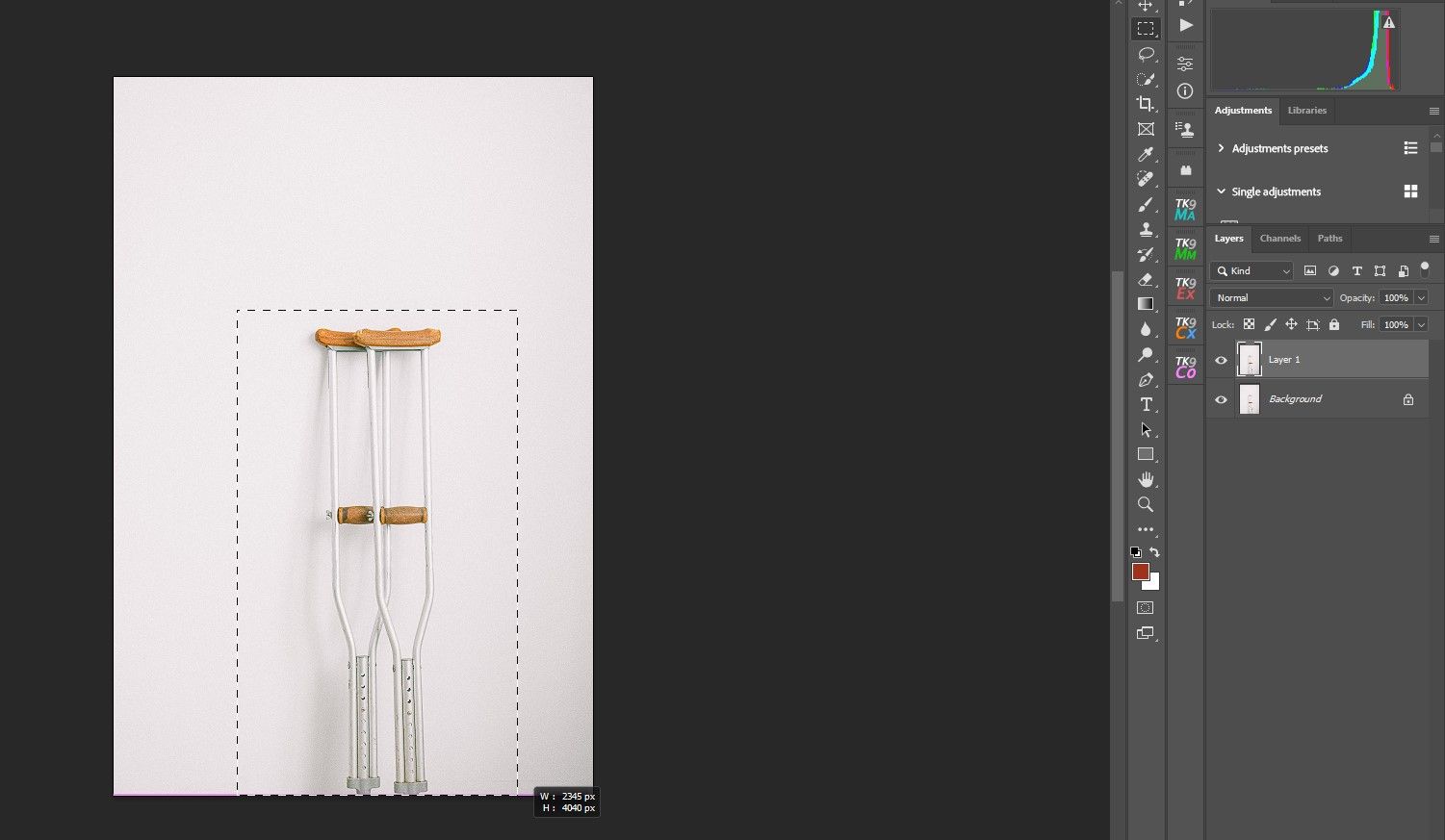
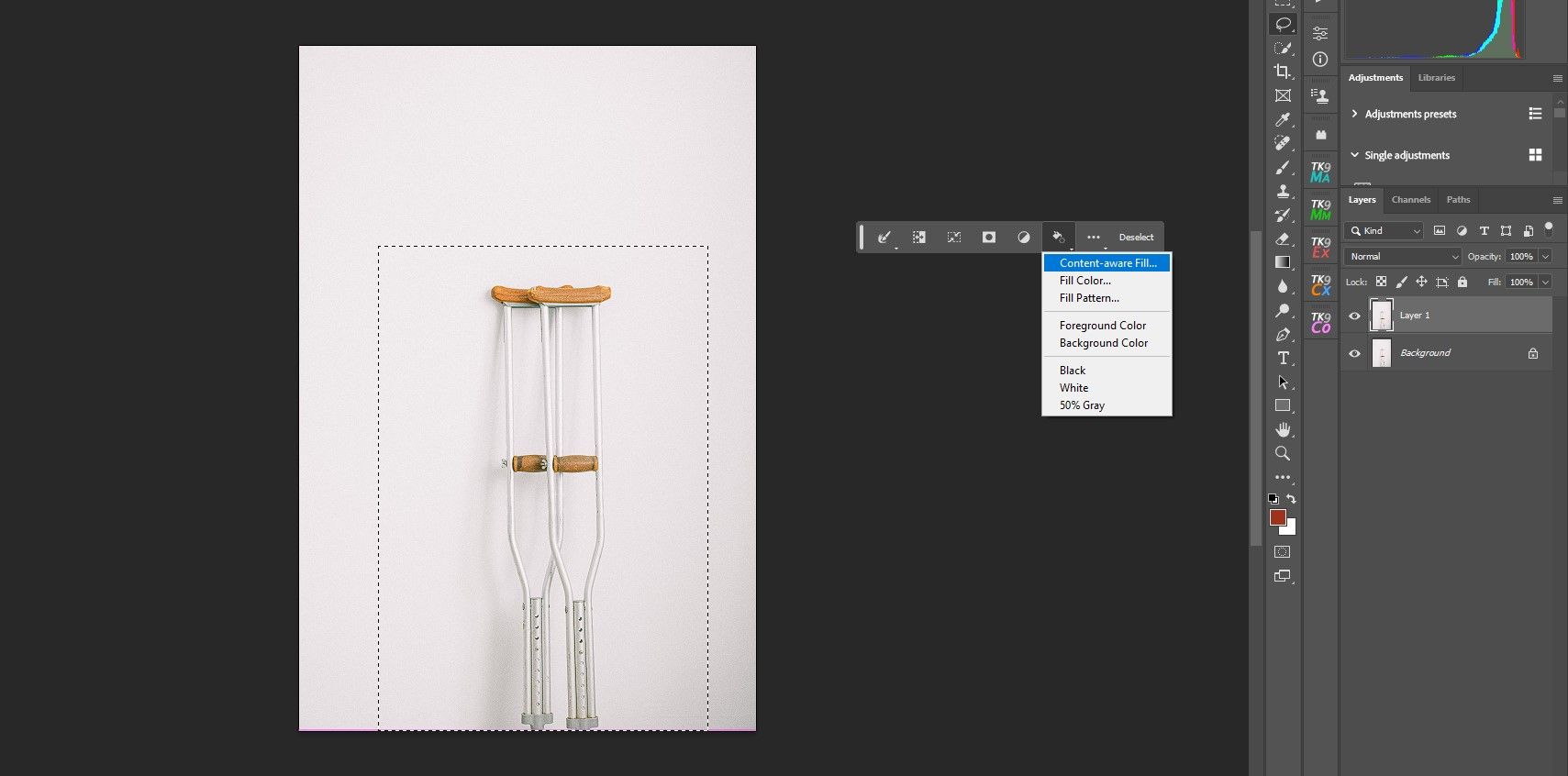
- В панели-инструментов откройте меню заливки: клик по значку заливки и выберите Content-Aware Fill.
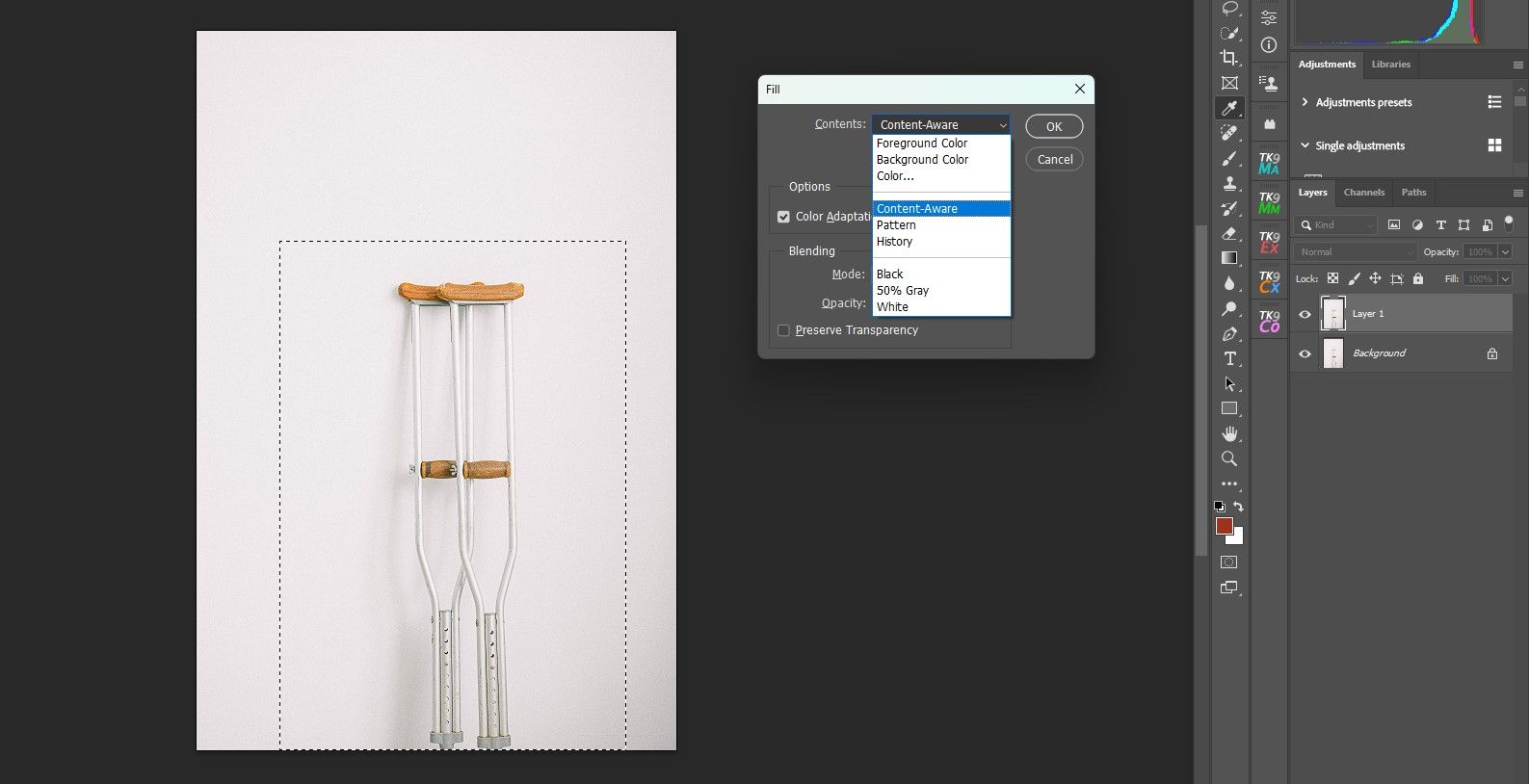
- В всплывающем окне Fill убедитесь, что выбран Content-Aware, затем нажмите OK.
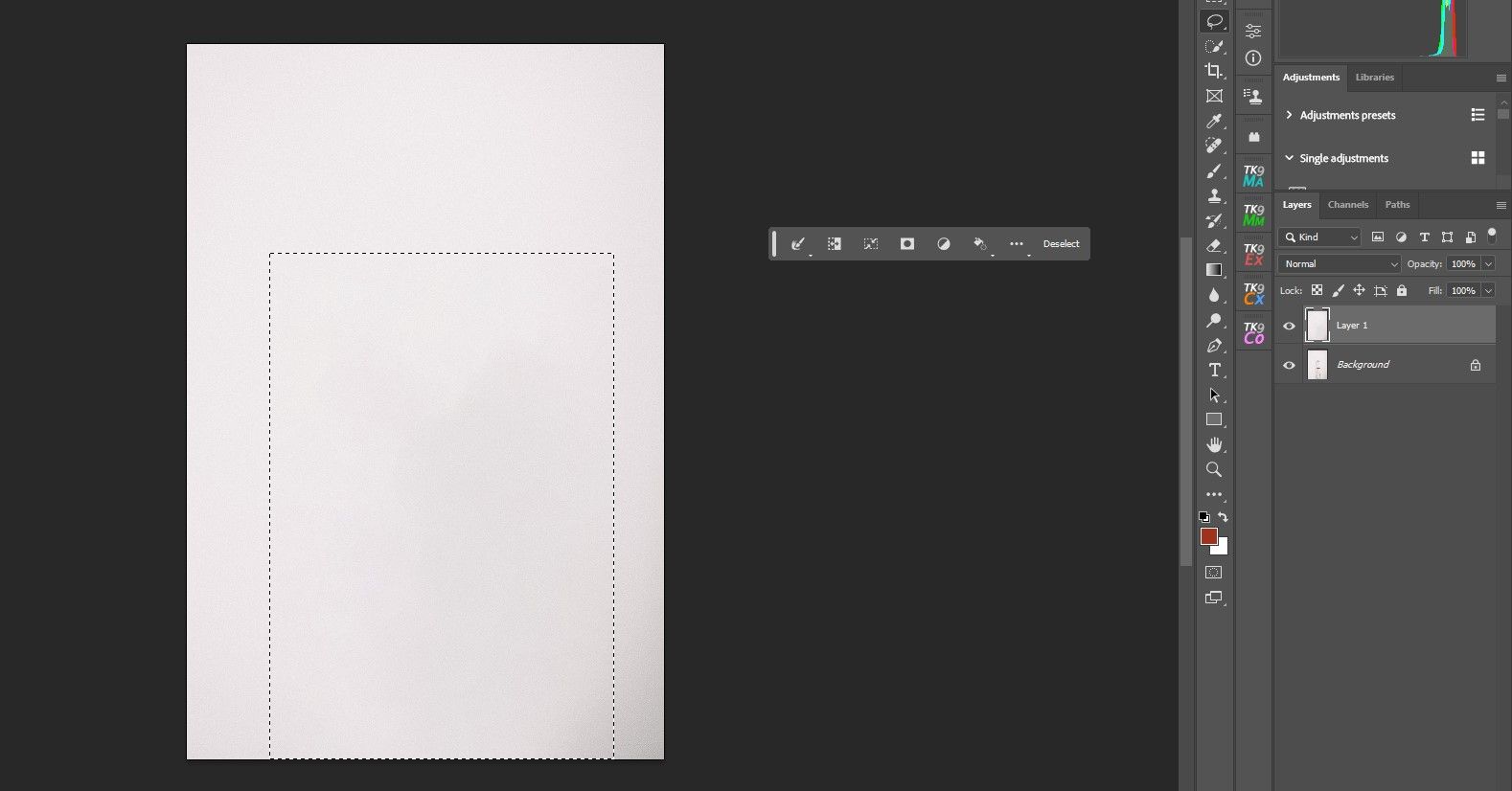
- После применения вокруг выделения появятся бегущие муравьи. Нажмите Ctrl + D для снятия выделения и проверьте результат в увеличении.
Совет: всегда работайте на копии слоя. Если нужно вернуть исходник, просто отключите или удалите рабочий слой.
Типичные примеры использования
Ниже описаны распространенные сценарии и тонкости при работе.
Удаление фотобомберов
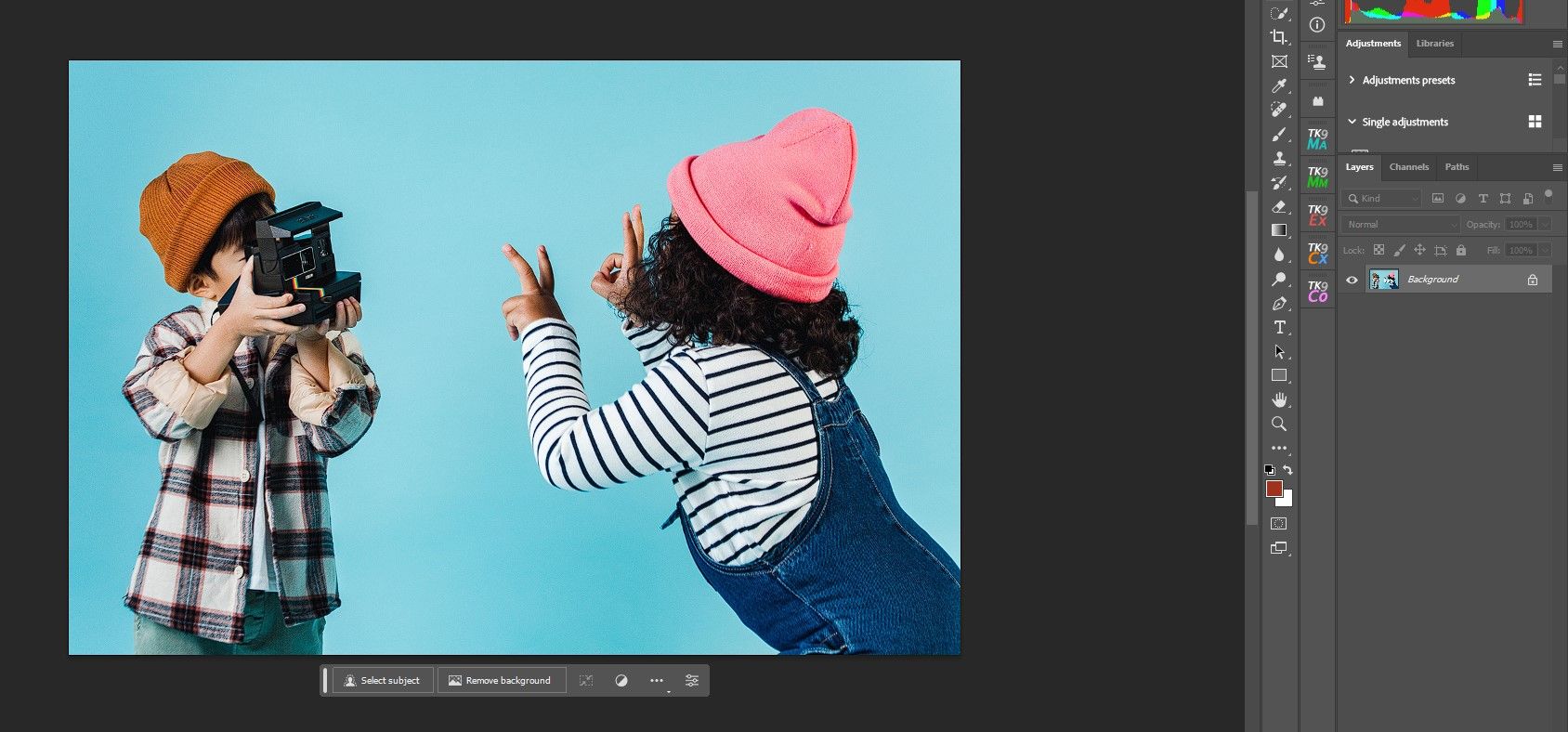
Photobomber можно удалить быстро. Content-Aware Fill часто справляется автоматически, но при сложном фоне потребуется доработка кистью или Clone Stamp.
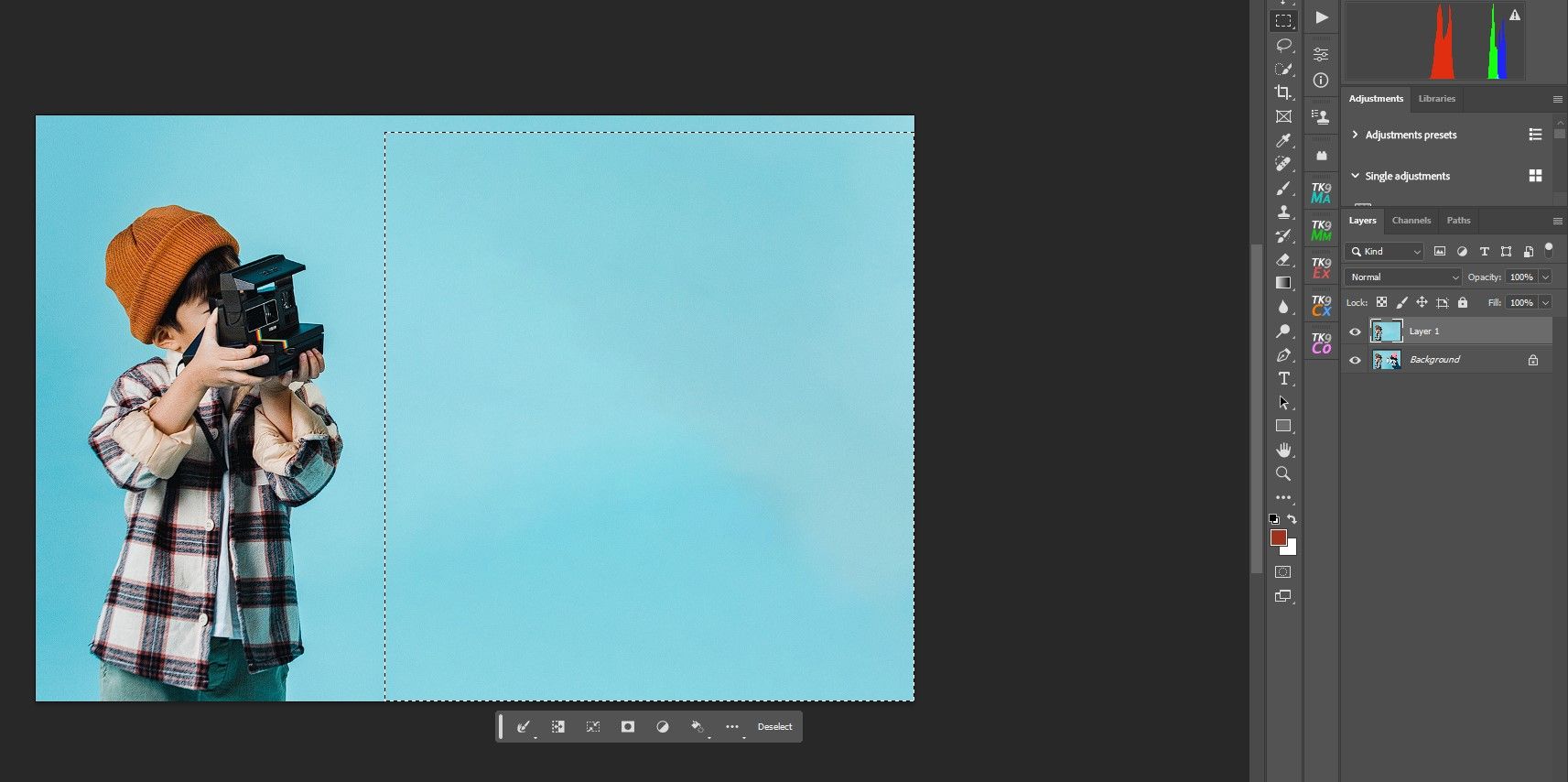
Альтернатива: инструмент Remove или Patch для локальной подстановки.
Линии электропередачи и провода
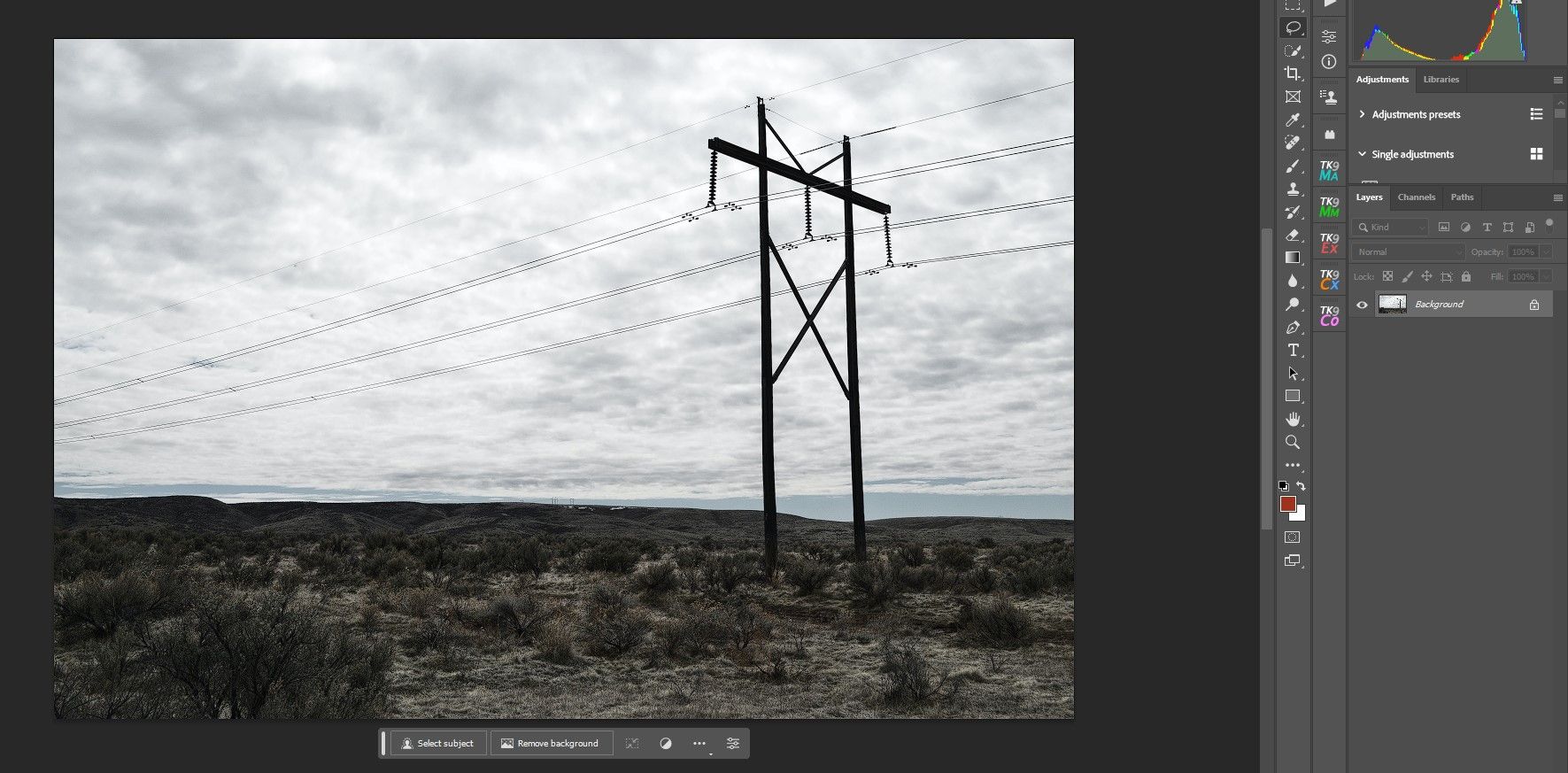
Провода часто пересекают небеса и ландшафты и выглядят тонкими и протяжёнными. Content-Aware Fill может подменить участок неба, но для протяжённых линий удобнее использовать Clone Stamp или инструмент Spot Healing с режимом Content-Aware.
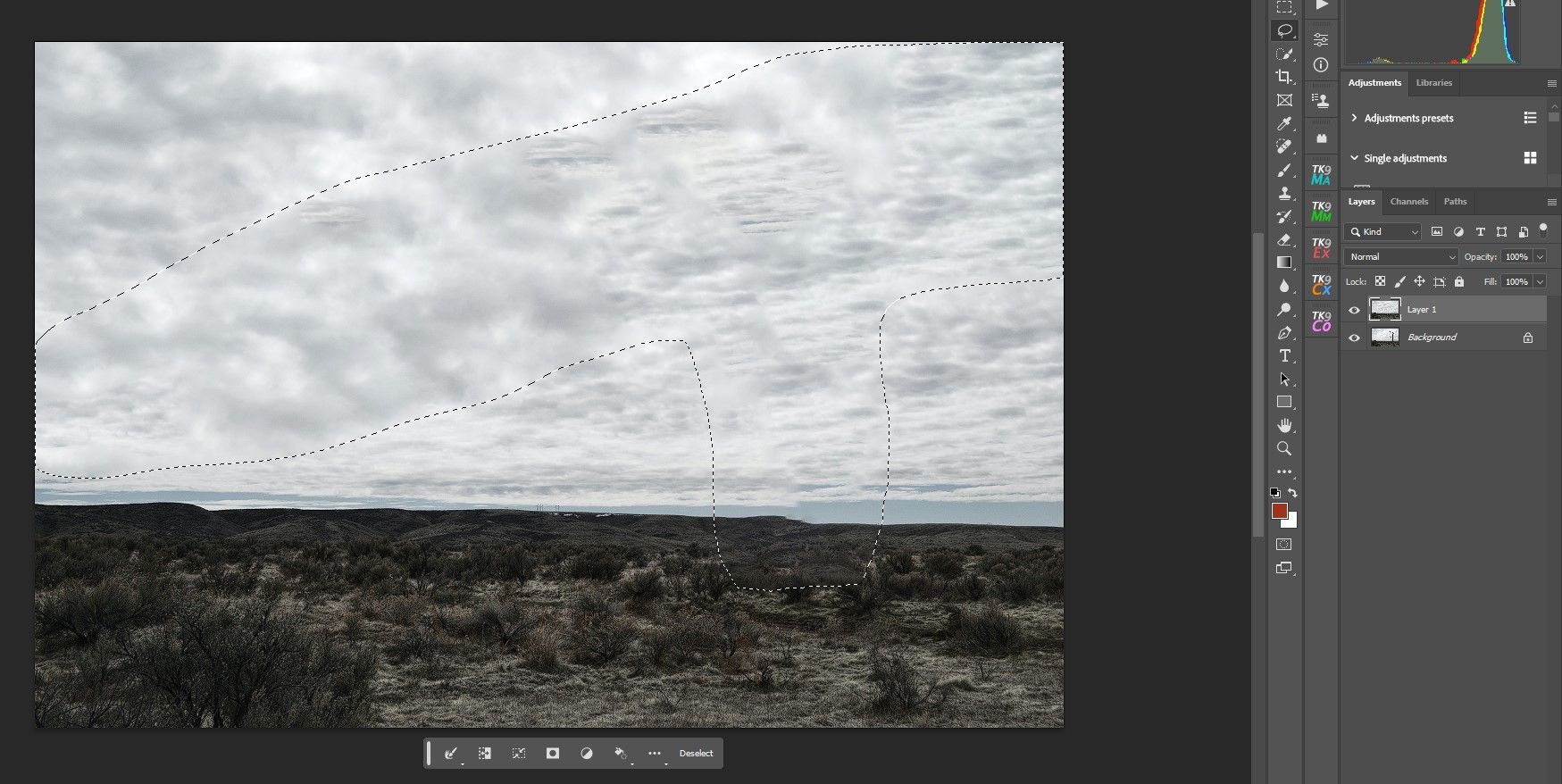
Удаление прыщиков и пятен на коже
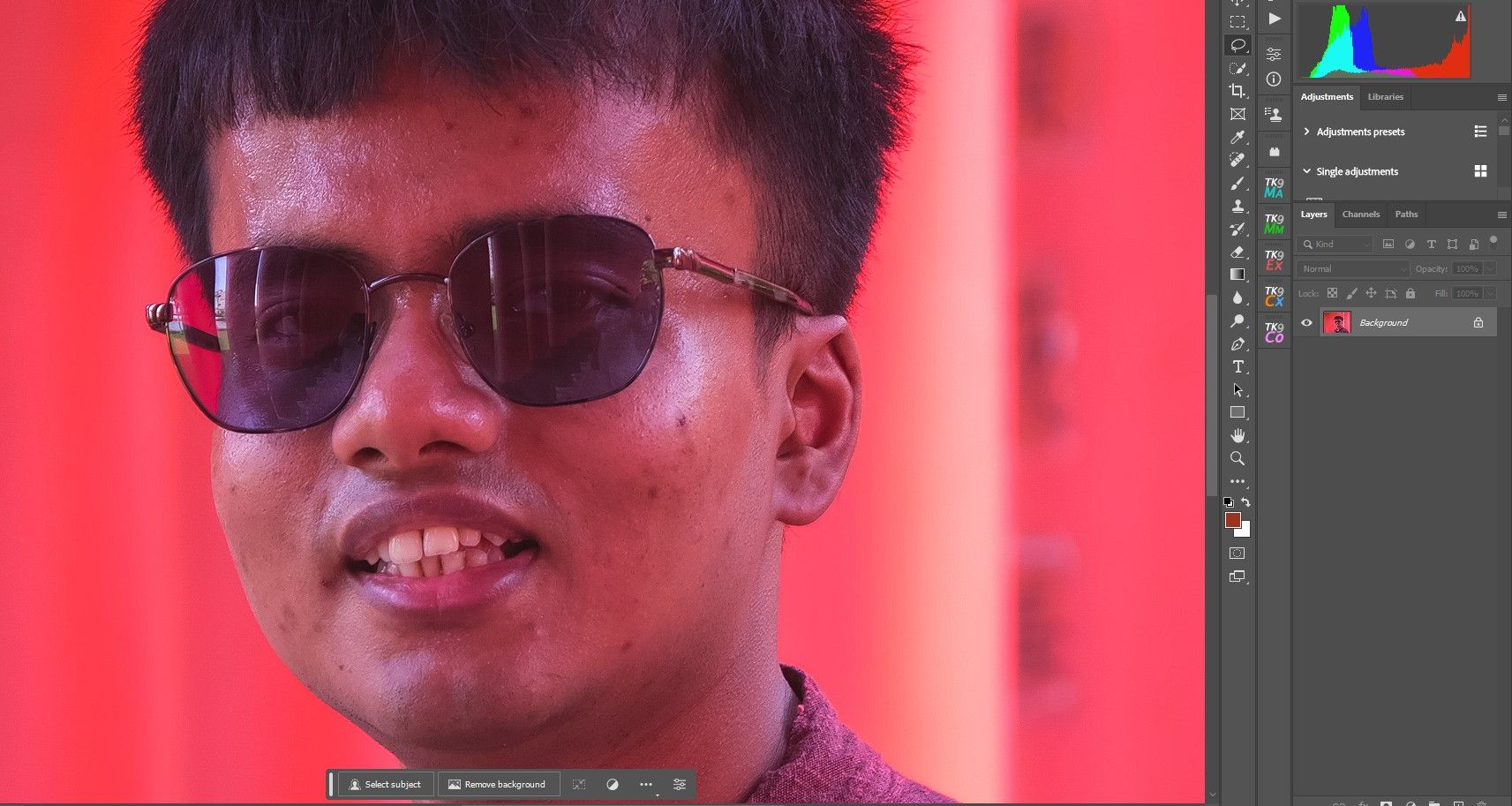
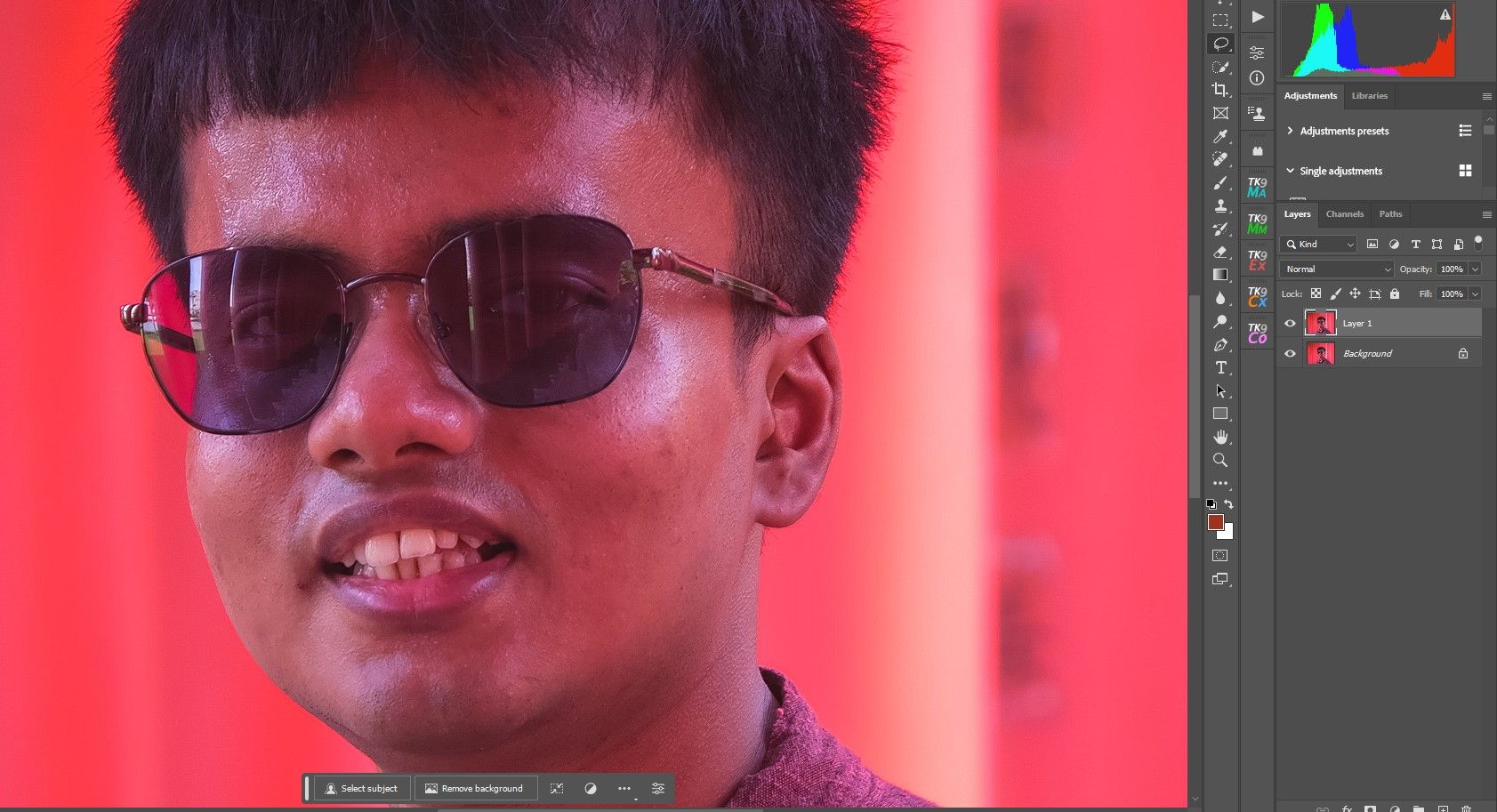
Content-Aware Fill иногда помогает при небольших дефектах кожи, но для портретной ретуши предпочтительнее Spot Healing и частотное разделение для сохранения текстуры.
Ограничения и когда инструмент не подходит
Content-Aware Fill мощный, но не универсальный. Вот ситуации, когда он может подвести:
- Сцены с плотной, мелкой текстурой и минимумом однородного фона. Инструмент не найдёт однородных областей для подстановки.
- Очень большие области без достаточной опорной информации. Разбивайте работу на несколько маленьких выделений.
- Сильная перспектива или повторяющиеся структуры (например, кирпичная кладка, плитка) — могут появиться артефакты.
Важно: всегда зумируйте и проверяйте края. Иногда результаты выглядят нормально в масштабе 100% и содержат мелкие швы при 200–400%.
Быстрые правила принятия решения
Используйте простую эвристику:
- Если область маленькая и фон однородный — Content-Aware Fill в большинстве случаев подходит.
- Если фон сложный или содержатся повторяющиеся элементы — рассмотрите Clone Stamp или Patch.
- Для портретов с тонкой текстурой кожи сначала попробуйте Spot Healing, затем Content-Aware только на больших, однородных участках.
Практические приёмы и отладка результата
- Повторяйте заливку в несколько проходов по небольшим областям.
- Применяйте мягкие выделения с небольшим запасом по краям для более плавной подстановки.
- Используйте маску слоя и кисть, чтобы вручную стереть проблемные области и вернуть правильные пиксели из исходника.
- Комбинируйте с Clone Stamp в режиме Sample All Layers для аккуратной правки швов.
ВАЖНО
Всегда сохраняйте резервную копию файла и включайте Smart Object, если нужно сохранить возможность обратных изменений.
Альтернативные инструменты и когда их выбирать
- Clone Stamp — для точного копирования текстуры и линий. Лучше для повторяющихся структур.
- Patch — хорош для больших участков, когда нужно подтянуть форму и текстуру с соседней области.
- Spot Healing Brush — удобен для быстрых точечных исправлений, особенно на коже.
- Lightroom — отлично подходит для массовой обработки и удаления простых пятен, но не заменит Photoshop в сложных случаях.
Чек-лист по ролям
Для фотографа
- Сделать копию фонового слоя.
- Быстро убрать мелкие помехи Content-Aware Fill.
- Сохранить промежуточный PSD с отметками изменений.
Для ретушёра
- Проверить поиск образцов в соседних областях.
- Доработать швы Clone Stamp и мягкой кистью.
- Применить частотное разделение при работе с портретами.
Для менеджера контента
- Убедиться, что итог отвечает требованиям к композиции и брендингу.
- Проверить на отсутствие артефактов при увеличении.
Шпаргалка сочетаний клавиш
| Действие | Горячая клавиша |
|---|---|
| Дублировать слой | Ctrl + J |
| Stamp Visible | Shift + Ctrl + Alt + E |
| Снять выделение | Ctrl + D |
Критерии приёмки
- Объект удалён без заметных артефактов на границе.
- Тон и текстура окружающих пикселей соответствуют исходному кадру.
- При увеличении 200% не видны повторяющиеся паттерны или искажения.
- Файл сохраняется с исходным слоем для отката.
Мини-методология для повторяемого результата
- Подготовка: дублировать слой, оценить фон и перспективу.
- Поэтапное удаление: разбивать сложные участки на маленькие выделения.
- Коррекция: использовать Clone Stamp и мягкую кисть для швов.
- Контроль качества: зум 200% и проверка краёв.
- Сохранение: PSD с отметками шагов и экспорт финала.
Частые ошибки и как их избегать
- Выделение слишком близко к объекту приводит к жёстким швам. Оставляйте небольшой запас.
- Слишком большой участок за один проход создаёт несогласованность текстур. Делите участок.
- Игнорирование перспективы. При подстановке учитывайте линию горизонта и точки схода.
Пример потока принятия решения
flowchart TD
  A[Нужно убрать объект?] --> B{Размер и сложность участка}
  B -->|Маленький и однородный| C[Content-Aware Fill]
  B -->|Большой или с повторяющейся текстурой| D[Clone Stamp или Patch]
  C --> E{Результат приемлем?}
  D --> E
  E -->|Да| F[Завершить и сохранить PSD]
  E -->|Нет| G[Доработать вручную и повторить]
Риски и способы минимизации
- Риск артефактов: минимизировать масштаб заливки и использовать Clone Stamp.
- Риск потери исходных данных: всегда сохранять резервную копию PSD.
- Риск несоответствия текстуры: проверять результат при разном увеличении.
Краткое резюме
Content-Aware Fill экономит время и хорошо подходит для удаления небольших и средних помех на фотографиях. Он особенно эффективен в неразрушающем рабочем процессе, если работать на копиях слоёв и проверять результат в увеличении. Для сложных или больших областей лучше комбинировать с Clone Stamp, Patch и ручной ретушью.
Ключевые шаги: подготовка слоя, аккуратное выделение, применение Content-Aware Fill, проверка и доработка.

Похожие материалы

Несколько аккаунтов Skype: Multi Skype Launcher

Журнал для работы: повысить продуктивность

Персональные звуки уведомлений на Android

Скачивание шоу Hulu для офлайн‑просмотра

Microsoft Start: персонализированная новостная лента
