
Как разделить текст в Google Sheets
Быстрые ссылки
Как разделить текст в Google Sheets
Как разделить текст с помощью функции SPLIT
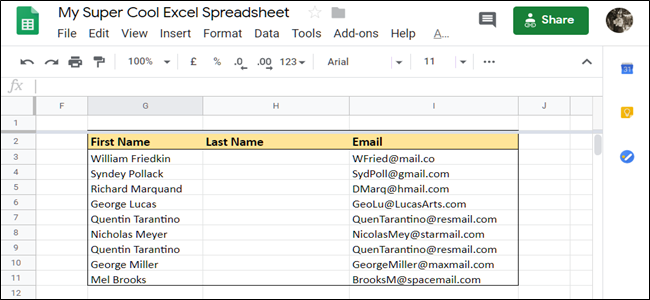
Часто нужно разбить содержимое ячейки, разделённое запятой, пробелом или другим символом — например, имя и фамилию. Google Sheets предлагает простые способы для работы с такими объединёнными наборами данных.
Как разделить текст в Google Sheets
Откройте документ Google Sheets и выделите ячейки, которые хотите разделить.
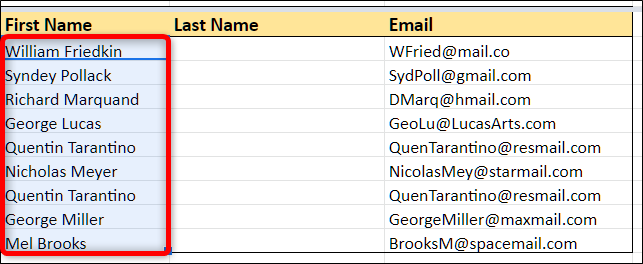
Важно: Убедитесь, что справа от выделенных ячеек нет нужных данных. Функция перезаписывает соседние ячейки без предупреждения.
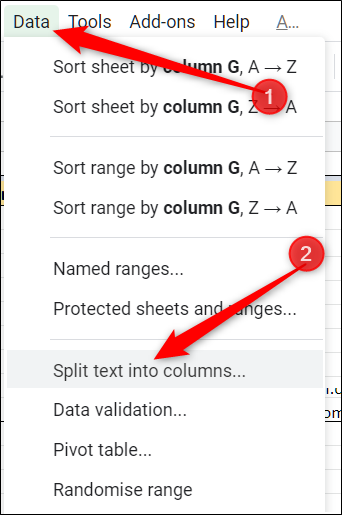
Далее в верхнем меню выберите Данные → Разделить текст на столбцы.
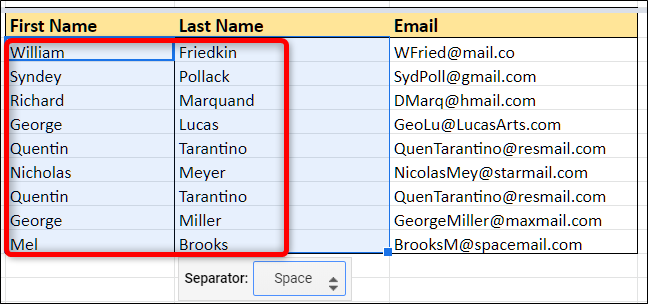
Sheets предложит варианты разделителей: запятая, точка с запятой, точка, пробел и др. Для примера выберем «Пробел», так как между фрагментами данных стоит пробел.
Выберите нужный разделитель в выпадающем меню.
Сразу после этого данные разделятся и окажутся в соседних столбцах.
Если ваш разделитель отсутствует в списке, выберите опцию «Пользовательский».
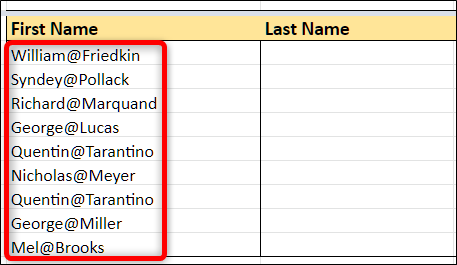
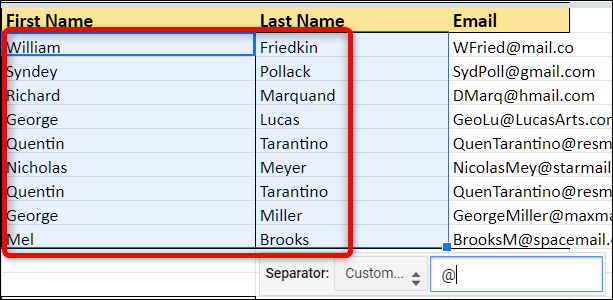
Выберите «Пользовательский», затем введите символ или набор символов, по которым нужно разделять данные.
Примечание: этот метод не разделяет по нескольким различным символам одновременно (например, по «@» и «.»). Для таких ситуаций используйте функцию SPLIT или регулярные выражения — см. ниже.
Как разделить текст с помощью функции SPLIT
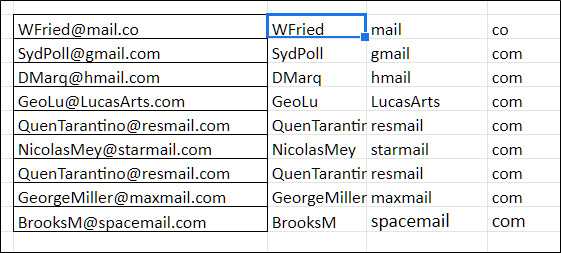
Функция SPLIT гибче: она позволяет указать сразу несколько разделителей. Допустим, у вас есть email, и вы хотите вынести имя пользователя, субдомен и домен в три столбца.
Выделите пустую ячейку и введите:
=SPLIT(G14, "@.")где G14 — ячейка с исходными данными. Нажмите Enter.
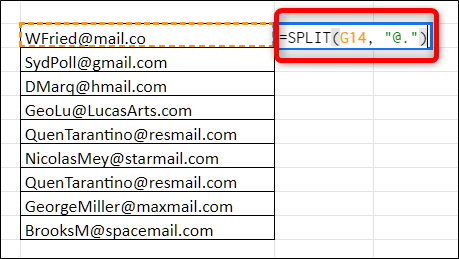
Важно: каждая отдельная буква внутри строкового аргумента разделителя рассматривается как отдельный символ. То есть “@.” означает «любой символ из множества ‘@’ или ‘.’», а не последовательность “@.”.
Чтобы применить формулу к остальным строкам, дважды кликните по синему квадратику в правом нижнем углу выделения.
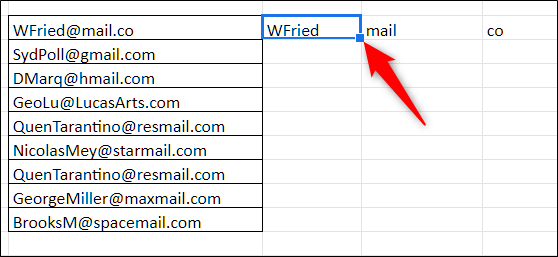
Функция SPLIT удалит разделители и аккуратно заполнит соседние столбцы.
Когда один метод не подходит — варианты и обходные пути
Если разделитель — последовательность из нескольких символов (например, “ - “), меню «Разделить текст на столбцы» не всегда удобен. Решение: временно заменить последовательность на уникальный символ, а затем разделить. Например:
- =REGEXREPLACE(A1, “ - “, “|”)
- =SPLIT(результат, “|”)
Если нужно разделить по нескольким разным строкам/шаблонам (сложный набор разделителей), используйте REGEXEXTRACT/REGEXREPLACE или Apps Script для полной гибкости.
Если порядок частей непостоянен или требуется сложная логика (например, разные форматы email), применяйте последовательность регулярных выражений или скрипт на Google Apps Script.
Быстрый шпаргалка (cheat sheet)
- Меню: Данные → Разделить текст на столбцы — удобно для простых случаев.
- Формула: =SPLIT(A1, “ ,;|”) — каждый символ внутри кавычек считается разделителем.
- Заменить и разделить: =SPLIT(REGEXREPLACE(A1, “ - “, “|”), “|”) — для многосимвольных разделителей.
- Извлечь по шаблону: =REGEXEXTRACT(A1, “([A-Za-z0-9._%+-]+)@”) — получить имя пользователя из email.
Мини-методология: как безопасно выполнить разделение
- Сделайте копию листа или выделенных данных.
- Подумайте, какие символы точно являются разделителями.
- Начните с небольшого диапазона и проверьте результат.
- Примените действие ко всему диапазону.
- При необходимости удалите вспомогательные столбцы и проверьте границы данных.
Ролевые чек-листы (кто и что должен проверить)
Аналитик данных:
- Сохранить исходный лист
- Проверить пустые и комбинированные ячейки
- Прогнать формулы на тестовом наборе
Маркетолог:
- Проверить корректность имён и email после разделения
- Убедиться, что не потеряны метки кампаний
Системный администратор / владелец документа:
- Проверить разрешения перед массовой правкой
- Сделать резервную копию
Примеры, где методы терпят неудачу
- Данные содержат перемешанные форматы (имя, затем email, затем телефон) — простого разделения по одному символу может быть недостаточно.
- Когда разные строки используют разные разделители внутри одной колонки, меню «Разделить текст на столбцы» не всегда справится.
Альтернативные подходы
- REGEXEXTRACT / REGEXREPLACE — извлечение по шаблону и замена сложных разделителей.
- Apps Script — программная обработка для сложных, повторяющихся задач.
- Сторонние аддоны — удобный UI для массовой очистки и парсинга данных.
Диаграмма принятия решения
flowchart TD
  A[Нужно разделить текст?] --> B{Разделитель статичен и прост}
  B -- Да --> C[Данные → Разделить текст на столбцы]
  B -- Нет --> D{Несколько разных разделителей}
  D -- Да --> E[SPLIT или REGEXREPLACE + SPLIT]
  D -- Нет --> F[REGEXEXTRACT / Apps Script]
  C --> G[Проверить результат]
  E --> G
  F --> G
Критерии приёмки
- Все нужные части данных оказались в отдельных столбцах.
- Нет непреднамеренной перезаписи соседних столбцов.
- Формат и порядок данных соответствуют требованиям отчёта.
Короткий глоссарий
- Разделитель — символ или последовательность, по которой разбивают строку.
- SPLIT — функция Google Sheets для разделения строки по набору символов.
- REGEXREPLACE / REGEXEXTRACT — функции для работы с регулярными выражениями.
- Apps Script — среда сценариев для автоматизации Google Sheets.
Итого: используйте меню «Данные → Разделить текст на столбцы» для простых задач. Для гибкости и множественных разделителей применяйте SPLIT вместе с REGEX-функциями или скриптами. Всегда делайте резервную копию данных перед массовыми изменениями.
Краткое резюме: проверьте соседние столбцы, протестируйте на небольшом наборе, затем применяйте выбранный метод ко всему диапазону.

Похожие материалы

Несколько аккаунтов Skype: Multi Skype Launcher

Журнал для работы: повысить продуктивность

Персональные звуки уведомлений на Android

Скачивание шоу Hulu для офлайн‑просмотра

Microsoft Start: персонализированная новостная лента
