
Как использовать TEXTBEFORE, TEXTAFTER и TEXTSPLIT в Microsoft Excel

Быстрая навигация
- TEXTBEFORE
- TEXTAFTER
- TEXTSPLIT
Введение
Microsoft Excel добавил несколько функций для работы с текстом, которые упрощают извлечение подстрок и разбивку длинных строк на ячейки. Эти функции стали доступны начиная с августа 2022 года и постепенно распространяются среди пользователей Office. Они заменяют часто громоздкие комбинации с LEFT/RIGHT/MID, FIND/SEARCH и вспомогательными формулами.
Кратко о каждой функции:
- TEXTBEFORE — возвращает часть строки, расположенную до первого (или указанного) разделителя.
- TEXTAFTER — возвращает часть строки, расположенную после разделителя.
- TEXTSPLIT — разбивает строку на массив по разделителям по столбцам и/или строкам.
Важно: все примеры в статье используют текст в ячейке A2. Подставьте ваш адрес ячейки при применении формул.
TEXTBEFORE — синтаксис и примеры
Синтаксис:
TEXTBEFORE(text, delimiter, instance, match_mode, match_end, if_not_found)- text — строка или ссылка на ячейку с текстом (обязательный).
- delimiter — разделитель, до которого нужно взять текст (обязательный).
- instance — номер вхождения разделителя (если несколько) — необязательный.
- match_mode — 0 для чувствительного к регистру поиска, 1 для нечувствительного; по умолчанию 0.
- match_end — 0 чтобы не учитывать совпадение в конце текста, 1 чтобы учитывать; по умолчанию 1.
- if_not_found — значение, которое возвращается, если разделитель не найден; по умолчанию возвращается ошибка.
Примеры:
Извлечь всё до слова “from”:
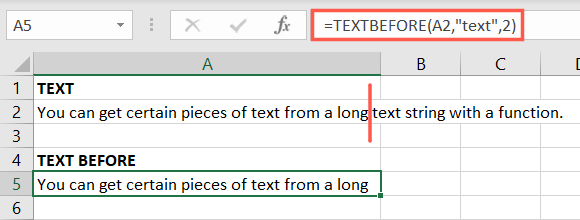
=TEXTBEFORE(A2,"from")Извлечь всё до второго вхождения слова “text”:
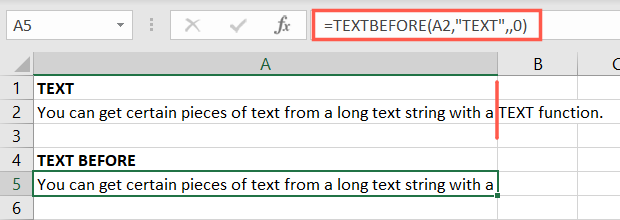
=TEXTBEFORE(A2,"text",2)С учётом регистрозависимости (найти только точное “TEXT”):
=TEXTBEFORE(A2,"TEXT",,0)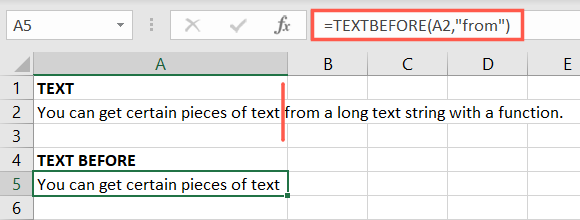
Совет: если разделитель отсутствует и вы хотите вернуть исходный текст вместо ошибки, используйте аргумент if_not_found:
=TEXTBEFORE(A2,"|",1,0,1,A2)TEXTAFTER — синтаксис и примеры
TEXTAFTER — зеркальная функция для получения части строки после разделителя.
Синтаксис и опции идентичны TEXTBEFORE:
TEXTAFTER(text, delimiter, instance, match_mode, match_end, if_not_found)Примеры:
Извлечь всё после слова “from”:
=TEXTAFTER(A2,"from")Извлечь всё после второго вхождения слова “text”:
=TEXTAFTER(A2,"text",2)Чувствительность к регистру:
=TEXTAFTER(A2,"TEXT",,0)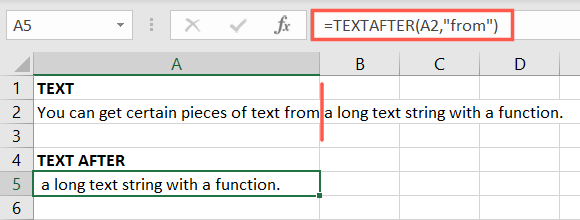
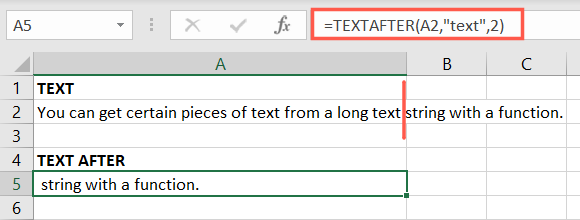
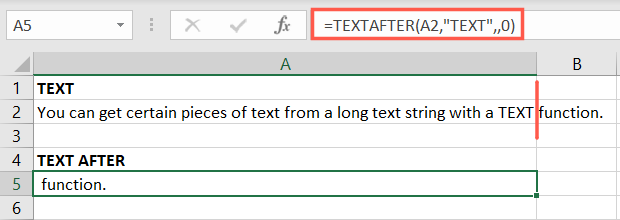
Практическое применение: быстрое выделение значения параметра из строки запроса, домена из email, или описания товара после кода.
TEXTSPLIT — синтаксис и примеры
TEXTSPLIT разбивает строку на массив, который Excel автоматически развернёт по столбцам или строкам.
Синтаксис:
TEXTSPLIT(text, column_delimiter, row_delimiter, ignore, match_mode, pad_with)- text — строка или ссылка на ячейку (обязательный).
- column_delimiter — разделитель для столбцов (вставьте в кавычках) или оставьте пустым.
- row_delimiter — разделитель для строк (можно использовать вместо column_delimiter).
- ignore — TRUE (по умолчанию) чтобы игнорировать пустые элементы; FALSE чтобы создавать пустые ячейки при соседних разделителях.
- match_mode — чувствительность к регистру; по умолчанию чувствительный.
- pad_with — значение для заполнения при неравной длине массивов; иначе появится ошибка #N/A.
Примеры:
Разбить по пробелу в столбцы:
=TEXTSPLIT(A2," ")Разбить по пробелу в строки:
=TEXTSPLIT(A2,," ")Разбить по точке с запятой в столбцы:
=TEXTSPLIT(A2,";")Разбить по точке с запятой в строки:
=TEXTSPLIT(A2,,";")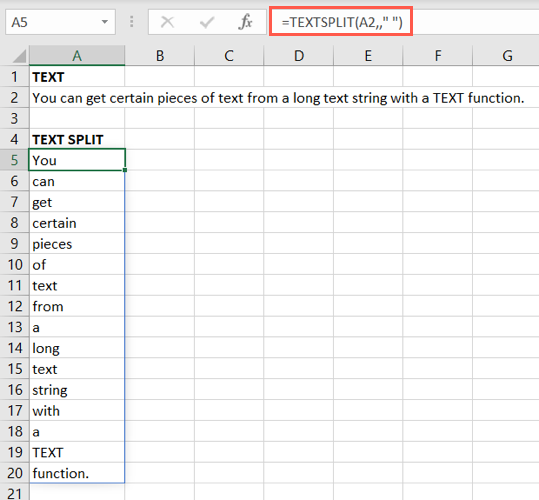
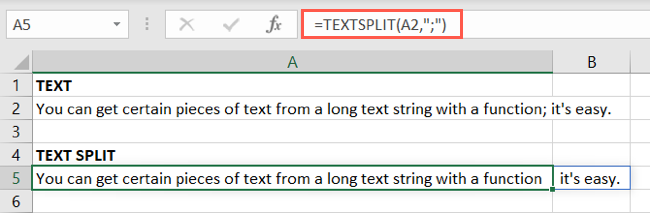
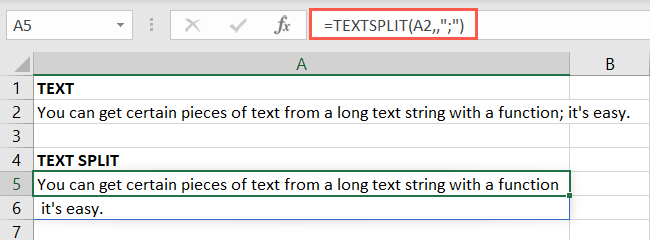
Совет: сочетайте TEXTSPLIT с TRIM и CLEAN для очистки пробелов и непечатаемых символов до или после разбивки.
Когда эти функции работают плохо или дают неожиданный результат
Важно:
- Разделитель не найден — по умолчанию функция вернёт ошибку. Используйте аргумент if_not_found, чтобы вернуть альтернативное значение.
- Разные региональные настройки — некоторые символы (например, запятая как десятичный разделитель) могут влиять на ввод литеральных значений в формулах; в сомнительных случаях используйте кавычки и явное указание строк.
- Массивы и таблицы — TEXTSPLIT возвращает массив. Если рядом есть данные, Excel может не «развернуть» массив корректно и появится ошибка затухания массива; убедитесь, что целевая область пуста.
- Производительность — при больших объёмах данных (десятки тысяч строк) вычисления массивов могут замедлить книгу; в таких случаях рассмотрите Power Query.
Альтернативные подходы
- LEFT/RIGHT/MID + FIND/SEARCH: полезно, если вы используете старые версии Excel без новых функций.
- Flash Fill (Автозаполнение по образцу): быстрый интерактивный способ для однотипных преобразований, но не автоматизированный при изменении исходных данных.
- Power Query: лучше для пакетной обработки больших наборов данных, сложного парсинга и подготовки ETL-пайплайнов.
Практические приёмы и эвристики
- Ментальная модель: думайте о TEXTBEFORE как о «взгляде влево до разделителя», TEXTAFTER как о «взгляде вправо», TEXTSPLIT как о «ножнице», разрезающей строку по шаблону.
- Для устойчивости формул всегда указывайте if_not_found, особенно если данные приходят из внешних источников.
- Если есть вариативные разделители (например, и запятая, и точка с запятой), предварительно замените их на единый символ с помощью SUBSTITUTE, либо используйте несколько вызовов TEXTSPLIT последовательно.
Чек-листы по ролям
Аналитик данных:
- Убедиться, что целевая область для развёртывания массива пуста.
- Добавить проверку наличия разделителя и альтернативное значение (if_not_found).
- Протестировать на пробельных и не ASCII-символах.
Контент-менеджер / Маркетолог:
- Использовать TEXTSPLIT для парсинга CSV, тегов и метаданных.
- Привести результаты к единому регистру с помощью UPPER/LOWER при необходимости.
Разработчик отчётов менеджмента:
- Автоматизировать очистку с TRIM и SUBSTITUTE перед разбивкой.
- Проверять формат вывода в сводных таблицах.
Краткая методология применения (шаги)
- Проанализируйте входной текст и определите разделитель(и).
- Протестируйте формулу на примерах (1–5 строк) и проверьте крайние случаи.
- Добавьте аргумент if_not_found для обработки неожиданных значений.
- Очистите результат (TRIM, CLEAN) и при необходимости приведите к нужному регистру.
- При больших объёмах данных рассмотрите Power Query вместо массивных расчётов формул.
Краткий словарь (1 строка для терминов)
- Разделитель — символьный шаблон, по которому выполняется разбивка строки.
- Развёртывание массива — автоматическое размещение 반환яемого массива в соседних ячейках Excel.
Технические подсказки и шаблоны
Вернуть домен из email (после знака @):
=TEXTAFTER(A2,"@")Взять имя пользователя до точки в имени файла (до первого “.”):
=TEXTBEFORE(A2,".")Разбить список тегов, разделённых запятой, и удалить лишние пробелы:
=TEXTSPLIT(TRIM(SUBSTITUTE(A2,", ",",")),",")Обработать ситуацию с пустыми элементами между двумя разделителями (сохранить пустые ячейки):
=TEXTSPLIT(A2,",",,FALSE)Совместимость и миграция
- Эти функции появились в Excel начиная с августа 2022 года и постепенно распространяются. Если вы работаете с коллегами на разных версиях Excel, проверьте доступность функций (или используйте альтернативы и запасные формулы).
- Для автоматизированной обработки больших объёмов данных лучше мигрировать в Power Query, если целевая аудитория до сих пор пользуется старыми версиями Excel.
Критерии приёмки
- Формулы возвращают ожидаемые значения для базовых, граничных и пустых входных данных.
- Нет конфликтов с соседними данными при развёртывании массива.
- Обработаны случаи отсутствия разделителя (if_not_found) и лишних пробелов.
Когда эти функции не подойдут
- Вам нужно поддерживать очень старые версии Excel, где новых функций нет.
- Обработка огромных объёмов данных с множественными массивными формулами — тогда лучше Power Query или внешняя обработка.
Заключение
TEXTBEFORE, TEXTAFTER и TEXTSPLIT заметно упрощают ежедневные операции по парсингу и очистке текста в Excel. Они сокращают количество вспомогательных формул и делают листы более читабельными. Используйте их совместно с TRIM, SUBSTITUTE и CLEAN, чтобы получить надёжный и устойчивый результат.
Важно: протестируйте формулы на реальных данных и добавьте обработку ошибок (if_not_found), чтобы избежать неожиданного поведения.
Короткое резюме: эти функции — быстрый путь для извлечения частей строк и разбивки текстов; они полезны в аналитике, подготовке данных и при обработке CSV-текстов.

Похожие материалы

Несколько аккаунтов Skype: Multi Skype Launcher

Журнал для работы: повысить продуктивность

Персональные звуки уведомлений на Android

Скачивание шоу Hulu для офлайн‑просмотра

Microsoft Start: персонализированная новостная лента
