
Сортировка и фильтрация данных в Microsoft Excel

TL;DR
Excel позволяет быстро отсортировать столбцы и отфильтровать строки по числам, датам и тексту. Для простых задач включите Фильтр на вкладке «Данные», для сложных — используйте диалог «Сортировка», условные фильтры или формулы FILTER/SORT в Excel 365.
Быстрые ссылки
- Как сортировать данные в таблице Excel
- Как фильтровать данные в Excel
- Как фильтровать данные сразу по нескольким столбцам
Ключевая идея
Сортировка меняет порядок строк по значению одного или нескольких столбцов. Фильтрация скрывает строки, которые не соответствуют условию. Вместе эти инструменты помогают выделить нужные записи в больших таблицах.
Важное: перед сортировкой или фильтрацией убедитесь, что у вас правильно распознан заголовок таблицы и что строки не объединены — это частая причина некорректных результатов.
Как сортировать данные в таблице Excel
- Кликните в ячейке верхней строки столбца, по которому хотите сортировать. В примере мы выбираем ячейку D3, чтобы сортировать столбец “Salary” (зарплата).
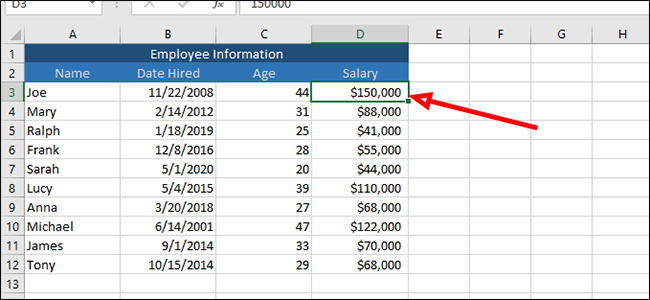
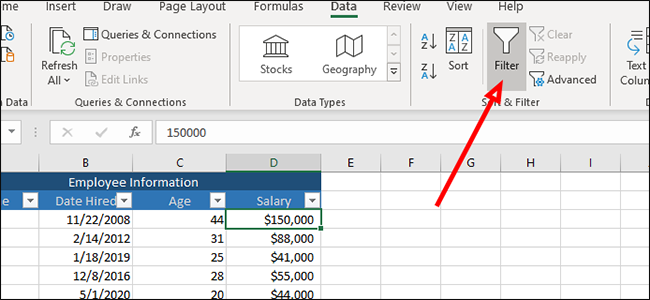
- На вкладке «Данные» нажмите кнопку «Фильтр» — это активирует стрелки фильтра в заголовках столбцов.
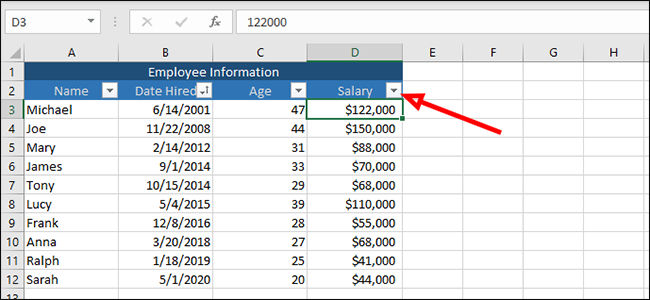
- Нажмите стрелку в заголовке столбца, который нужно отсортировать, чтобы открыть меню сортировки и фильтрации.
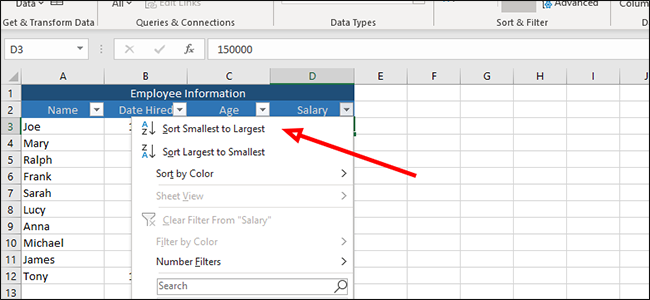
- Для чисел доступен быстрый выбор: от наименьшего к наибольшему или наоборот. В примере для столбца зарплат выбираем “Сортировка от наименьшего к наибольшему”.
- Для дат используйте опции “Старые к новым” или “Новые к старым”.
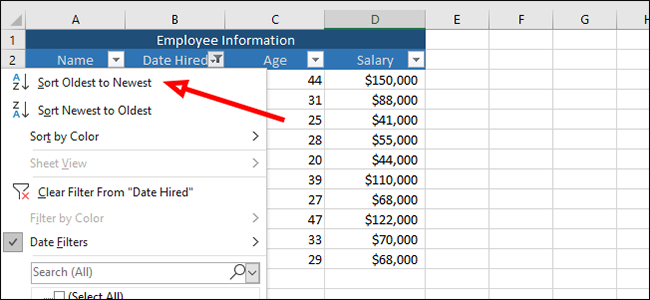
- Для текстовых столбцов — сортировка по алфавиту (A→Z или Z→A).
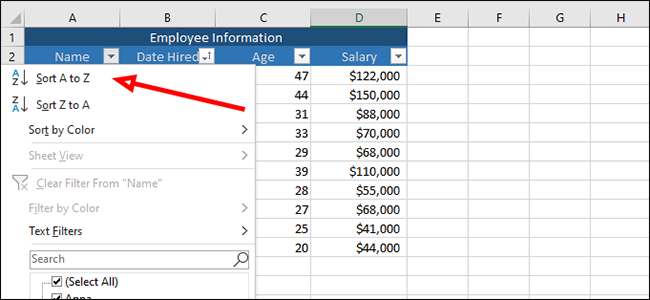
Советы по сортировке:
- Если нужно сортировать по нескольким столбцам (сначала по отделу, затем по зарплате), используйте “Сортировка” на вкладке «Данные» → “Сортировка…” — там можно добавить уровни сортировки.
- Перед сортировкой снимите объединение ячеек и убедитесь, что рядом нет пустых столбцов, которые могут разорвать диапазон.
Как фильтровать данные в Excel
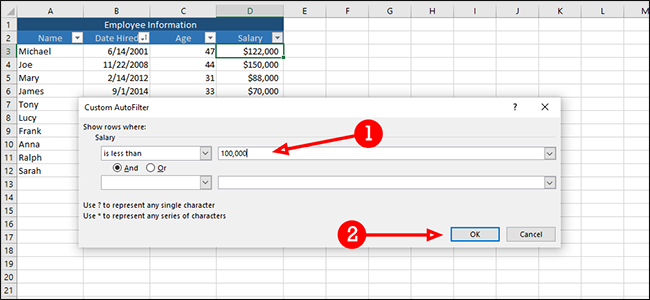
Фильтры скрывают строки, которые не удовлетворяют условию. Пример: оставить только сотрудников с зарплатой меньше $100 000.
Нажмите стрелку в заголовке столбца “Salary”.
Для небольших списков можно вручную снять флажки для значений, которые нужно скрыть, и подтвердить OK.
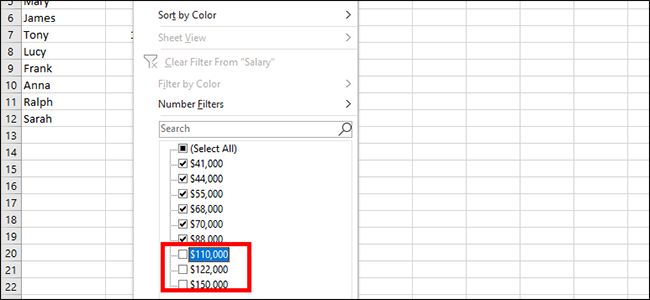
- Для длинных таблиц удобнее использовать “Числовые фильтры” → “Меньше” и задать порог. Введите 100 000 и нажмите OK — останутся только строки с зарплатой менее $100 000.
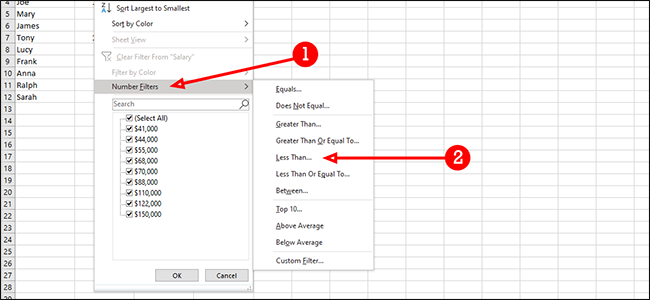
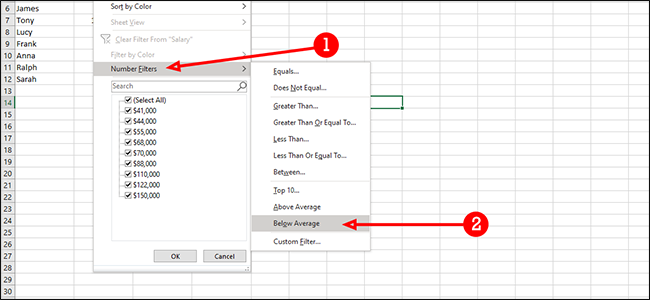
- Дополнительные предустановки: “Ниже среднего”, “Выше среднего” — полезно для быстрой статистической фильтрации.
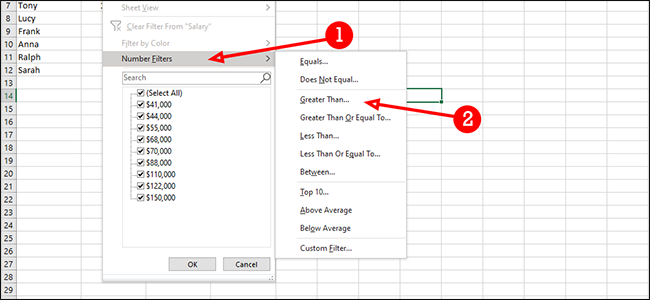
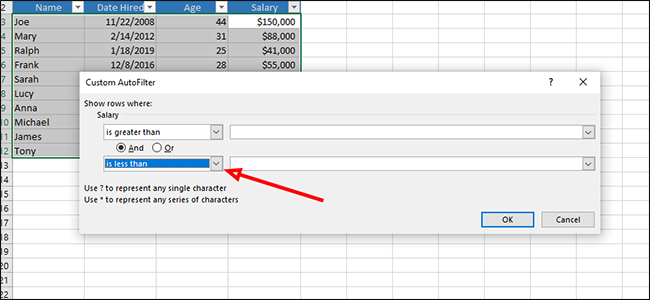
- Сложные критерии: комбинируйте условия. Пример: отфильтровать зарплаты больше $60 000 и меньше $120 000 — выберите “Больше” в первом поле и “Меньше” во втором, укажите 60 000 и 120 000 соответственно.
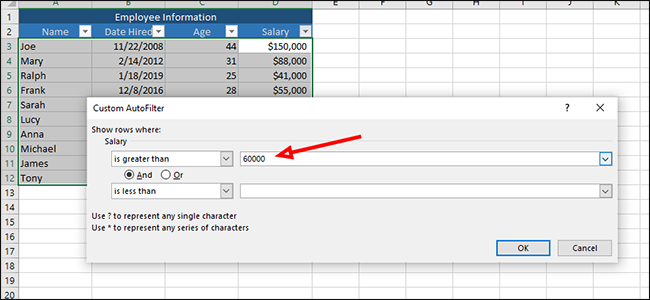
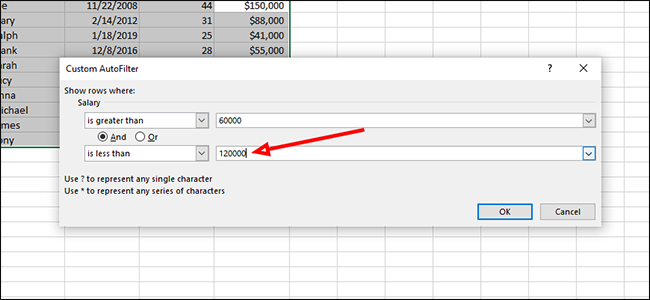
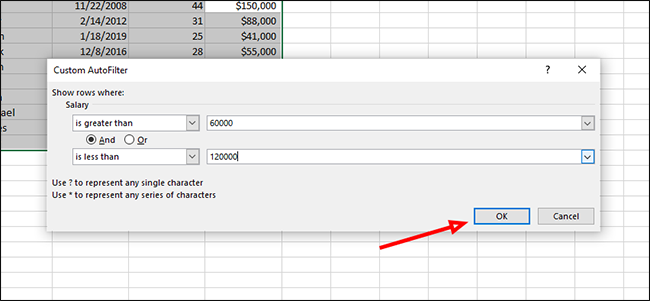
Примеры, когда фильтрация полезна:
- Аналитик хочет посмотреть сотрудников с зарплатой в заданном диапазоне.
- Менеджер проверяет новых сотрудников, принятых после конкретной даты.
Как фильтровать данные сразу по нескольким столбцам
Пример: выбрать сотрудников, принятых после 2013 года, с зарплатой менее $70 000.
- Сначала примените числовой фильтр к столбцу “Salary”: “Числовые фильтры” → “Меньше” → 70 000 → OK.
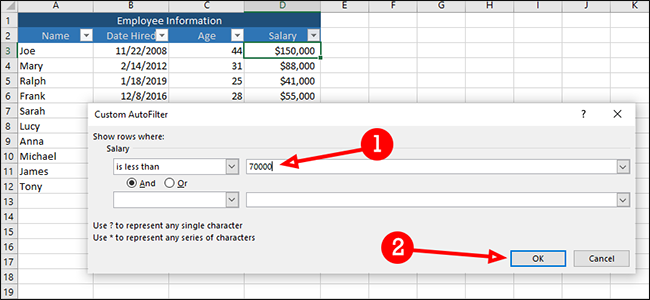
- Затем в столбце “Date Hired” используйте “Фильтр по дате” → “После” и введите 2013 → OK. Результат: сотрудники, принятые в 2014 и позже, и с зарплатой < $70 000.
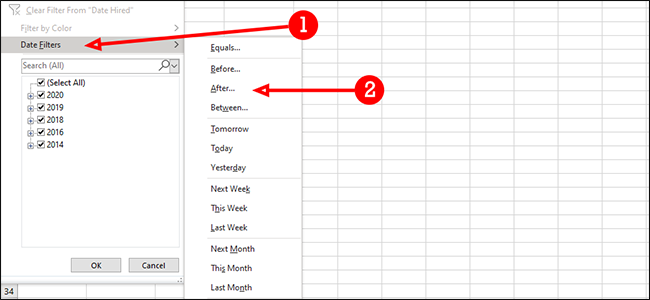
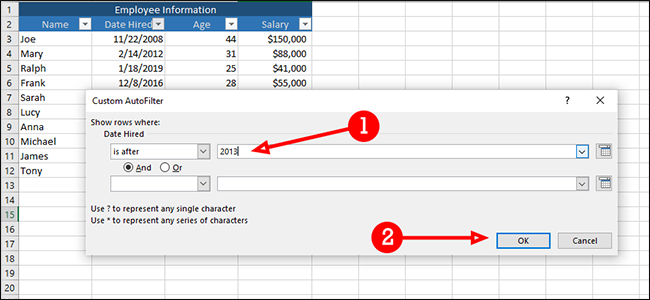
Совет: фильтры на разных колонках автоматически комбинируются через логическое И — то есть остаются строки, удовлетворяющие всем условиям одновременно.
Альтернативные подходы и продвинутые приёмы
- Формулы FILTER и SORT (Excel 365): создают динамические диапазоны и подходят для автоматизации отчётов.
- Диалог “Сортировка” (Данные → Сортировка) для сложных многокритериальных сортировок и сортировки по форматам ячеек.
- Используйте сводные таблицы для гибкого агрегационного просмотра данных без изменения исходного порядка строк.
- Power Query для работы с очень большими наборами данных, импортом и трансформацией перед загрузкой в лист.
Когда это не сработает:
- Объединённые ячейки или разрыв диапазона заголовков могут нарушить работу фильтров.
- Если в столбце смешаны текст и числа, Excel может распознать данные некорректно; приведите типы к единому формату.
Быстрая методика для больших таблиц (мини-процесс)
- Снимите объединение ячеек и проверьте заголовки.
- Преобразуйте диапазон в таблицу: вставка → “Таблица” — таблицы автоматически применяют фильтры и упрощают ссылки.
- Примените фильтр на ключевых столбцах (датa, категория, значение).
- Проверьте сортировку по приоритету (сначала колонка 1, затем колонка 2).
- При сложных пересечениях используйте сводную таблицу или Power Query.
Роли и чек-листы
Аналитик:
- Проверить типы данных в столбцах.
- Преобразовать диапазон в таблицу.
- Применить фильтры и сохранить набор фильтров как представление отчёта.
Менеджер:
- Отфильтровать по KPI (например, зарплата/дата найма).
- Сортировать для быстрой оценки (топ/флоп).
Разработчик отчётов:
- Использовать FILTER/SORT или Power Query для автоматизации.
- Проверять граничные случаи на тестовой выборке.
Модель принятия решения (диаграмма)
flowchart TD
  A[Начало] --> B{Тип столбца?}
  B -->|Число| C[Использовать Числовые фильтры]
  B -->|Дата| D[Использовать Фильтр по дате]
  B -->|Текст| E[Использовать текстовые фильтры]
  C --> F{Нужно несколько условий?}
  D --> F
  E --> F
  F -->|Да| G[Комбинировать условия 'И/ИЛИ']
  F -->|Нет| H[Применить простое условие]
  G --> I[Проверить результаты]
  H --> I
  I --> J[Сохранить или экспортировать]
  J --> K[Конец]
Критерии приёмки
- Фильтр скрывает строки, не соответствующие условию; видимые строки полностью соответствуют критериям.
- Сортировка не ломает взаимосвязанные записи (все столбцы сдвинулись одинаково).
- При сохранении файла фильтры и сортировки сохраняются и открываются корректно у другого пользователя.
Тестовые случаи
- Простой: фильтр “меньше 100 000” возвращает только значения < 100 000.
- Граничный: значение ровно 100 000 — проверка, включается ли в выборку в зависимости от оператора.
- Смешанные типы: в столбце есть числовые строки и текст “N/A” — убедиться, что фильтр обрабатывает ошибки.
- Многокритериальный: проверка совместного применения фильтра по дате и по зарплате.
Краткий глоссарий
- Фильтр: скрывает строки по условию.
- Сортировка: меняет порядок строк по столбцу(ам).
- Таблица Excel: объект листа с собственными заголовками и фильтрами.
- Power Query: инструмент ETL в Excel для подготовки данных.
Советы по локализации и форматам
- Для русскоязычной версии Excel кнопки называются «Данные» и «Фильтр»; в англоязычной — “Data” и “Filter”. Названия меню могут отличаться в зависимости от локализации Excel.
- В числах для русской локали принято разделять тысячные пробелом: 100 000.
Итог
Сортировка и фильтрация — базовые, но мощные инструменты для работы с данными в Excel. Для простых задач достаточно кнопки «Фильтр» и стрелок в заголовках; для более сложных — используйте диалог сортировки, формулы FILTER/SORT или Power Query. Всегда проверяйте типы данных и отсутствие объединённых ячеек перед применением операций.
Дополнительно: если вы работаете с обновляемым источником данных, рассмотрите автоматизацию через Power Query или динамические формулы, чтобы не повторять однотипные фильтры вручную.

Похожие материалы

Несколько аккаунтов Skype: Multi Skype Launcher

Журнал для работы: повысить продуктивность

Персональные звуки уведомлений на Android

Скачивание шоу Hulu для офлайн‑просмотра

Microsoft Start: персонализированная новостная лента
