
Как пропустить пустые ячейки при вставке в Excel

Быстрые ссылки
- Как пропустить пустые ячейки при вставке в Excel
Краткое объяснение
Если вы копируете диапазон ячеек в Excel, по умолчанию вставка перезаписывает содержимое целевых ячеек. Когда в копируемом диапазоне встречаются пустые ячейки, они тоже перезаписывают данные при вставке. Опция «Пропустить пустые» (Skip Blanks) в диалоге «Специальная вставка» позволяет исключить пустые ячейки из вставки — Excel вставит только те ячейки, которые содержат значения.
Термин: «Специальная вставка» — встроенный диалог Excel для вставки с дополнительными опциями (формулы, значения, форматирование, пропуск пустых и т. д.).
Пошаговая инструкция
- Выделите диапазон ячеек, который хотите скопировать.
- Щёлкните правой кнопкой мыши по выделению и выберите «Копировать» или на вкладке «Главная» нажмите «Копировать» в разделе «Буфер обмена».
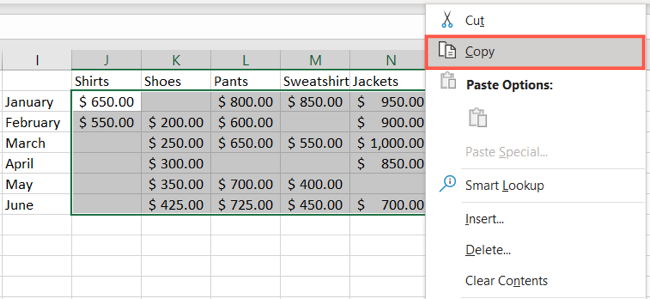
- Выделите диапазон целевых ячеек, куда нужно вставить данные.
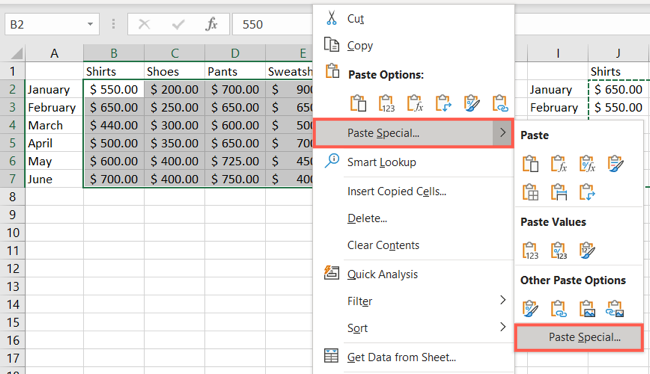
- Щёлкните правой кнопкой мыши по целевому диапазону и выберите «Специальная вставка», либо на вкладке «Главная» нажмите «Вставить» → «Специальная вставка».
- В окне «Специальная вставка» установите флажок «Пропустить пустые».
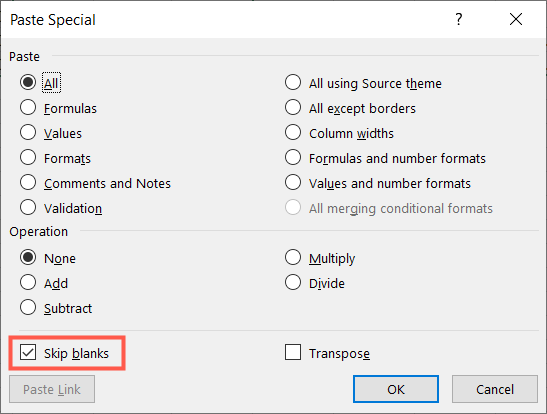
- При необходимости настройте дополнительные параметры (вставить только значения, операции, форматирование) и нажмите «ОК».
Результат: только непустые ячейки из копируемого диапазона перезапишут соответствующие целевые ячейки; пустые ячейки оставят существующие значения без изменений.
Совет по практике
- Перед массовой вставкой сделайте резервную копию листа или используйте копию файла. Это особенно полезно при работе с большими таблицами и формулами.
- Если диапазоны разного размера, убедитесь, что смещение и ориентация совпадают (то есть вы вставляете верную область над теми же столбцами/строками).
Когда этот метод не подходит
- Смешанные диапазоны с объединёнными ячейками: «Пропустить пустые» может вести себя непредсказуемо при объединённых ячейках. Разъедините ячейки перед вставкой.
- Если вставляемые ячейки содержат формулы, их поведение зависит от относительных/абсолютных ссылок; проверьте формулы на корректность после вставки.
- При наличии проверки данных (Data Validation) вставка может нарушать правила — проверьте ограничения целевых ячеек.
Альтернативные подходы
- Вставить только значения: в диалоге «Специальная вставка» выберите «Значения», чтобы избежать переноса форматирования или формул.
- Использовать формулы для обновления: вместо прямой вставки применить формулу вида =IF(A2=””,B2,A2) в новой колонке, затем при необходимости скопировать как значения.
- Макрос VBA: автоматизируйте вставку с пропуском пустых через макрос, если операция повторяется часто.
Пример короткого VBA-скрипта (для продвинутых пользователей):
Sub PasteSkipBlanks()
  Dim src As Range, dst As Range, cell As Range
  Set src = Selection
  Set dst = Application.InputBox("Выберите верхнюю левую ячейку для вставки:", Type:=8)
  For Each cell In src
    If cell.Value <> "" Then
      dst.Offset(cell.Row - src.Row, cell.Column - src.Column).Value = cell.Value
    End If
  Next cell
End Sub
Чеклист перед вставкой
- Создана резервная копия листа или файла
- Проверено соответствие размеров диапазонов
- Отменены объединённые ячейки в целевых или источниковых областях
- Учтены формулы и проверки данных
Критерии приёмки
- Только непустые ячейки из источника перезаписали соответствующие целевые ячейки.
- Соседние формулы и ссылки не нарушены (проверено на выборке).
- Форматирование целевых ячеек сохранилось, если это было необходимо.
Шпаргалка клавиатурных сочетаний
- Копировать: Ctrl+C (Cmd+C на macOS)
- Вставить: Ctrl+V (Cmd+V на macOS)
- Открыть «Специальная вставка»: Ctrl+Alt+V (на Windows) после копирования
Быстрый пример использования
Представим, что в колонке B у вас старые значения продаж, а в колонке C — обновлённые, где некоторые ячейки пусты. Вы хотите заменить старые значения только там, где есть новые данные:
- Выделите колонку C (обновлённые данные) и нажмите «Копировать».
- Выделите колонку B и откройте «Специальная вставка» → включите «Пропустить пустые» → ОК.
Результат: только те строки в колонке B, где в колонке C были значения, будут обновлены.
Частые ошибки и как их избежать
- Ошибка: вставка с «Пропустить пустые» не сработала — причина: вы случайно вставляете в неправильную область. Всегда проверьте верхнюю левую ячейку выделения перед вставкой.
- Ошибка: формулы с относительными ссылками изменились — используйте «Вставить значения», если хотите сохранить вычисленные результаты.
Краткое резюме
Опция «Пропустить пустые» в «Специальной вставке» — простой и надёжный способ обновлять диапазоны в Excel, не теряя существующих данных там, где новые значения отсутствуют. Используйте резервные копии и проверяйте объединённые ячейки и формулы прежде, чем выполнять массовую вставку.
Важное: если вам нужно регулярно выполнять такую операцию, рассмотрите автоматизацию через макрос или Power Query для более контролируемого обновления данных.

Похожие материалы

Несколько аккаунтов Skype: Multi Skype Launcher

Журнал для работы: повысить продуктивность

Персональные звуки уведомлений на Android

Скачивание шоу Hulu для офлайн‑просмотра

Microsoft Start: персонализированная новостная лента
