
Как установить Android‑приложение из APK на Chromebook
Введение
Chromebook сейчас умеют скачивать и устанавливать Android‑приложения из Google Play — и это работает хорошо. Но не все приложения публикуются в Google Play. Некоторые распространяются в виде APK‑файлов, которые можно установить на Chromebook при соблюдении ряда условий и дополнительных шагов.
Важно: это работает только если на вашем Chromebook включена поддержка Google Play и Android‑приложений. На момент написания статьи это означало, что, например, нужен ASUS Chromebook Flip на канале разработчика (dev channel) с включёнными Android‑приложениями. Уточняйте совместимость вашей модели перед началом.
Шаг 1: Переведите Chromebook в режим разработчика
Если вы знакомы с Android, то знаете про опцию «Неизвестные источники» для установки приложений вне Google Play. В Chrome OS этот переключатель не всегда доступен — он появляется только при включённом режиме разработчика.
Перевод в режим разработчика отличается от выбора канала (dev channel) в настройках Chrome. Для работы с APK вам, как правило, нужны обе вещи: и поддержка Android/Google Play, и отключённая проверка ОС через режим разработчика.
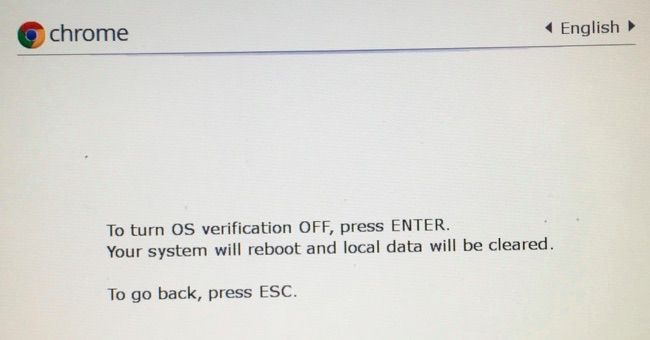
Включение режима разработчика отключает проверку целостности ОС (OS verification) и приведёт к сбросу локальных данных устройства. После включения придётся заново настроить Chromebook. Большая часть настроек и данных синхронизируется с аккаунтом Google, но подготовьтесь к восстановлению и резервному копированию важных файлов.
При каждом запуске в режиме разработчика вы будете видеть предупреждающий экран; его можно пропустить комбинацией Ctrl+D. На текущий момент обойти это предупреждение нельзя.
Важно: если у вас корпоративный или учебный Chromebook, администратор может блокировать включение режима разработчика через политики — в этом случае установить APK не получится.
Шаг 2: Включите «Неизвестные источники» в настройках Android
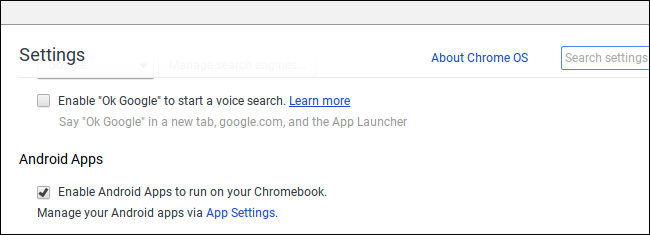
Откройте системные настройки Chrome OS и найдите раздел Android — «Настройки приложений» (App Settings). Это откроет экран настроек Android в отдельном окне.
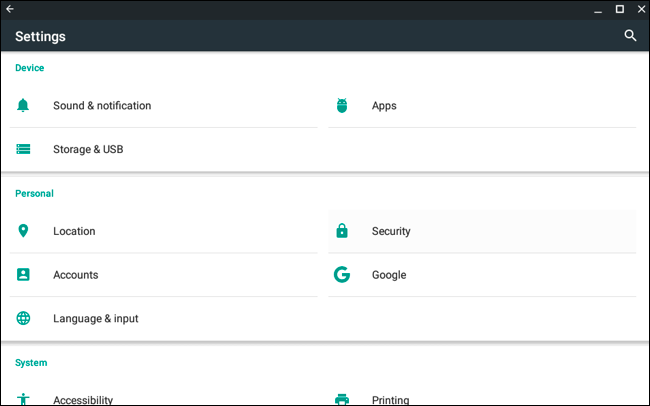
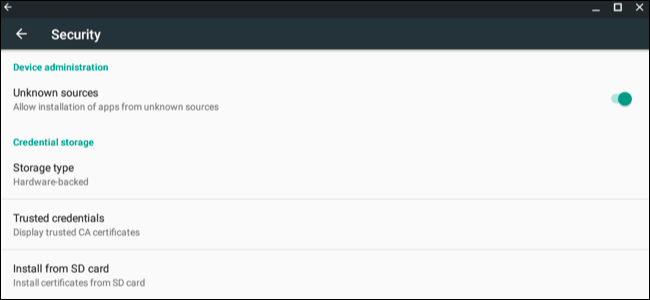
На экране настроек Android выберите пункт «Безопасность» (Security) и включите опцию «Неизвестные источники» в разделе управления устройством (Device Administration). Появится предупреждение о рисках — прочитайте его и подтвердите действие, если вы уверены в источнике файла.
Если опция «Неизвестные источники» отсутствует, вернитесь к Шагу 1 — ваш Chromebook, скорее всего, не в режиме разработчика.
Шаг 3: Установите APK‑файл
- Скачайте APK‑файл и сохраните его в папку «Загрузки» (Downloads) на Chromebook.
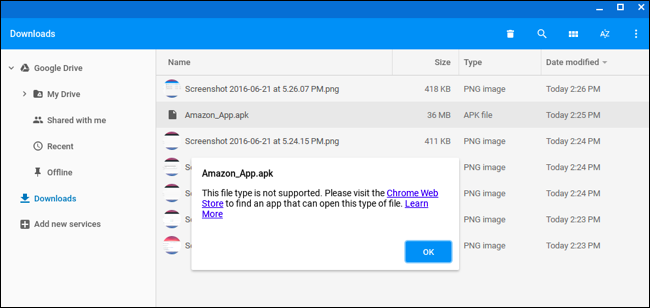
- Нельзя просто открыть APK двойным щелчком из файлового приложения Chrome — вы увидите сообщение «Этот тип файла не поддерживается».
- Откройте Google Play и установите Android‑файловый менеджер. Многие рекомендуют Solid Explorer, но подойдут и другие приложения‑менеджеры (попробуйте несколько, если одно не открывает APK).
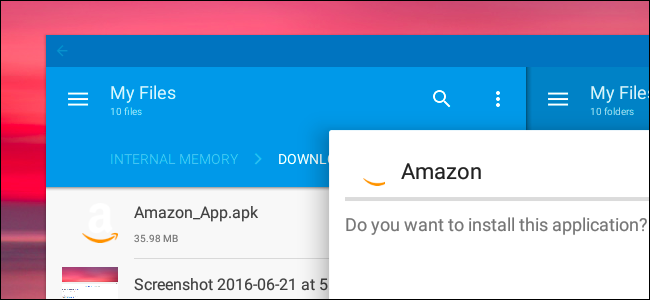
- Запустите файловый менеджер, перейдите в папку «Download» и откройте APK‑файл. Выберите приложение «Package Installer» (Установщик пакетов), когда появится запрос.
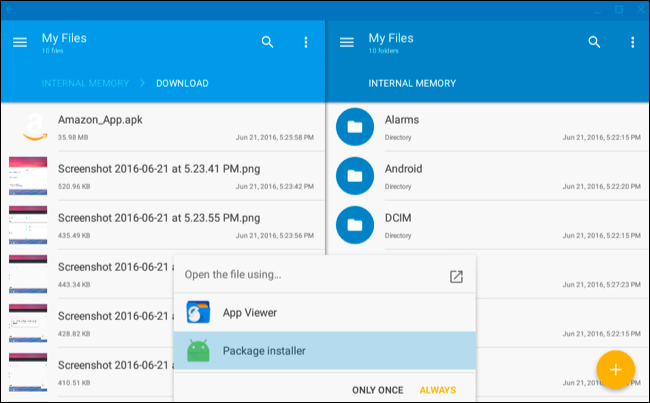
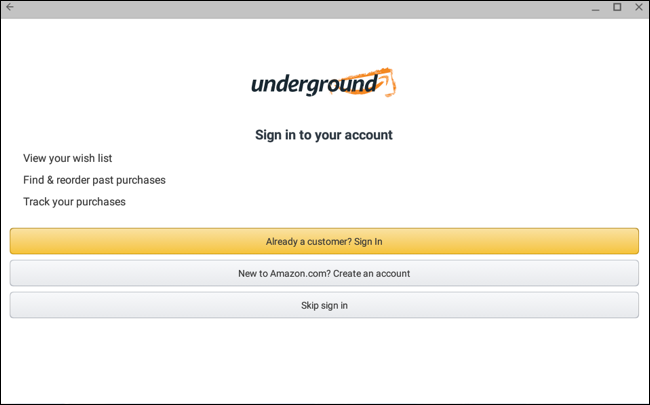
- Следуйте подсказкам установщика. После завершения приложение появится в списке приложений, получит собственное окно, ярлык в лончере и значок на панели задач, аналогично приложениям из Google Play.
Когда это не сработает
- На Chromebook без поддержки Google Play и Android установить APK нельзя.
- Если устройство управляется корпоративной политикой, админ может блокировать режим разработчика или установку APK.
- APK может не запускаться из‑за архитектуры (ARM vs x86) или требовать более новую версию Android, чем доступна на вашем Chromebook.
- Некорректные или частично скачанные APK приведут к ошибке установки.
Альтернативные подходы
- Использовать официальную версию приложения из Google Play, если она появится.
- Запуск Android‑эмулятора в контейнере Linux на Chromebook (требует более мощного устройства и навыков Linux). Это даёт изоляцию, но сложнее в настройке.
- Если нужно приложение только для тестирования, рассмотреть облачные сервисы удалённого тестирования Android‑приложений.
Безопасность: как снизить риски при sideload
Важно соблюдать простые правила безопасности:
- Скачивайте APK только из доверенных источников (официальный сайт разработчика, репозитории с хорошей репутацией).
- Проверяйте контрольные суммы и подписи приложения, если они доступны у издателя.
- Сканируйте APK через VirusTotal или аналогичные сервисы перед установкой.
- Не устанавливайте взломанные или модифицированные APK — они часто содержат вредоносный код.
- По возможности используйте отдельный Google‑аккаунт для тестируемых приложений, чтобы ограничить доступ к личным данным.
Роль‑ориентированные чек‑листы
Для обычного пользователя:
- Убедиться, что модель поддерживает Android/Google Play.
- Создать резервную копию важных файлов.
- Включить режим разработчика (если возможно).
- Включить «Неизвестные источники» в настройках Android.
- Установить файловый менеджер и открыть APK.
Для системного администратора:
- Проверить политику устройства на блокировку режима разработчика.
- Оценить риски безопасности и необходимость установки APK в корпоративной среде.
- Организовать процесс проверки и верификации APK (подписи, сканирование).
Для разработчика:
- Проверить совместимость APK с целевой версией Android и архитектурой устройства.
- Подготовить отладочные подписанные сборки и инструкции по установке.
Краткая методология (быстрый чек‑лист)
- Проверить поддержку Android/Play на устройстве.
- Включить режим разработчика и разрешить «Неизвестные источники».
- Установить файловый менеджер из Google Play.
- Скачать APK в «Downloads», открыть через файловый менеджер и установить.
- Проверить работоспособность и права приложения.
Частые ошибки и их исправления
- Ошибка «файл не поддерживается» — откройте APK через Android‑файловый менеджер, а не через Chrome
- «Неизвестные источники» отсутствует — вернитесь к включению режима разработчика
- Установка прерывается — проверьте целостность APK и совместимость архитектуры/версии Android
Короткий глоссарий
- Режим разработчика: режим Chrome OS, снимающий проверку целостности системы.
- APK: пакет Android‑приложения в одном файле (.apk).
- Неизвестные источники: настройка Android, разрешающая установку не из Google Play.
- Package Installer: системный установщик Android‑пакетов.
Итог и рекомендации
Установка APK на Chromebook возможна, но требует включения режима разработчика и разрешения установки из «Неизвестных источников». Такой подход полезен для тестирования приложений или использования программ, недоступных в Google Play, но повышает риски безопасности. Всегда проверяйте источник APK, избегайте пиратских и модифицированных сборок и по возможности используйте изолированные аккаунты или контейнеры.
Важно: если вы используете Chromebook в рабочей или учебной среде, согласуйте любые изменения с администратором, чтобы не нарушать политики безопасности.
Важно: как и на смартфоне Android, будьте осторожны с приложениями, которые вы устанавливаете вручную. Вредоносные приложения и пиратские APK — частая причина заражения. Устанавливайте программы только из доверенных источников.

Похожие материалы

Несколько аккаунтов Skype: Multi Skype Launcher

Журнал для работы: повысить продуктивность

Персональные звуки уведомлений на Android

Скачивание шоу Hulu для офлайн‑просмотра

Microsoft Start: персонализированная новостная лента
