
Выключение и перезагрузка Mac через Terminal

Быстрые ссылки
- Выключить Mac через Terminal
- Перезагрузить Mac через Terminal
- Другие переключатели и параметры shutdown
Использование Terminal для завершения работы или перезагрузки Mac даёт больше контроля, чем пункт «Выключить» в меню Apple или нажатием кнопки питания. Ниже — пошаговая инструкция, объяснения параметров и практические рекомендации.
Открытие Terminal
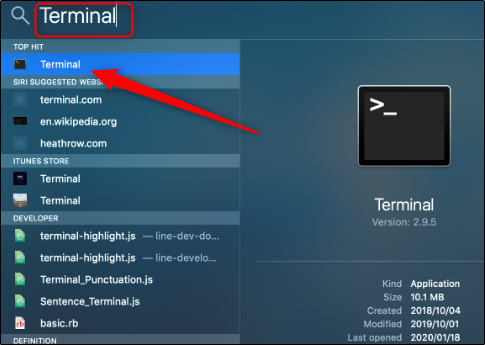
Откройте Terminal (или ваш предпочитаемый терминал). Нажмите Command+Пробел для Spotlight, введите “terminal” и выберите приложение в результатах.
Связано: Что делать, если Mac не выключается
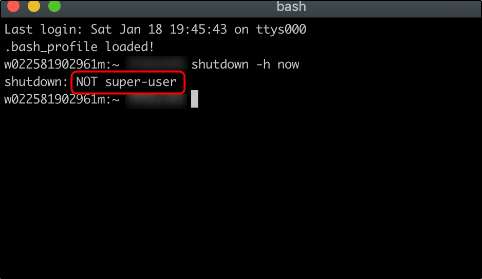
При выполнении команд shutdown нужно повышать привилегии. Если вы запустите shutdown без sudo, система вернёт ошибку о том, что вы не суперпользователь.
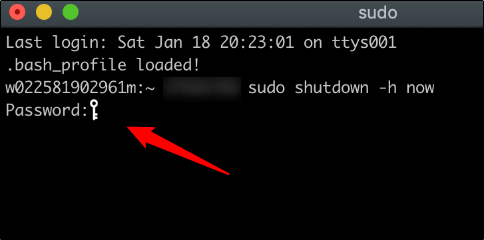
Важно: команда sudo временно даёт права суперпользователя для одной команды. Введите пароль, когда Terminal запросит его.
Выключение Mac через Terminal
Команда для выключения:
sudo shutdown -h Замените
- now — выключение немедленно
- +N — выключение через N минут (например, +60 — через 60 минут)
- yymmddhhmm — абсолютное время (год, месяц, день, час, минута)
Пример немедленного выключения:
sudo shutdown -h nowНажмите Enter и введите пароль пользователя с правами sudo. После этого macOS начнёт процедуру завершения работы в указанное время.
Связано: Как включать и выключать Mac
Перезагрузка Mac через Terminal
Перезагрузка отличается только ключом. Команда:
sudo shutdown -r Примеры:
- Немедленная перезагрузка:
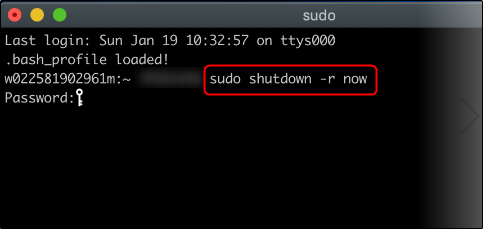
sudo shutdown -r now- Перезагрузка через 30 минут:
sudo shutdown -r +30После ввода пароля Mac перезагрузится в указанное время.
Отмена запланированного выключения или перезагрузки
Если вы запланировали shutdown и хотите отменить его, выполните:
sudo shutdown -cПосле этой команды запланированное событие будет отменено и пользователи получат уведомление об отмене.
Полный список переключателей и описания
Ниже — таблица переключателей shutdown, основанная на документации Apple. Используйте её как справочник при подготовке команд.
| Switch и параметр | Описание |
| -h | Система будет остановлена (halt) в указанное время. |
| -k | Разогнать всех пользователей. Опция -k не останавливает систему фактически, но переводит её в режим многопользовательского доступа с отключёнными входами (для всех, кроме суперпользователей). |
| -n | Если указан -o, предотвращает сброс кэша файловой системы, передавая опцию -n halt(8) или reboot(8). Эту опцию, как правило, не рекомендуется использовать. |
| -o | Если указан -h или -r, shutdown выполнит halt(8) или reboot(8) вместо отправки сигнала launch(8). |
| -r | Система будет перезагружена в указанное время. |
| -s | Система будет переведена в режим сна в указанное время. |
| -u | Система будет остановлена до момента отключения питания, но перед фактическим отключением питания ждёт 5 минут, чтобы внешний ИБП мог форсировано удалить питание. Это имитирует «жёсткое» выключение, позволяющее позже автоматически включить питание. macOS использует этот режим с поддерживаемыми ИБП при аварийных выключениях. |
| time | time — время, в которое shutdown завершит работу системы; может быть словом now (немедленное выключение), либо одним из двух форматов: +number (через number минут) или yymmddhhmm (абсолютное время; год, месяц, день и т.д. могут быть по умолчанию текущими значениями). |
| warning message | Любые остальные аргументы образуют сообщение-предупреждение, которое будет транслироваться пользователям, вошедшим в систему. |
Практические примеры
- Выключить сейчас:
sudo shutdown -h now- Перезагрузить через 15 минут:
sudo shutdown -r +15- Запланировать выключение на 23:30 сегодня (формат yymmddhhmm, если требуется указать год, используйте 2 цифры года):
sudo shutdown -h 2311232330- Отмена запланированного события:
sudo shutdown -cСовет: при отправке предупреждения в конец команды можно добавить текст, который увидят другие пользователи:
sudo shutdown -h +10 "Сервер перезагрузится через 10 минут для обновления"Чек-лист перед выключением или перезагрузкой
- Уведомьте всех пользователей и закройте важные приложения.
- Сохраните несохранённые документы и бэкапы баз данных.
- Проверьте критичные фоновые задачи и сервисы.
- Если есть подключённый ИБП, удостоверьтесь, что его режим совместим с планируемым действием.
- Для серверов: проверьте зависимости и реплики перед остановкой.
Важно: принудительное завершение работы может привести к потере данных в открытых приложениях.
Когда это не сработает
- Если процесс, выполняющий shutdown, блокируется (например, зависший апдейт), команда может не завершить работу корректно.
- При отсутствии прав sudo команда не выполнится.
- В системах с управлением через MDM или корпоративными политиками некоторые команды могут быть ограничены.
Альтернативные способы выключения и перезагрузки
- Через меню Apple: → Выключить / Перезагрузить — самый простой способ для пользователей.
- Кнопка питания: краткое/долгое нажатие в зависимости от модели.
- pmset: для управления режимами сна и пробуждения (pmset sleepnow, pmset schedule).
- AppleScript / Automator: для автоматизации GUI-действий.
- MDM-инструменты для централизованного управления офисными машинами.
Роль‑ориентированные рекомендации
- Для обычного пользователя: используйте меню Apple или sudo shutdown -h now при работе в Terminal.
- Для администратора сервера: планируйте события с предупреждениями, используйте логирование и уведомления, учитывайте зависимые сервисы.
- Для инженера DevOps: интегрируйте планирование выключений с CI/CD и оркестраторами, добавьте проверку статуса кластера до выполнения shutdown.
Критерии приёмки
- Команда выполняется без ошибок и устройство выключается или перезагружается в указанное время.
- Пользователи получили предупреждение заранее, если это необходимо.
- Все критичные сервисы корректно остановлены, данные сохранены.
Справочник команд и шпаргалка
- Немедленное выключение: sudo shutdown -h now
- Немедленная перезагрузка: sudo shutdown -r now
- Запланировать через N минут: sudo shutdown -h +N
- Отмена: sudo shutdown -c
- Сообщение пользователям: добавьте строку после параметров времени
Безопасность и конфиденциальность
- Не вводите пароль sudo в скрипты в открытом виде. Используйте управляющие системы и ограничьте доступ к учётным записям с sudo.
- Убедитесь, что сообщения, которые вы рассылаете через shutdown, не содержат конфиденциальных данных.
Краткая методология принятия решения
- Оцените влияние на пользователей и сервисы. 2. Создайте план уведомлений. 3. Сохраните данные и остановите критичные процессы. 4. Выполните команду shutdown/отмену при необходимости. 5. Проверьте систему после перезагрузки.
Подведение итогов
Использование Terminal для выключения и перезагрузки Mac даёт точный контроль над временем и поведением системы. Команды sudo shutdown -h и sudo shutdown -r покрывают большинство сценариев: немедленное действие, отложенное по минутам или по абсолютному времени. Всегда проверяйте права и уведомляйте пользователей перед выполнением планового события.

Похожие материалы

Несколько аккаунтов Skype: Multi Skype Launcher

Журнал для работы: повысить продуктивность

Персональные звуки уведомлений на Android

Скачивание шоу Hulu для офлайн‑просмотра

Microsoft Start: персонализированная новостная лента
