
Просмотр изменений в Excel для Интернета

Быстрые ссылки
- Открыть «Показать изменения» в Excel для Интернета
- Просмотреть сделанные изменения
- Отфильтровать изменения
Что делает «Показать изменения»
Функция “Показать изменения” показывает список правок в книге: кто сделал изменение, когда оно произошло и в чём оно выражается. Это удобно при коллективной работе — вы получаете прозрачность и дополнительный контроль без необходимости запрашивать у коллег объяснения.
Ключевые понятия в одну строку:
- Правка — любое изменение содержимого ячейки.
- Диапазон — набор ячеек, указанный как A1:B10.
- Лист — отдельная вкладка в книге Excel.
Открыть «Показать изменения» в Excel для Интернета
- Откройте книгу в Excel для Интернета.
- Выберите вкладку “Рецензирование” (Review) на ленте.
- Нажмите кнопку “Показать изменения”.
Правая панель откроется автоматически. Её можно свернуть, нажав на стрелку, и развернуть повторным нажатием.
Просмотр изменений
При первом открытии панели вы увидите все изменения в книге в хронологическом порядке. Каждая запись содержит имя пользователя, дату/время и краткое описание изменения.
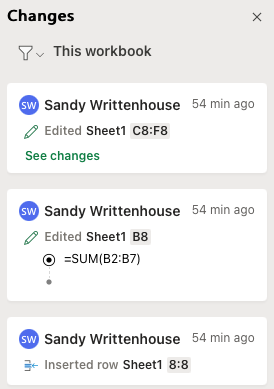
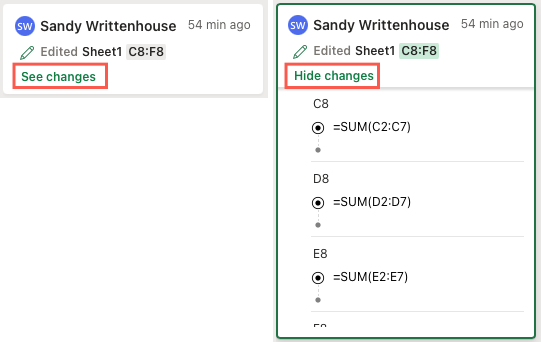
Если несколько правок выполнены одним человеком в короткий период, они соберутся в одну свёрнутую группу. Нажмите “Посмотреть изменения” (See Changes), чтобы раскрыть список, и “Скрыть изменения” (Hide Changes), чтобы свернуть обратно.
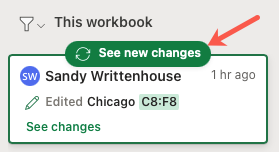
Если кто-то продолжает править одновременно с вами, в верхней части панели появится сообщение “Посмотреть новые изменения”. Нажмите зеленую пометку, чтобы обновить список.
Фильтрация изменений
Фильтр помогает быстро найти нужные правки в больших книгах. Можно фильтровать по листу или по диапазону ячеек.
- В верхней части панели нажмите значок фильтра.
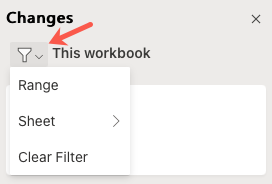
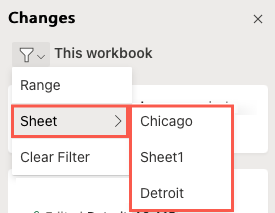
- Чтобы отфильтровать по листу, наведите курсор на “Лист” и выберите нужную вкладку из всплывающего меню.
- Чтобы отфильтровать по диапазону, перейдите на вкладку с нужным листом, выберите в фильтре пункт “Диапазон” и введите, например, A1:B10, затем нажмите кнопку подтверждения (зелёная стрелка).
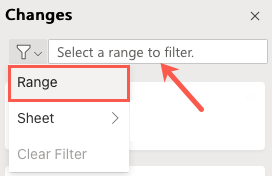
После подтверждения вы увидите только правки внутри этого диапазона.
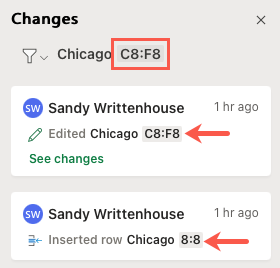
Чтобы очистить фильтр, снова откройте список фильтра и выберите “Очистить фильтр“.
Советы и лучшие практики
- Держите панель “Показать изменения” открытой при ревью критичных участков таблицы. Это ускорит обнаружение нежелательных правок.
- Перед массовыми правками создавайте резервную копию книги или используйте “Историю версий”.
- Используйте фильтрацию по диапазону, если изменения ограничены конкретной областью (например, финансовая сводка).
- Если видите неожиданные правки одного пользователя, свяжитесь лично — возможно, это автозаполнение или импорт данных.
Important: функция доступна только в Excel для Интернета; десктопная и мобильная версии пока не поддерживают её полностью.
Когда это не работает (ограничения и случаи отказа)
- Если книга не сохранена в облаке (OneDrive или SharePoint), панель может быть недоступна.
- Некорректно отображаются правки при одновременных массовых импортах данных или при использовании макросов.
- Некоторые виды изменений (например, форматирование ячеек, если оно применено массово) могут не детализироваться по ячейкам.
Если вы не видите ожидаемых записей, убедитесь, что:
- книга сохранена в облаке;
- у вас есть права на чтение истории изменений;
- изменения были внесены после включения совместного доступа.
Альтернативные подходы и сравнение
- История версий (Version History): показывает снимки книги и позволяет восстановить целую версию, но не всегда показывает отдельные ячейки подробно.
- Локальные файлы и резервные копии: подходят для офлайн-арбитража, но не дают прозрачности в реальном времени.
- Третий инструмент аудита (сторонние плагины): может давать более детальные логи, но требует доверия к провайдеру и лицензий.
Краткая матрица сравнения:
- Показать изменения: быстро, в реальном времени, по ячейкам, доступно в вебе.
- История версий: снимки книги целиком, восстановление версий.
- Сторонние решения: гибкость, детальные логи, стоимость и безопасность — факторы риска.
Роли и контрольный список (кто что делает)
Владелец книги:
- Включить совместный доступ и хранить в OneDrive/SharePoint.
- Назначать права редактирования/просмотра.
Редактор:
- Проверять панель “Показать изменения” после правок.
- Комментировать крупные изменения и снабжать пояснениями.
Ревьюер / Аудитор:
- Использовать фильтры по листам и диапазонам.
- Составлять список спорных правок и запрашивать разъяснения.
Методика быстрой проверки изменений (мини-процесс)
- Откройте панель “Показать изменения”.
- Установите фильтр на лист, связанный с проверкой.
- Если нужно — сузьте диапазон до критичных ячеек.
- Просмотрите сгруппированные изменения, нажмите “Посмотреть изменения” для детализации.
- Зафиксируйте время и автора спорных правок, запросите комментарий.
- При необходимости восстановите версию через “Историю версий”.
Примеры ситуаций и решения
- Ситуация: В отчёте исчезли формулы — возможна замена значениями. Решение: отфильтруйте диапазон формул и проверьте список правок по авторам; восстановите версию при необходимости.
- Ситуация: Один пользователь сделал много правок автоматически. Решение: свяжитесь с пользователем и уточните источник (импорт, скрипт), затем оцените необходимость отката.
Краткая сводка
- “Показать изменения” — быстрый способ понять, кто и когда вносил правки.
- Фильтрация по листам и диапазонам ускоряет аудит.
- Функция доступна только в Excel для Интернета; при сложных инцидентах используйте Историю версий или внешние инструменты.
Примечание: ожидайте, что Microsoft со временем расширит поддержку функции в настольных и мобильных приложениях.
Факто-бокс
- Доступность: только Excel для Интернета.
- Типы фильтров: лист, диапазон.
- Что видно: автор, время, описание изменения.
Глоссарий в одну строку
- Панель изменений — боковая панель в веб-интерфейсе Excel, показывающая историю правок.
Социальный тизер: поделитесь ссылкой с командой, чтобы упростить совместную проверку отчётов.
Критерии приёмки
- Переход по шагам воспроизводит открытие панели и отображение изменений.
- Фильтр по листу и диапазону возвращает ожидаемые записи.
- При одновременных изменениях появляется уведомление о новых правках.

Похожие материалы

Несколько аккаунтов Skype: Multi Skype Launcher

Журнал для работы: повысить продуктивность

Персональные звуки уведомлений на Android

Скачивание шоу Hulu для офлайн‑просмотра

Microsoft Start: персонализированная новостная лента
