
Освободить место на Mac — найти и удалить большие файлы
Быстрые ссылки
- Проверить самые вероятные места
- Быстро найти и очистить большие файлы
- Найти большие файлы вручную через Finder
- Использовать стороннюю программу для детального контроля
Проверить самые вероятные места
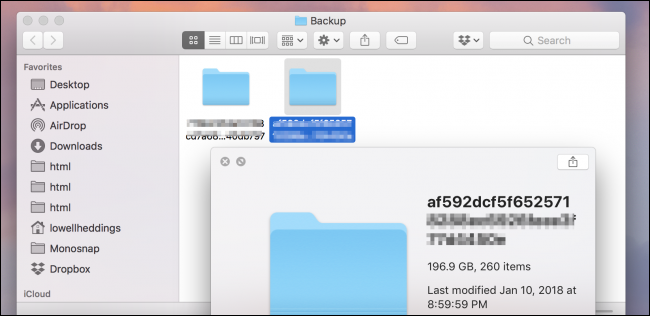
Большая часть лишних файлов сосредоточена в нескольких местах. Папка «Загрузки» часто заполняется и остается нетронутой. Но не забудьте и другие локации, где данные «прячутся». Одна из таких — папка с резервными копиями iPhone и iPad. Путь к ней выглядит так:
~/Library/Application Support/MobileSync/BackupВ зависимости от объема устройства и частоты резервного копирования, копии могут занимать десятки гигабайт.
Также проверьте «Корзину». Файлы в ней продолжают занимать место, пока вы не очистите корзину.
Важно: не удаляйте системные файлы, если не уверены в назначении. Если сомневаетесь, сделайте резервную копию перед удалением.
Связанное: как удалить Microsoft Office с Mac
Быстро найти и очистить большие файлы
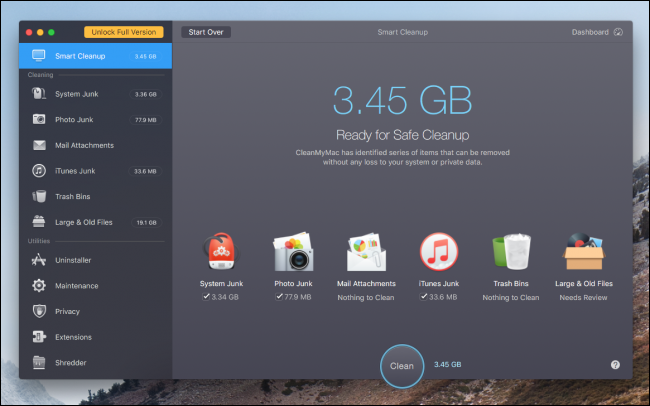
Самый простой путь — использовать специализированное приложение. Clean My Mac X содержит модуль «Large & Old Files», который ищет большие, старые и редко используемые файлы и предлагает безопасно удалить лишнее.
Плюсы использования автоматического инструмента:
- Сканирование включает системные кэши и временные файлы, которые Finder обычно не показывает.
- Приложение предлагает интерфейс для безопасного удаления, включая восстановление в случае ошибки (корзина/шредер).
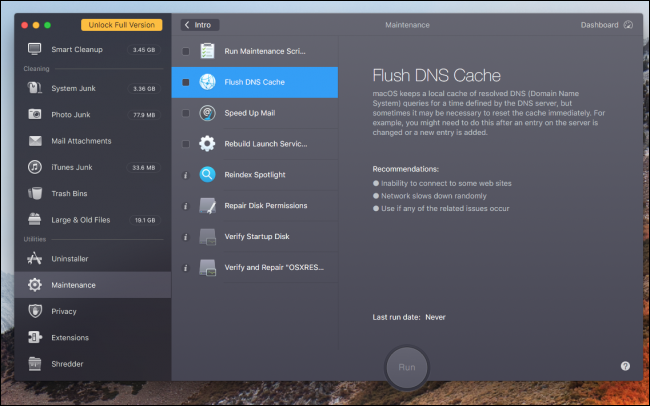
- Дополнительные инструменты: деинсталлятор, скрипты обслуживания, безопасное уничтожение файлов.
Когда вы запускаете приложение, оно сканирует диск, находит скрытые кэши и предлагает очистку. Это быстрое решение для освобождения значительных объёмов места без глубокого разбора структуры папок.
Примечание: автоматические утилиты удобны, но некоторые продвинутые пользователи предпочитают вручную контролировать удаление, чтобы не потерять важные данные.
Найти большие файлы вручную
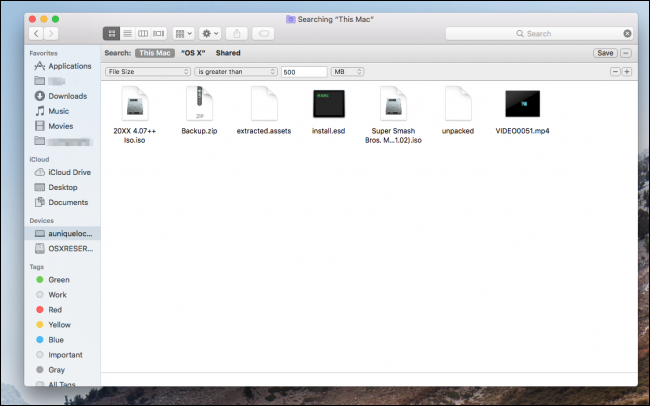
Finder умеет находить большие файлы через Spotlight. Пошагово:
- Выберите диск, который хотите просканировать.
- Откройте окно поиска (Cmd+F).
- Нажмите плюс рядом с кнопкой Сохранить.
- В меню выберите критерий Файл и опцию Больше чем.
- Введите минимальный размер, например 100 МБ.
Finder покажет все файлы, превышающие заданный размер. Вы сможете удалить лишние элементы вручную.
Ограничения ручного метода:
- Finder показывает только отдельные файлы больше заданного порога. Папки, заполненные множеством мелких файлов, не учитываются.
- Трудно оценить контекст — где используется файл и важен ли он для приложений.
Гораздо удобнее встроенное приложение «Управление хранилищем». Оно сортирует файлы по размеру и показывает дату последнего доступа. Это помогает быстро найти забытые большие файлы и старые данные.
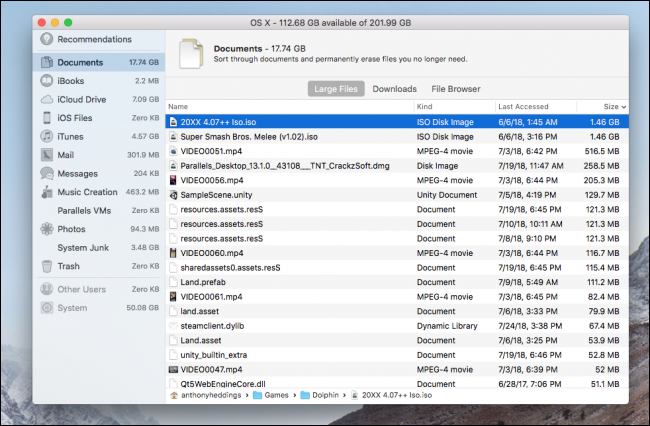
В «Управлении хранилищем» можно:
- Включить оптимизацию хранения в iCloud.
- Настроить автоматическую очистку «Корзины».
- Просмотреть большие файлы по категориям.
Сторонние инструменты для детального контроля
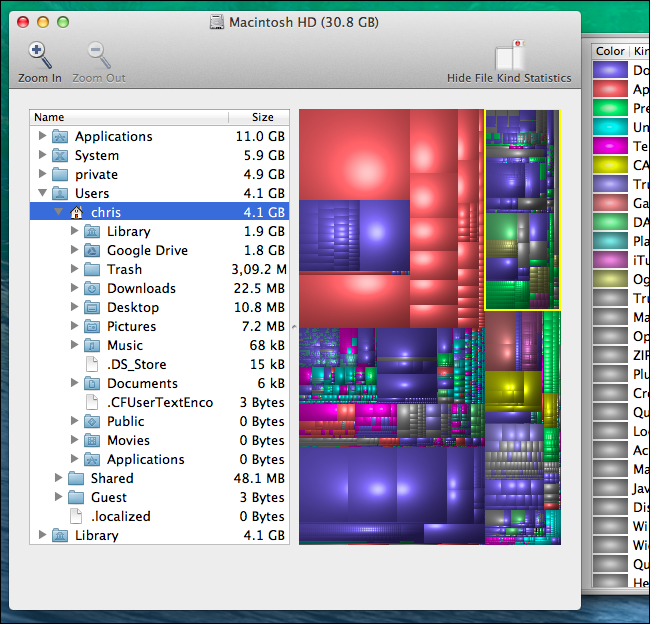
Disk Inventory X — бесплатный инструмент для визуализации пространства. Он показывает блоки, соответствующие файлам и папкам. Большие квадраты означают большие файлы. Клик по блоку покажет имя файла. В боковой панели есть древовидный вид, где можно проследить, какие папки занимают много места. Правый клик позволяет переместить файл в «Корзину» или посмотреть информацию.
Важно: Disk Inventory X показывает системные файлы и позволяет их удалять. Работайте преимущественно в своей домашней папке, если вы не уверены в последствиях удаления системных данных.
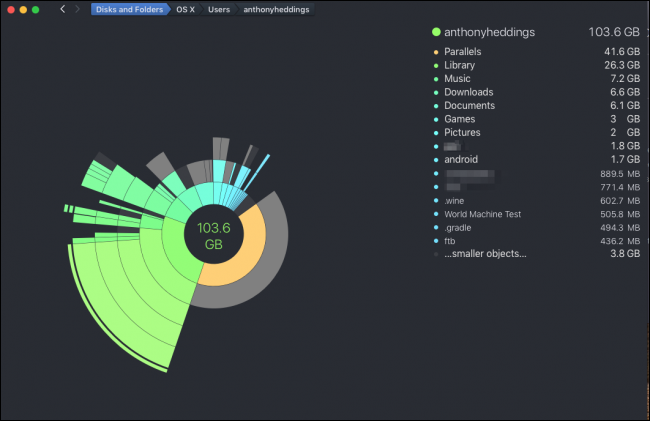
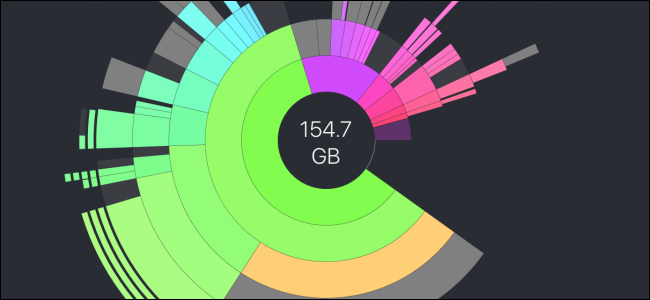
Если интерфейс Disk Inventory X не нравится, DaisyDisk — платный инструмент с более современной визуализацией. Основные отличия DaisyDisk:
- Более наглядная круговая диаграмма вместо квадратной карты.
- Функция Collector, где вы собираете файлы для удаления перед окончательной очисткой.
- Понятные прогресс-индикаторы освобождаемого места.
DaisyDisk и Disk Inventory X выполняют схожие задачи, выбор зависит от вашего вкуса к интерфейсу и готовности платить за удобство.
Мини-методология: как очистить диск за 30–60 минут
- Закройте все активные приложения.
- Отключите Time Machine на время очистки, если он работает.
- Проверьте «Загрузки» и «Рабочий стол», удалите очевидные большие файлы.
- Откройте Finder и выполните поиск файлов >100 МБ. Сортируйте по дате последнего доступа.
- Запустите Disk Inventory X или DaisyDisk, чтобы увидеть структуру диска визуально.
- Перенесите ненужные файлы в «Корзину», затем очистите корзину.
- Если нужно, запустите Clean My Mac X для удаления кэшей и временных файлов.
- Перезагрузите Mac и проверьте свободное пространство.
Критерии приёмки
- На диске появилось не менее 5–10% свободного пространства (от исходного объема).
- Отсутствуют очевидные большие файлы в «Загрузках» и папке резервных копий.
- Система загружается без ошибок, все нужные приложения открываются.
Ролевые чеклисты
Для обычного пользователя:
- Проверить «Загрузки» и удалить старые установщики.
- Очистить «Корзину».
- Перенести редко используемые фото/видео в iCloud или внешний диск.
- Запустить «Управление хранилищем» и применить рекомендации.
Для администратора / продвинутого пользователя:
- Просканировать /Users через Disk Inventory X, искать большие каталоги.
- Просмотреть ~/Library/Application Support и MobileSync/Backup.
- Удалить временные файлы вручную или с помощью скриптов обслуживания.
- Настроить автоматизированные бэкапы и ротацию резервных копий.
Факт-бокс: что обычно занимает место
- Резервные копии iPhone/iPad: десятки гигабайт при наличии старых копий.
- Видео и проекты монтажа: сотни мегабайт до десятков гигабайт.
- Почтовые вложения и старые сообщения: несколько гигабайт.
- Кэши приложений и временные файлы: иногда несколько гигабайт.
Когда метод не работает — типичные ошибки
- Вы удаляете системные файлы и ломаете приложение. Решение: работать только в домашней папке, если не уверены.
- Полагаться только на Finder; тогда пропускаются папки с множеством мелких файлов. Решение: использовать визуализатор диска.
- Очищать без резервного копирования важных данных. Решение: сначала сделать копию на внешний диск или iCloud.
Мероприятие принятия риска и откат
Если после удаления что-то перестало работать:
- Восстановите файл из «Корзины», если он ещё там.
- Если вы использовали Time Machine, восстановите данные из бэкапа.
- Если удалён системный файл, переустановите macOS через восстановление, предварительно сохранив персональные данные.
Галерея крайних случаев
- Наличие множества копий iPhone разных лет. Решение: удалить старые копии, оставить последние.
- Папки с логами и кэшами, которые растут бесконтрольно. Решение: настроить ротацию логов или периодическую очистку.
Карта решений (Mermaid)
flowchart TD
  A[Начать: мало места на диске] --> B{Хотите быстрое решение?}
  B -- Да --> C[Запустить Clean My Mac X]
  B -- Нет --> D{Нужен полный контроль?}
  D -- Да --> E[Запустить Disk Inventory X или DaisyDisk]
  D -- Нет --> F[Использовать Finder и Управление хранилищем]
  C --> G[Очистить кэши и временные файлы]
  E --> H[Удалить большие файлы вручную]
  F --> H
  H --> I[Переместить в Корзину и очистить]
  I --> J[Проверить систему и перезагрузить]
  J --> K[Готово]
Краткая глоссарий
- Кэш: временные файлы приложений для ускорения работы.
- Резервная копия: полная копия устройства или данных для восстановления.
- Collector: временная корзина в DaisyDisk для подготовки удаления.
Краткое содержание
- Начните с папок «Загрузки», «Рабочий стол» и «Корзина».
- Используйте «Управление хранилищем» и Finder для базовой очистки.
- Для быстрой и глубокой очистки примените Clean My Mac X; для визуального анализа — Disk Inventory X или DaisyDisk.
- Всегда делайте резервную копию перед удалением важных данных.
Важное: проверяйте назначения файлов перед окончательным удалением. Системные файлы лучше не трогать, если вы не уверены в их роли.

Похожие материалы

Несколько аккаунтов Skype: Multi Skype Launcher

Журнал для работы: повысить продуктивность

Персональные звуки уведомлений на Android

Скачивание шоу Hulu для офлайн‑просмотра

Microsoft Start: персонализированная новостная лента
