
Что значит «Только экстренные вызовы» на Android и как это исправить
Быстрые ссылки
- Что означает «Только экстренные вызовы»?
- Почему на телефоне отображается «Только экстренные вызовы»?
- Как исправить сообщение «Только экстренные вызовы» на Android
Что означает «Только экстренные вызовы»?
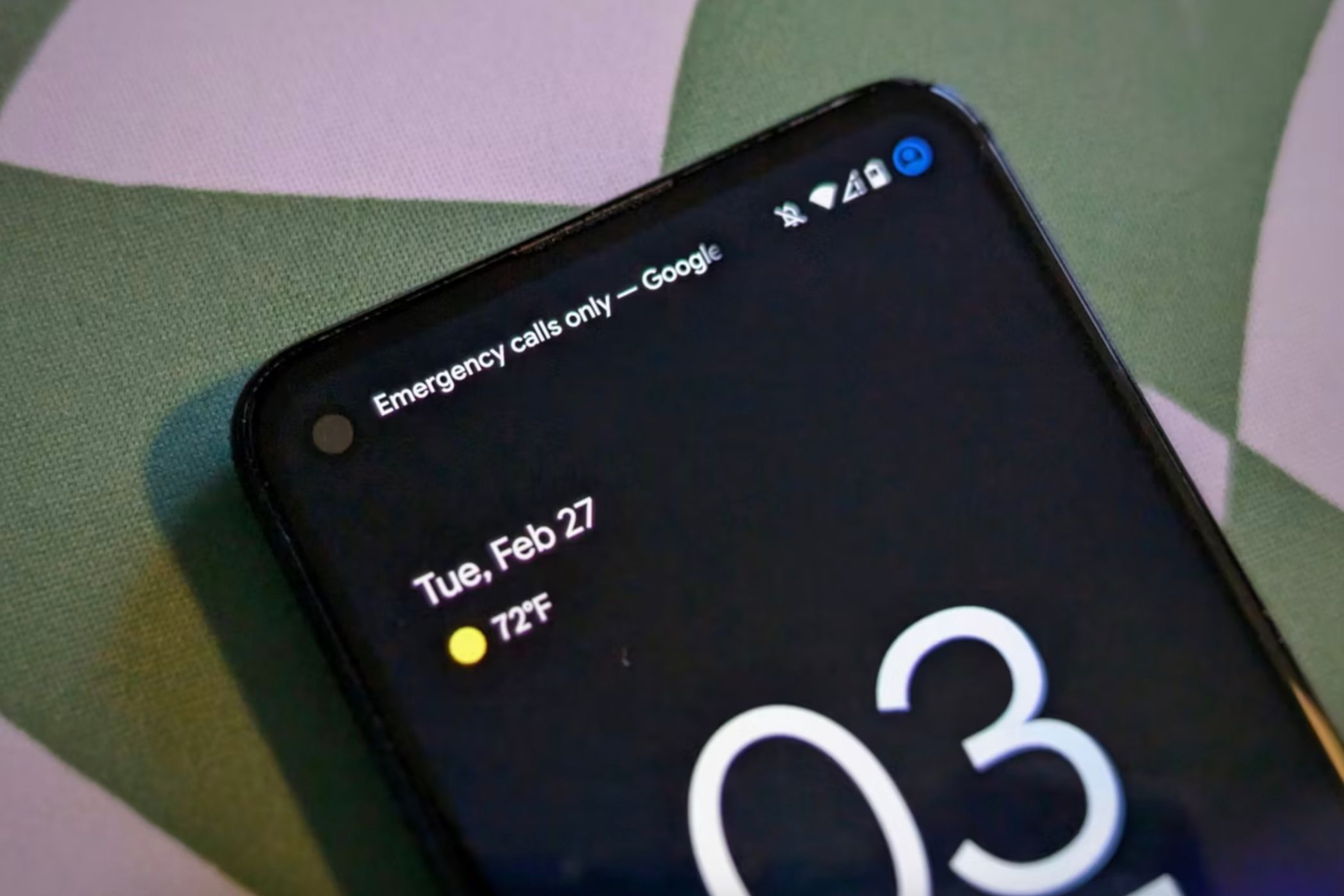
Все мобильные телефоны обязаны позволять дозвон до экстренных служб независимо от состояния обычной сотовой связи. Сообщение «Только экстренные вызовы» означает ровно это: стандартные голосовые или мобильные услуги недоступны, но набор номеров экстренных служб (например, 911 в США или 112 в Европе и многих других странах) остаётся возможным.
Определение: Экстренные номера — национальные/региональные короткие номера для немедленного вызова полиции, скорой помощи или пожарной службы.
Почему появляется это сообщение?
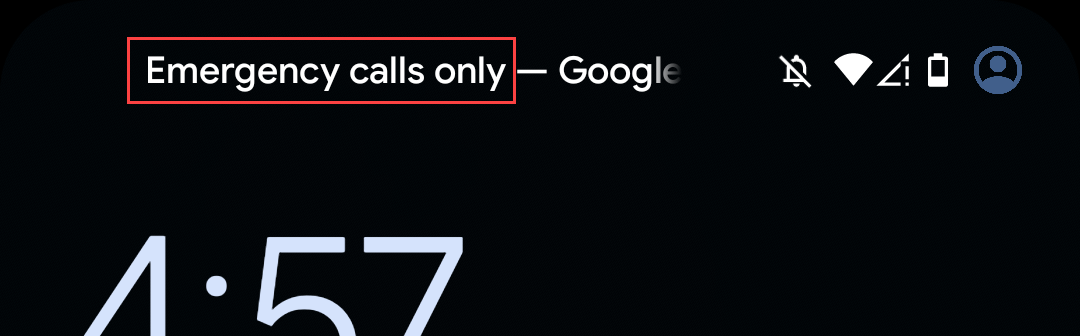
Наиболее частые причины связаны с подключением к сети:
- Отсутствие покрытия сети оператора в текущем месте. Если вы далеко от вышек оператора, телефон не зарегистрируется в сети.
- Проблемы с SIM‑картой: деактивация, неправильно вставленная физическая SIM или ошибки eSIM.
- Включён режим полёта — он отключает все беспроводные интерфейсы.
- Неправильный выбор сети (телефон не подключился к совместимой сети).
- Проблемы на стороне оператора (временные сбои, блокировка номера).
Важно: сообщение не обязательно означает физическую поломку телефона. Это чаще вопрос соединения или конфигурации.
Как исправить «Только экстренные вызовы» — пошагово
Ниже — системный порядок действий: от простого к более сложному. Работайте по шагам и проверяйте состояние после каждого пункта.
1. Убедитесь, что вы в зоне покрытия
Если вы находитесь в удалённом месте, в метро, в паркинге или в здании с толстыми стенами, попробуйте перейти на открытый воздух или подняться на более высокий этаж. Часто простое перемещение на 5–20 метров решает проблему.
2. Проверьте SIM‑карту: активна ли она и вставлена ли правильно
Зайдите в Настройки → Сеть и интернет → SIM‑карты (или Настройки → Подключения → Мобильные сети) и убедитесь, что нужная SIM включена и отображается правильно. Для eSIM проверьте статус профиля eSIM у оператора.
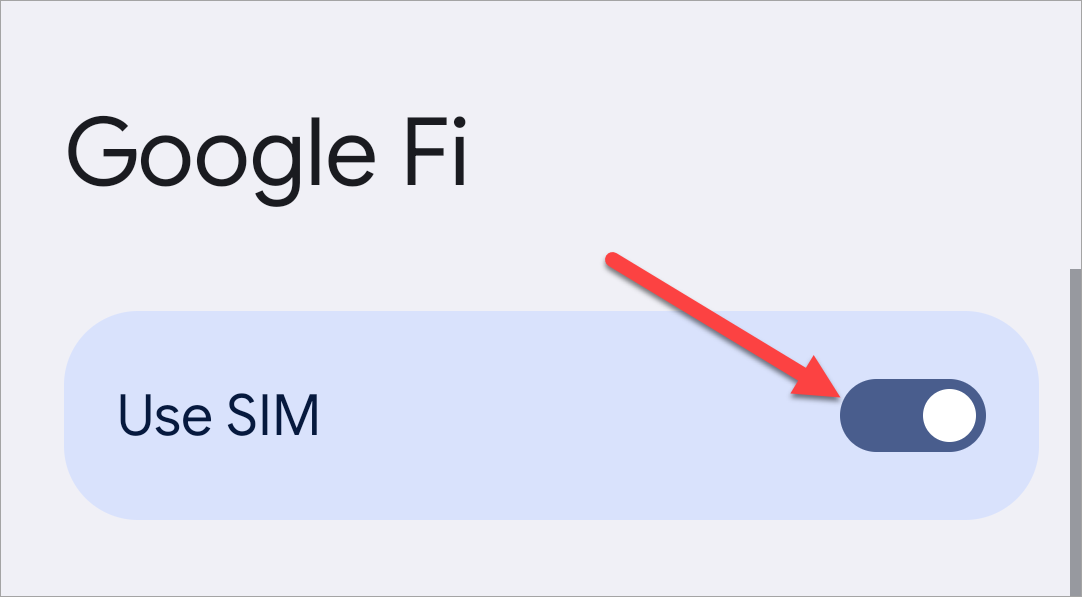
Если SIM была недавно заменена или вы переехали в другую страну, возможно, нужно повторно активировать карту у оператора.
3. Проверьте режим полёта
Режим полёта выключает все радиоинтерфейсы. Лёгкий сбой может оставить телефон в состоянии, когда видна только возможность экстренных вызовов.
Откройте меню быстрых настроек (сдвиньте шторку вниз) и убедитесь, что значок самолёта отключён.
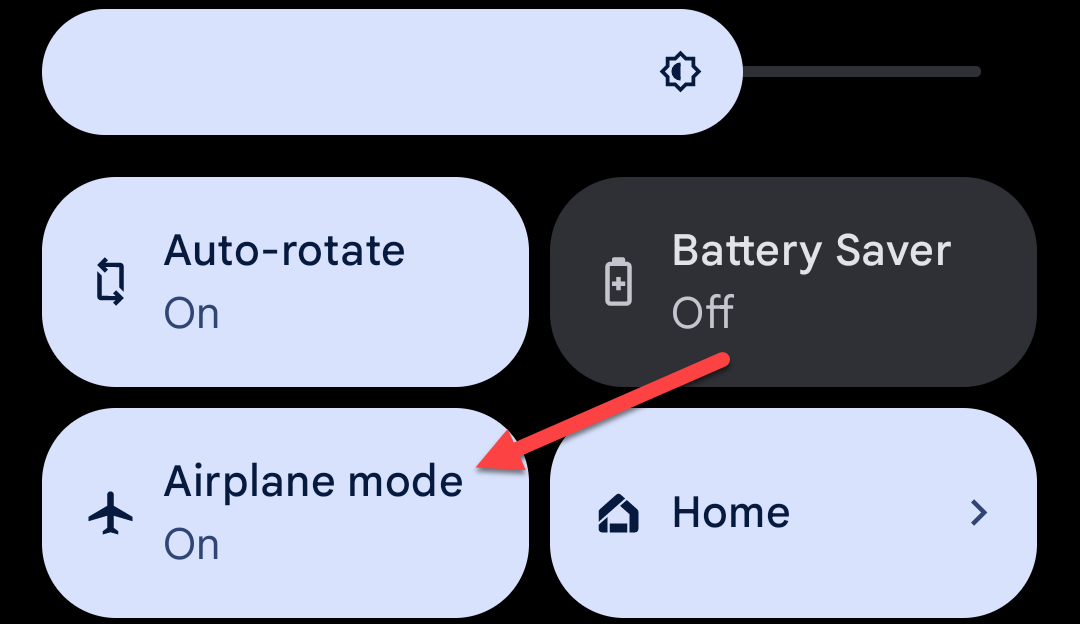
Совет: иногда помогает включить режим полёта на 10–20 секунд, а затем выключить — это «перезапускает» радиомодуль.
4. Вручную выберите сотового оператора
Если автоматический режим не подключает вас к сети, попробуйте выбрать оператора вручную: Настройки → Подключения → Мобильные сети → Выбор сети и отключите «Автоматический выбор сети», затем выберите подходящую сеть от вашего оператора.
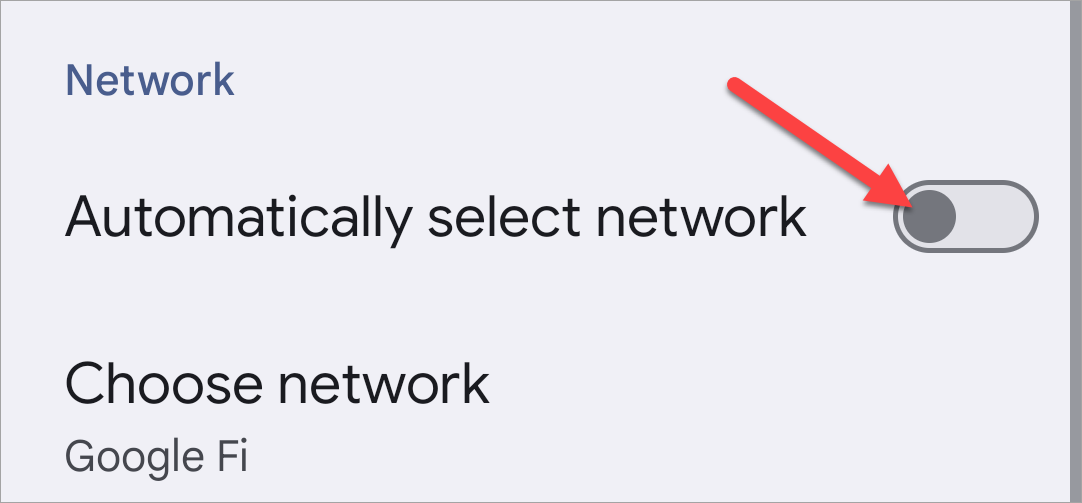
Если в списке нет сетей вашего оператора, скорее всего, проблема в покрытии или в SIM.
5. Попробуйте переключиться на 3G или 2G
Иногда современные 4G/5G‑частоты недоступны в данной точке, тогда старые сети (3G/2G) дают покрытие. Переключение может восстановить регистрирование в сети.
Настройки → Мобильные сети → Режим сети → выберите 3G или «Только 3G».
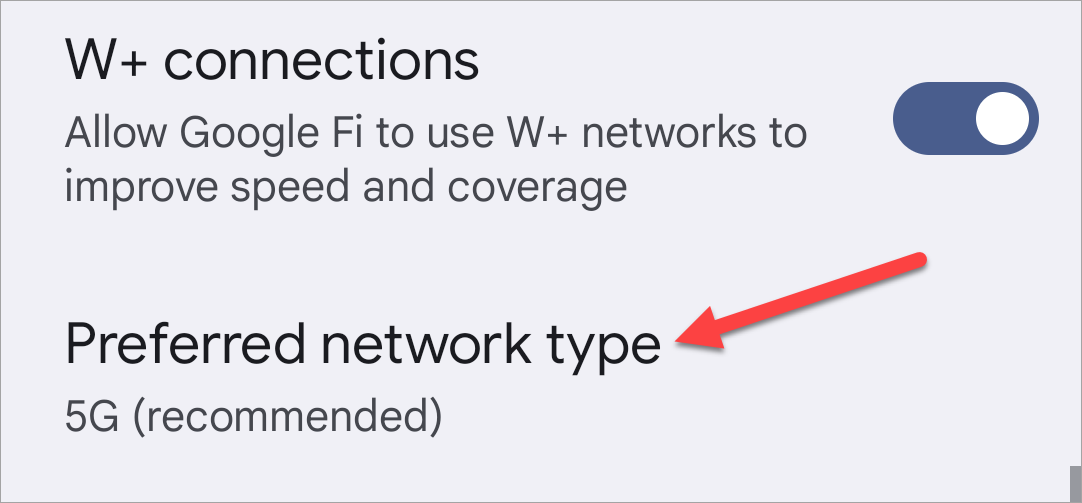
Замечание: у некоторых операторов 2G/3G уже отключены — проверьте совместимость у оператора.
6. Сбросьте сетевые настройки
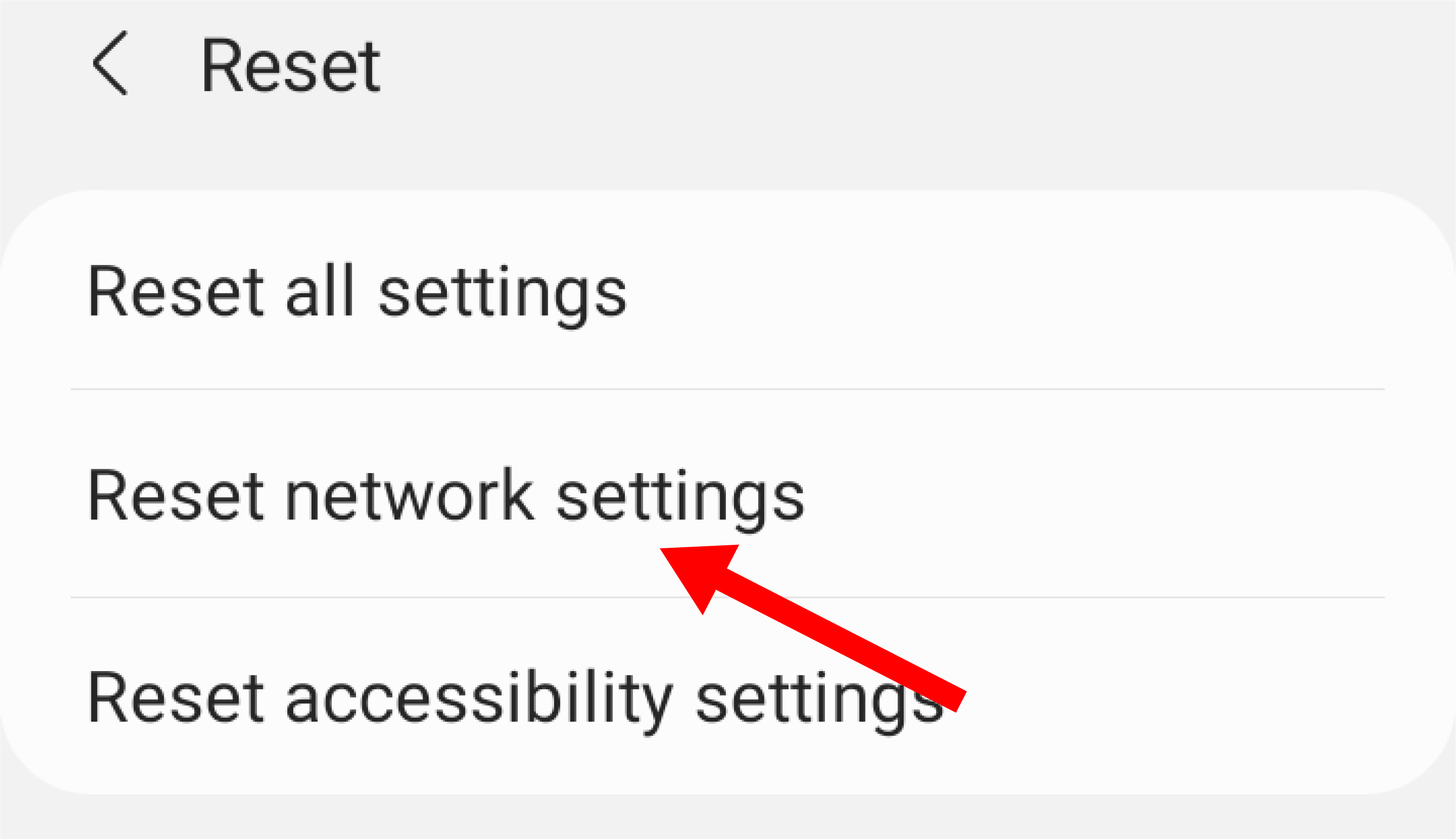
Если предыдущие шаги не помогли, можно сбросить только сетевые настройки — это удалит сохранённые Wi‑Fi, Bluetooth и настройки мобильной сети, но не затронет личные данные.
На Samsung: Настройки → Общие настройки → Сброс → Сбросить сетевые настройки.
На Google Pixel: Настройки → Система → Сброс опций → Сбросить мобильные сетевые настройки.
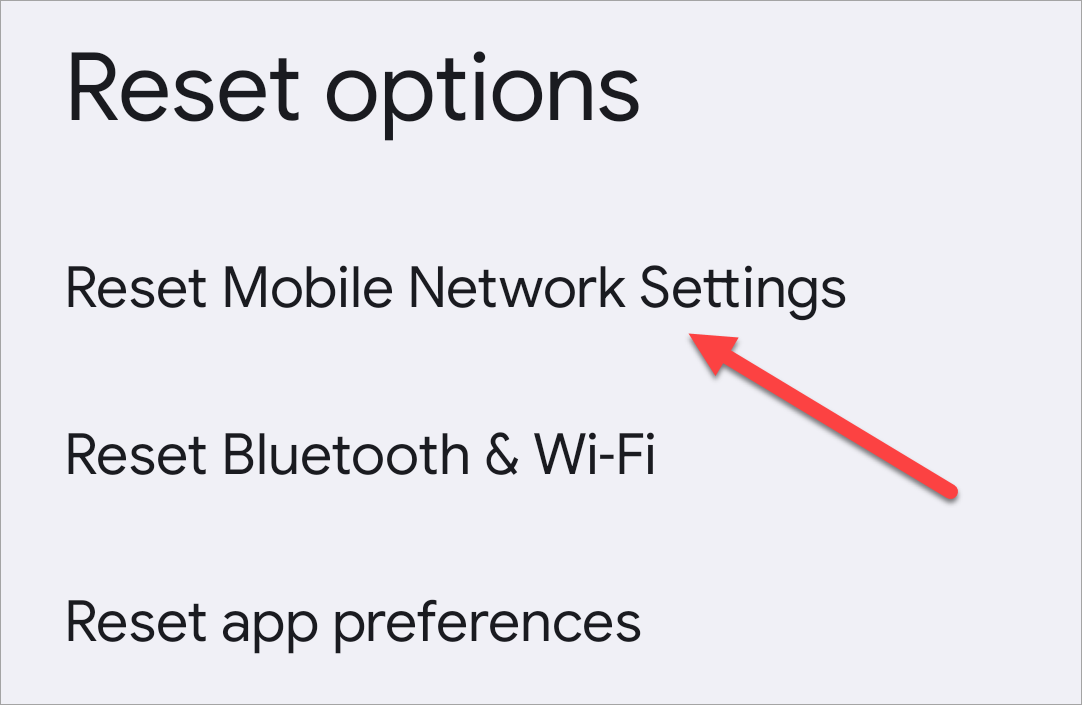
После сброса перезагрузите телефон и дайте ему несколько минут для повторной регистрации в сети.
7. Перезапустите телефон
Перезагрузка — простая и часто эффективная мера. Удерживайте кнопку питания и выберите «Перезагрузить» или полностью выключите и включите устройство спустя 10–15 секунд.
Совет: если у телефона виртуальная кнопка питания, используйте аппаратные клавиши (кнопка питания + уменьшение громкости) для принудительной перезагрузки, согласно инструкции производителя.
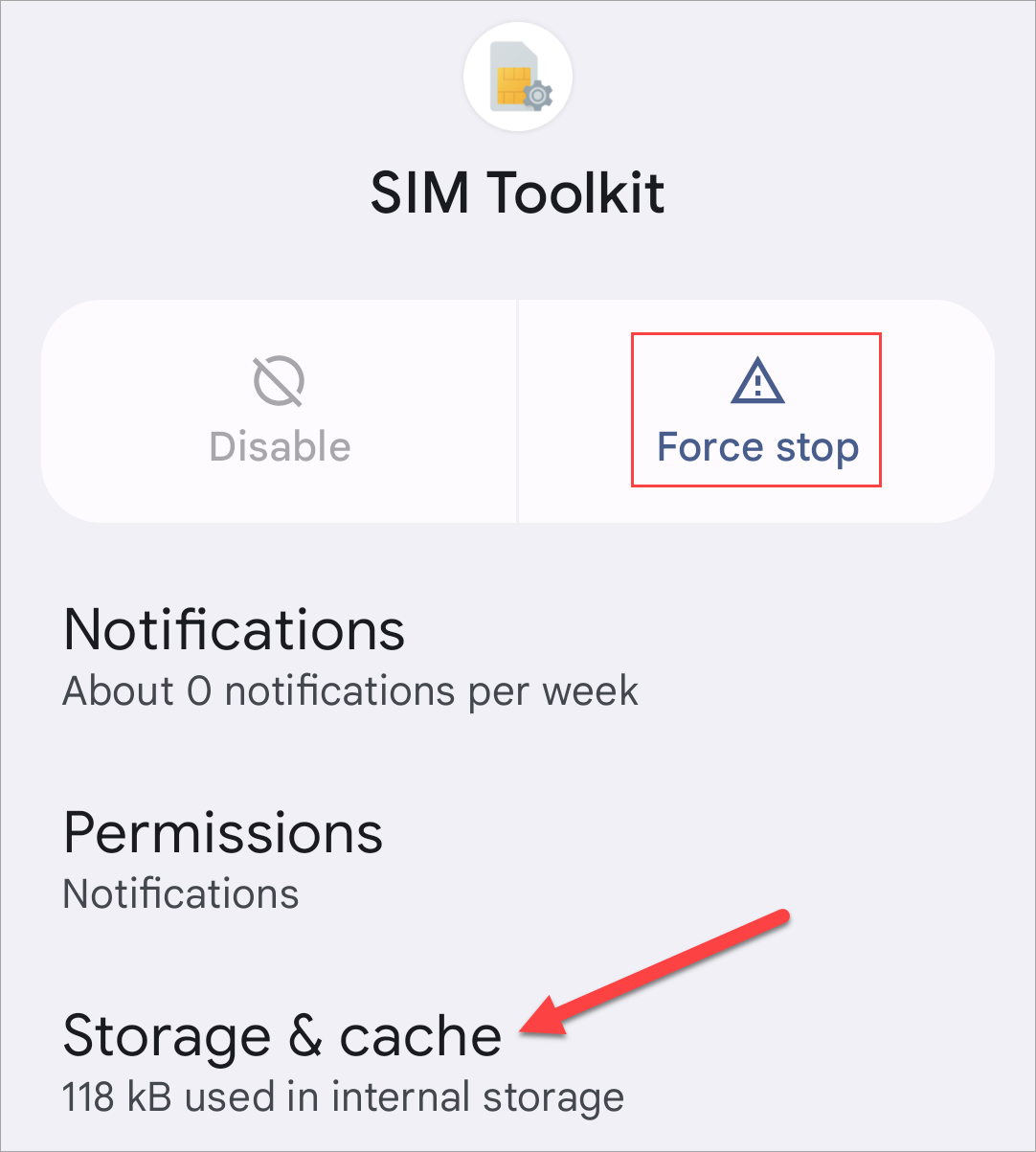
8. Очистите кэш и принудительно остановите приложение SIM Toolkit
Если система неправильно взаимодействует с профилем SIM, очистка кэша системного приложения «SIM Toolkit» может помочь.
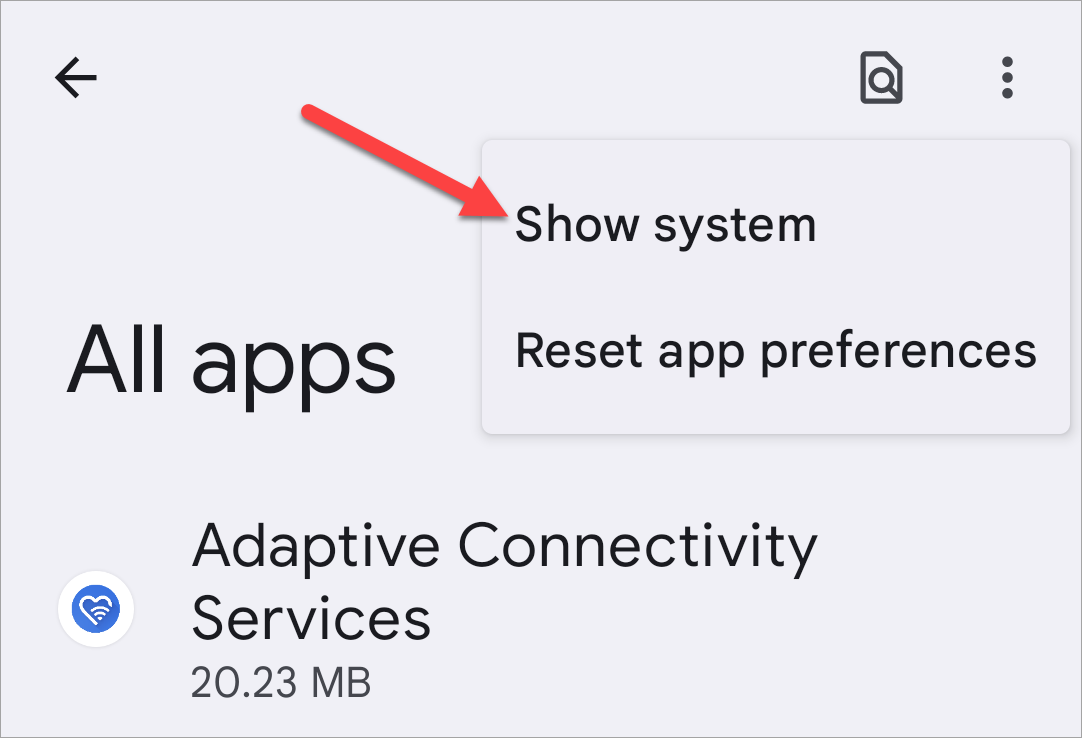
Откройте Настройки → Приложения → Показать системные приложения → найдите SIM Toolkit → Очистить кэш → Принудительная остановка.
9. Свяжитесь с оператором и проверьте статус аккаунта
Если всё выше не сработало, позвоните (или используйте веб‑чат) службе поддержки оператора со второго телефона. Попросите проверить:
- Активна ли SIM и нет ли блокировки по оплате.
- Нет ли региональных работ на сети или проблем с учётной записью.
- Корректно ли зарегистрирован профиль eSIM (если используется).
Важно: иногда оператор по удалённой команде сбрасывает привязку SIM к вышке — это нужно время. Попросите агента «принудительно переподключить» или дать инструкции для повторной активации.
10. Последний шаг — резервное копирование и сброс к заводским настройкам
Если ничего не помогает и оператор подтверждает, что с аккаунтом и сетью всё в порядке, можно выполнить полный сброс телефона в заводское состояние. Сначала обязательно сделайте резервную копию.
После сброса снова проверьте сообщение. Если и после этого проблемa остаётся — вероятна аппаратная неисправность радиомодуля или неправильная аппаратная установка SIM.
Когда эти шаги не помогут
- Аппаратный дефект: повреждён радиомодуль или SIM‑ридер. Тогда нужна диагностика сервиса.
- Блокировка SIM/IMEI оператором или при проверке безопасности — потребуется связь с оператором.
- Региональные ограничения или локальные работы на сети: только ждать восстановления.
Практические сценарии и альтернативные подходы
- Если вы в поездке за границей, проверьте поддерживаемые частоты и режим роуминга. Местный оператор может не иметь соглашения с вашим провайдером.
- Если у вас eSIM, попробуйте временно установить физическую SIM другого оператора, чтобы проверить работу радио‑модуля.
- При подозрении на программный баг — обновите систему Android до последней версии и установите последние обновления оператора.
Чеклист для обычного пользователя
- Переместиться на открытое место.
- Проверить и включить SIM в Настройках.
- Отключить режим полёта (включить/выключить для перезагрузки радиомодуля).
- Вручную выбрать сеть.
- Переключиться на 3G.
- Перезагрузить телефон.
- Если не помогло — обратиться в службу поддержки оператора.
Чеклист для техподдержки
- Проверить учётную запись абонента на стороне оператора.
- Послать команду повторной активации/репрограммирования SIM (OTA), если возможно.
- Запросить логи регистрации радиомодуля (при наличии инфраструктуры поддержки).
- При подтверждённой аппаратной проблеме — инициировать сервисную заявку.
Критерии приёмки
- Сообщение «Только экстренные вызовы» исчезло из строки состояния.
- Телефон зарегистрировался в сети оператора и показывает название оператора и уровень сигнала.
- Обычные голосовые вызовы и мобильные данные работают в ожидаемом объёме.
Короткий глоссарий
- SIM — модуль абонента, служит для идентификации в сети оператора.
- eSIM — встроенный программируемый профиль SIM.
- Режим полёта — отключает все беспроводные интерфейсы телефона.
Риски и рекомендации безопасности
- Перед любыми сбросами делайте резервную копию контактов и важных данных.
- Никогда не передавайте PIN или PUK коды SIM посторонним.
- Если телефон был утерян или был риск компрометации аккаунта, предупредите оператора о необходимости блокировки номера.
Краткое резюме
Сообщение «Только экстренные вызовы» обычно связано с проблемами сети или SIM и решается простыми действиями: проверка SIM, отключение режима полёта, ручной выбор оператора, переключение на 3G и сброс сетевых настроек. Если эти шаги не помогают, обратитесь в службу поддержки оператора или в сервисный центр для диагностики.
Важное: в экстренной ситуации вы всё равно сможете позвонить в службы помощи — телефон сохраняет эту возможность, даже когда остальные сетевые функции временно недоступны.

Похожие материалы

Несколько аккаунтов Skype: Multi Skype Launcher

Журнал для работы: повысить продуктивность

Персональные звуки уведомлений на Android

Скачивание шоу Hulu для офлайн‑просмотра

Microsoft Start: персонализированная новостная лента
