
Как распечатать письмо в Outlook: пошаговое руководство
Outlook позволяет отправлять, получать и управлять почтой, а также распечатывать сообщения для рабочих процессов, отчётов и архивов. Хотя операция печати обычно проста, пользователи иногда теряются в меню или сталкиваются с ошибками.
В этом подробном руководстве вы найдёте пошаговые инструкции для печати писем из настольного приложения Outlook (Windows) и из веб‑версии Outlook, а также рекомендации при возникновении проблем.
Почему не получается распечатать письмо из Outlook?
Если печать не запускается, чаще всего причина — повреждённый или отсутствующий файл настроек принтера Outlook (Outlprnt). Но также возможны и другие причины:
- ПК не подключён к принтеру или сеть нарушена.
- В Outlook не выбран принтер по умолчанию.
- Сам принтер неисправен (нет бумаги, чернил/тонера, отключён от сети).
- Неправильно настроены параметры печати в системе или в браузере.
Важно: чаще всего проблемы решаются простыми шагами: проверить соединение с принтером, выбрать правильный принтер и перезапустить Outlook.
Как исправить ошибку печати, связанную с файлом Outlprnt
Outlprnt хранит настройки печати Outlook. Если файл повреждён, Outlook может не получить к нему доступ и печать не начнётся. Решение — переименовать существующий файл, чтобы Outlook создал новый.
- Закройте приложение Outlook.
- Нажмите Windows + R, чтобы открыть окно «Выполнить».
- Вставьте путь и нажмите OK:
%appdata%\Microsoft\Outlook.
- В списке файлов найдите
Outlprnt, щёлкните правой кнопкой мыши и выберите Переименовать.
- Переименуйте файл в
outlprnt.oldи нажмите Enter. - Запустите Outlook и попробуйте распечатать письмо снова.
Если файл отсутствует (его нет в папке), Outlook создаст новый при следующей попытке печати.
Как распечатать письмо из Outlook: пошагово
1. Печать из настольного приложения Outlook (Windows)
- Откройте настольную версию Outlook на Windows.
- Перейдите на вкладку Главная и выберите Входящие в левой панели.
- Найдите письмо, которое хотите распечатать, и откройте его.
- Нажмите Файл в верхнем меню.
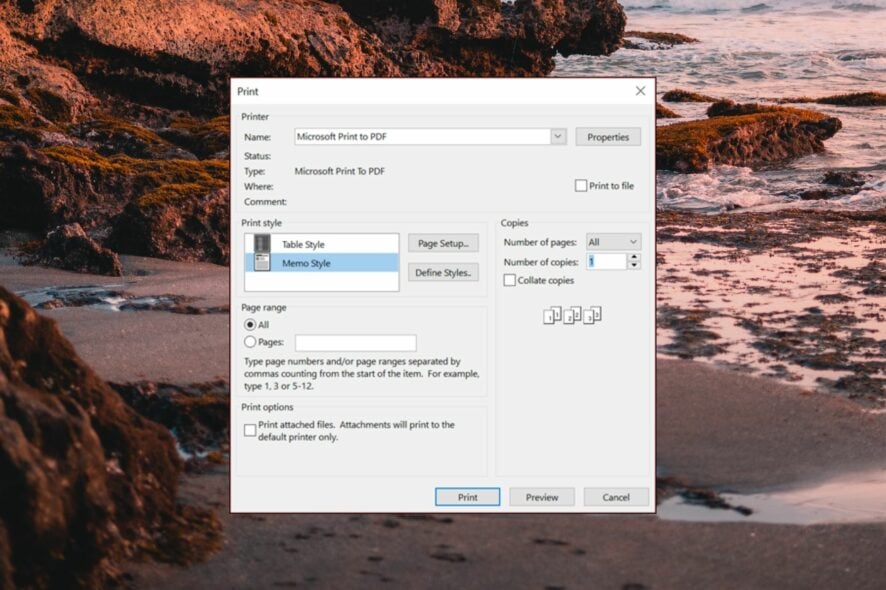
- Выберите Печать, затем Параметры печати (Print Options), чтобы открыть окно параметров печати.
- В выпадающем меню рядом с пунктом “Имя” выберите нужный принтер.
- Укажите стиль печати, количество копий и диапазон страниц.
- Нажмите кнопку Печать внизу окна.
Печать пойдёт на выбранный принтер с учётом заданных параметров.
2. Печать из Outlook Web (Outlook.com / веб‑версия)
- Откройте Outlook в браузере и войдите в учётную запись.
- Перейдите на вкладку Главная и откройте Входящие.
- Дважды щёлкните письмо, чтобы открыть его в отдельном окне браузера.
- Нажмите кнопку меню (три точки) в правом верхнем углу интерфейса письма и выберите Печать.
- Откроется окно предварительного просмотра печати. Нажмите кнопку Печать в левом верхнем углу превью.
- Откроется диалог печати браузера. В нём выберите принтер, количество копий и другие параметры.
- Нажмите Печать в диалоге браузера.
После подтверждения браузер отправит задание на принтер. Дождитесь окончания печати и заберите распечатку.
Как распечатать письмо с вложениями из Outlook
В настольном Outlook есть опция, которая позволяет печатать вложения вместе с письмом, но есть условие: использовать принтер по умолчанию.
- Откройте Outlook и выберите письмо с вложениями.
- Перейдите в Файл → Печать → Параметры печати.
- Выберите принтер и задайте параметры печати.
- Отметьте опцию печати вложений (в разделе Параметры печати).
- Нажмите Печать.
Примечание: вложения будут распечатаны только если выбран принтер по умолчанию и если тип файла поддерживается принтером/программой просмотра.
Как распечатать только вложение из письма
Outlook не предоставляет отдельной кнопки «Печать вложения» напрямую во всех интерфейсах. Но можно воспользоваться простым обходным путём:
- Откройте письмо в веб‑ или настольной версии Outlook.
- Нажмите стрелку загрузки рядом с вложением и выберите «Сохранить» или «Загрузить».
- Откройте Проводник (Windows + E) и перейдите в папку загрузок.
- Кликните правой кнопкой по файлу и выберите «Открыть с помощью», затем программу для печати (Word для .docx/.doc, Adobe Reader для .pdf и т. д.).
- В программе откройте печать и отправьте задание на принтер.
Этот метод гарантирует, что вы контролируете параметры печати вложения и используете оптимальную программу просмотра для конкретного типа файла.
Частые ошибки и как их исправить
- Принтер не отвечает: проверьте питание, кабели и подключение к сети. Попробуйте напечатать тестовую страницу из Службы печати Windows.
- Печать не запускается из веба: убедитесь, что браузер имеет доступ к системным диалогам печати и не блокирует всплывающие окна.
- PDF‑вложения не печатаются: откройте PDF в специализированном приложении (Adobe Reader, Edge) и распечатайте напрямую.
- Неправильная ориентация или масштаб: в диалоге печати установите «Масштаб: Подогнать по странице» или выберите ориентацию «Альбомная/Книжная».
Альтернативные подходы
- Экспорт в PDF: вместо прямой печати сохраните письмо в PDF (Печать → «Сохранить как PDF») и распечатайте файл отдельно. Это удобно для оформления и архивирования.
- Скриншот: для коротких писем можно сделать скриншот и распечатать изображение.
- Использование мобильного приложения: мобильные версии Outlook поддерживают отправку в печать на принтеры, подключённые по Wi‑Fi или в облаке.
Быстрый чек‑лист перед печатью
- Принтер включён и подключён.
- Выбран правильный принтер в диалоге печати.
- Достаточно бумаги и тонера/чернил.
- Правильно настроен диапазон страниц и количество копий.
- Для вложений выбран подходящий просмотрщик/программа.
Контрольный список для ИТ‑администратора
- Проверить доступность принтера в сети и права пользователей.
- Убедиться, что драйверы принтера обновлены и совместимы с ОС.
- Проверить наличие и целостность файла
Outlprntдля пользователей, у которых есть проблемы. - Настроить групповые политики, задающие принтер по умолчанию, если это корпоративная среда.
Пошаговый план (SOP) для пользователя: печать письма
- Откройте письмо в Outlook (настольный клиент или веб).
- Проверьте содержимое и вложения.
- Нажмите Файл → Печать или используйте меню письма → Печать (в веб).
- Выберите принтер и параметры печати.
- Подтвердите и заберите распечатку.
- Если печать не началась, проверьте ошибки принтера и перезапустите Outlook.
Диагностическое дерево принятия решения
flowchart TD
  A[Начало: письмо нужно распечатать?] --> B{Где вы: настольное приложение или веб?}
  B -->|Настольное приложение| C[Файл → Печать]
  B -->|Веб| D[Открыть письмо → Меню → Печать]
  C --> E{Печать пошла?}
  D --> E
  E -->|Да| F[Готово]
  E -->|Нет| G{Принтер выбран и доступен?}
  G -->|Нет| H[Выбрать принтер / подключить принтер]
  G -->|Да| I{Ошибка связана с Outlprnt?}
  I -->|Да| J[Переименовать Outlprnt и перезапустить Outlook]
  I -->|Нет| K[Проверить драйверы и настройки браузера]
  H --> E
  J --> E
  K --> E
Когда способ не сработает: контрпример
Если корпоративный принтер требует специального драйвера или печать идёт через очередь управления (print server), стандартные шаги печати из Outlook могут не сработать. В таких случаях необходимо обратиться к ИТ или установить специализированный драйвер/клиент печати.
Небольшая методология: как подходить к проблеме печати
- Сначала проверяйте простые вещи: питание принтера, бумага, подключение.
- Затем проверьте программную часть: выбранный принтер в системе, драйверы, параметры печати.
- Если локально всё в порядке — проверяйте профиль Outlook и файлы настроек, такие как
Outlprnt. - При корпоративной среде — обратитесь к администратору печати.
Краткий глоссарий
- Outlprnt — файл настроек печати Outlook.
- Диалог печати — системное окно, где выбирают принтер и параметры перед отправкой задания.
- Предпросмотр печати — экран, где вы видите, как будет выглядеть распечатанный документ.
Краткое резюме
- Outlook на настольном ПК и в веб‑версии поддерживает печать писем и вложений.
- Частые причины проблем: подключение к принтеру, выбор принтера, повреждённый файл Outlprnt.
- Решение для Outlprnt: переименовать файл, чтобы Outlook создал новый.
- Для печати вложений удобнее сначала загрузить их и распечатать через подходящую программу.
Если у вас остались вопросы или особый сценарий (сетевой печатающий сервер, защищённые вложения и т. п.), опишите ситуацию в комментарии — мы поможем с диагностикой.

Похожие материалы

Несколько аккаунтов Skype: Multi Skype Launcher

Журнал для работы: повысить продуктивность

Персональные звуки уведомлений на Android

Скачивание шоу Hulu для офлайн‑просмотра

Microsoft Start: персонализированная новостная лента
