
Быстрые ссылки
- Получить IP‑адрес в настройках Roku
- Получить IP‑адрес в мобильном приложении Roku
- Получить IP‑адрес через веб‑интерфейс роутера
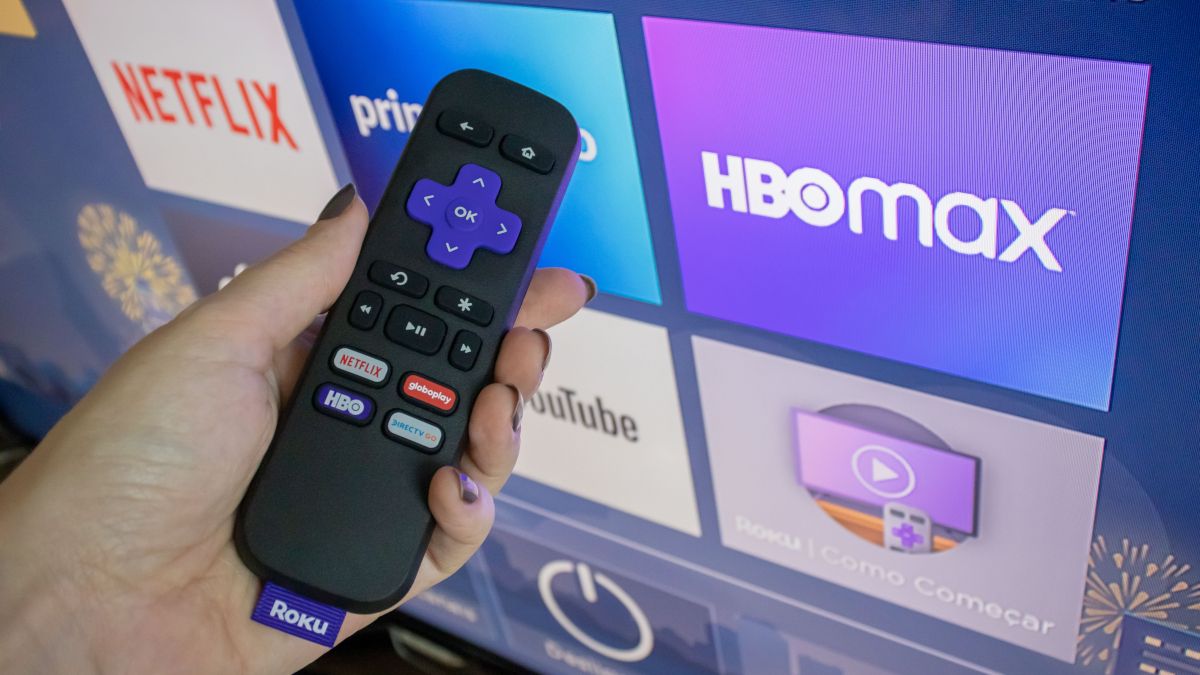
Roku — сетевой клиент в вашей домашней сети: у него есть IP‑адрес, который назначается роутером через DHCP или выставляется вручную. Знать IP полезно при устранении неполадок, отладке локальной интеграции или при работе с сетевыми инструментами.
Получить IP‑адрес в настройках Roku
Это самый простой способ — используйте саму приставку или Roku TV.
- Возьмите пульт и откройте главный экран Roku.
- Перейдите в «Настройки» слева.
- Выберите «Сеть», затем откройте раздел «О программе» (About).
- В списке сведений вы увидите IP‑адрес вместе с MAC‑адресом и текущей сетью.

Важно: если в разделе «Сеть» указано «Не подключено», сначала решите проблему подключения (см. раздел «Если не удаётся найти IP»).
Получить IP‑адрес в мобильном приложении Roku
Если пульта под рукой нет, используйте официальное приложение Roku на Android или iPhone:
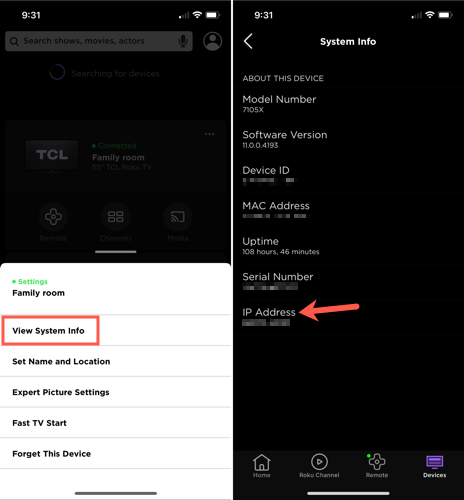
- Откройте приложение Roku и перейдите на вкладку «Устройства» (Devices).
- Выберите нужное устройство в списке и подключитесь к нему («Connect to This Device»), если требуется.
- Нажмите три точки справа и выберите «Просмотреть сведения о системе» (View System Info).
- В информации отобразится IP‑адрес устройства.

Получить IP‑адрес через интерфейс роутера
Если вы администрируете сеть через веб‑интерфейс роутера, зайдите в панель управления роутером и откройте список подключённых устройств (обычно «Attached Devices», «Connected Devices» или «Device List»).
- Найдите устройство по имени (обычно содержит слово Roku) или по MAC‑адресу. MAC‑адрес можно сверить с данными в настройках Roku.
- В списке будет указан текущий IP‑адрес, назначенный роутером.
Совет: разные прошивки роутеров показывают устройства по‑разному — ищите по IP, MAC, имени хоста либо по производителю в строке OUI.
Альтернативные способы и инструменты
- Использовать сетевой сканер на смартфоне или компьютере (например, Fing, Angry IP Scanner) для быстрого поиска устройств в вашей подсети.
- На компьютере в той же сети выполнить скан нативными инструментами (arp -a / nmap) чтобы найти соответствие MAC ↔ IP.
- Для продвинутых: проверить DHCP‑таблицу в контроллере сети или сервере DHCP.
Когда метод может не сработать
- Устройство offline или в спящем режиме — IP может временно не отображаться.
- Roku подключён к гостевой сети, отличной от сети, к которой подключён ваш телефон/компьютер — в этом случае вы не увидите устройство в приложении/роутере.
- Статический IP настроен некорректно или конфликтует с другим устройством — потребуется проверка конфигурации роутера.
Важно: если устройство попадает в другую подсеть (например, гость), мобильное приложение не сможет подключиться, пока ваш телефон не будет в той же сети.
Быстрая методика проверки (мини‑методология)
- Проверьте, отображается ли Roku в его собственных настройках (самый надёжный источник).
- Если нет — откройте приложение Roku на телефоне и попытайтесь подключиться.
- Если приложение не видит устройство — войдите в веб‑панель роутера и найдите его в списке клиентов.
- Для валидации выполните ping или используйте arp/сканер, чтобы подтвердить соответствие MAC и IP.
Роль‑ориентированные чеклисты
Для домашнего пользователя:
- Откройте Настройки → Сеть → О программе на Roku.
- Если устройство не показывает IP — перезагрузите приставку и роутер.
- Попробуйте мобильное приложение Roku.
Для администратора сети:
- Откройте DHCP‑таблицу в роутере/контроллере.
- Найдите запись по MAC‑адресу или имени устройства.
- Проверьте конфликты IP и аренду DHCP.
Для разработчика/интегратора:
- Подтвердите, что устройство и инструмент находятся в одной подсети.
- Используйте nmap/arp для обнаружения и проверки открытых портов (если требуется).
Критерии приёмки
- Найденный IP‑адрес отображается в системной информации Roku и совпадает со строкой в списке роутера.
- IP отвечает на ping из вашей подсети (если ping разрешён).
- Мобильное приложение Roku подключается к этому IP (если поддерживается).
Часто задаваемые вопросы
Какой формат у IP‑адреса Roku?
IP‑адрес будет в стандартном IPv4 формате (например, 192.168.x.x) в большинстве домашних сетей. При использовании IPv6 устройство сможет получить адрес в формате IPv6, если сеть его поддерживает.
Могу ли я задать статический IP для Roku?
Да — это обычно делается через настройки вашего роутера (резервирование/назначение по MAC) или через продвинутые сетевые параметры, если такое предлагает прошивка Roku/роутера.
Что делать, если Roku не виден в списке устройств роутера?
Убедитесь, что Roku подключён к той же сети и что он включён. Перезагрузите устройство и роутер. Проверьте, не работает ли гостевая сеть или изоляция клиентов (Client Isolation) на роутере.
Краткое резюме
IP‑адрес Roku можно найти тремя простыми способами: в настройках самого устройства, в мобильном приложении Roku и в веб‑интерфейсе роутера. Если устройство не отображается — сначала проверьте сеть, перезагрузите оборудование и затем используйте сетевые сканеры для диагностики.
Краткие выводы: проверьте, что устройство и ваше средство управления находятся в одной сети; сверяйте MAC и IP; при необходимости выделяйте статический адрес через роутер.

Похожие материалы

Несколько аккаунтов Skype: Multi Skype Launcher

Журнал для работы: повысить продуктивность

Персональные звуки уведомлений на Android

Скачивание шоу Hulu для офлайн‑просмотра

Microsoft Start: персонализированная новостная лента
